

編輯:關於 Android 程式設計
大家好,我是 M1ko。在這個處處都要連網的時代,一個完全沒有網路能力的 App 很難有長但它的生命週期,所以 Android 網路程式設計是每個開發者的必修課。我本身是個自學 Android 一年多的在校生,正好藉著一個「模擬登入校園網」的小專案,示範如何從網頁抓到需要的資料,再把資料 POST 回伺服器。有錯誤歡迎指正,想交流可以 mail 或加我 QQ 136057505。
本篇重點:
專案 GitHub:https://github.com/MikoGodZd/LoginNwuWeb1.git
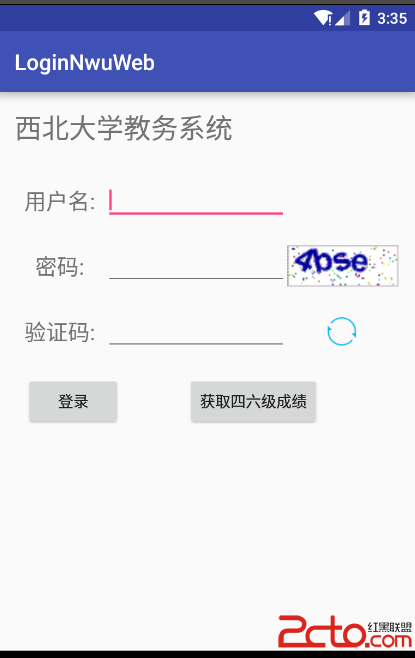
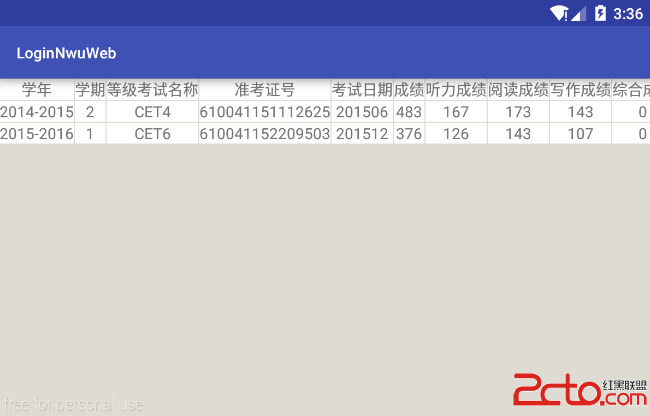
我們和伺服器互動主要靠 GET 與 POST。GET 顧名思義是取資料,POST 則是向伺服器送出請求;不過 POST 也能用來取資料,而且比 GET 有不少優勢,所以本篇一律使用 POST。
Java 中常見的兩種連線方式:
Android 6.0 時 Google 基於耗電考量移除了 HttpClient 的 API。考量到程式碼量,本篇仍選用 HttpClient,只要在 build.gradle 補上一行把 legacy 函式庫掛回來:
android {
    useLibrary 'org.apache.http.legacy'
}
(實務上,新專案建議改用 HttpURLConnection 或 OkHttp,這裡沿用舊寫法只是為了示範流程。)
要 POST 資料,得先知道往哪裡 POST。我用的是 HttpWatch 搭配 Firefox 的 FireBug,兩者功能互補,基本用法請自行搜尋。
1. 驗證碼位址
打開校園網登入頁:
https://jwxt.nwu.edu.cn/(dlxrmg55j21wlaqv2z5rcdyi)/Default2.aspx
按下 HttpWatch 的 Record 紀錄鈕後重新整理,會看到大量 GET 請求——這些就是頁面各元素的來源。對任一筆按右鍵選 Open in new Tab 就能單獨檢視內容。耐心翻找之後,可以確定驗證碼的位址是:
https://jwxt.nwu.edu.cn/(dlxrmg55j21wlaqv2z5rcdyi)/CheckCode.aspx
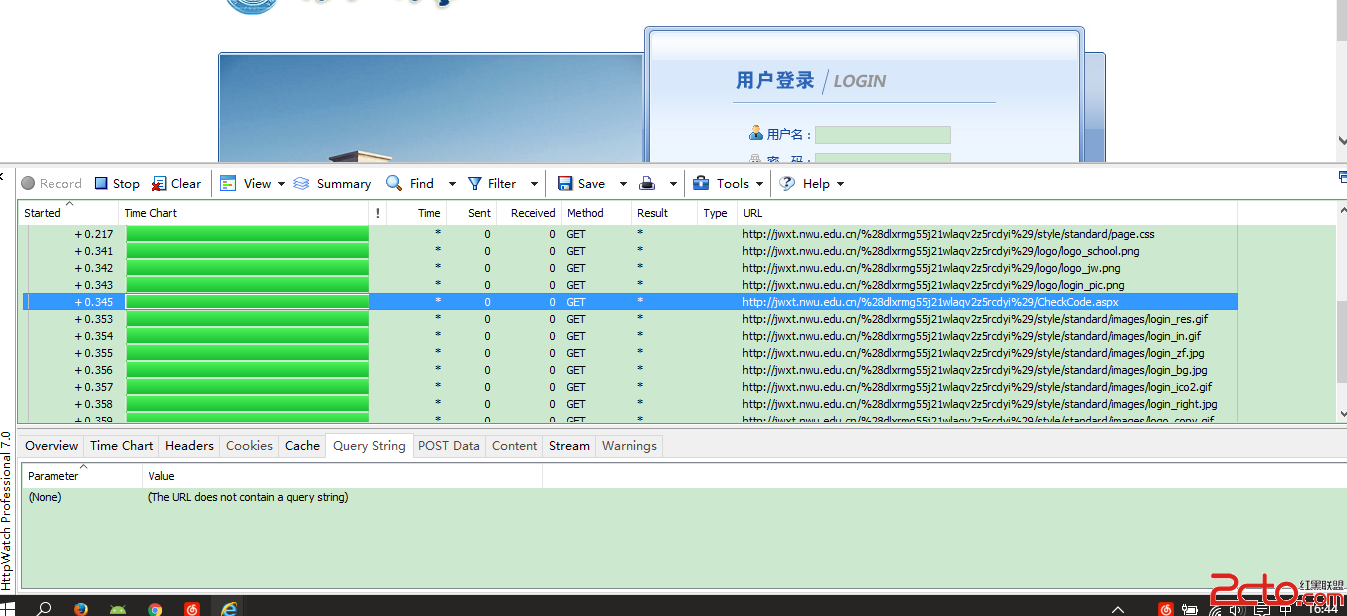
直接開啟就會看到一張驗證碼圖:

2. 登入用的 POST 位址與參數
接著展開 POST 那一列,打開 POST DATA 就能看到送出的欄位與對應值:
__VIEWSTATE
Button1
hidPdrs
hidsc
lbLanguage
RadioButtonList1
TextBox2        密碼
txtSecretCode   驗證碼
txtUserName     用戶名
這些欄位名稱非常關鍵,後面組 POST 參數全靠它。沒有值的欄位就給空字串。對 POST 那列按右鍵 Copy,就拿到登入的 POST 位址了:
https://jwxt.nwu.edu.cn/(dlxrmg55j21wlaqv2z5rcdyi)/Default2.aspx

1. 抓取驗證碼圖片
HttpPost httPost = new HttpPost(VERIFATIONURL);
HttpClient client = new DefaultHttpClient();
try {
    HttpResponse httpResponse = client.execute(httPost);
    byte[] bytes = EntityUtils.toByteArray(httpResponse.getEntity());
    bmVerifation = BitmapFactory.decodeByteArray(bytes, 0, bytes.length);
} catch (IOException e) {
    e.printStackTrace();
}
先建立 POST 請求與 client,送出後從 response 取出位元組陣列,再用 BitmapFactory.decodeByteArray() 轉成 Bitmap。
能直接 setImageBitmap() 嗎?不行,兩個原因:抓圖是耗時操作,不能放在主線程;而 UI 更新又必須在主線程。所以搭配 Thread + Handler:
private void DoGetVerifation() {
    new Thread(new Runnable() {
        @Override
        public void run() {
            HttpPost httPost = new HttpPost(VERIFATIONURL);
            HttpClient client = new DefaultHttpClient();
            try {
                HttpResponse httpResponse = client.execute(httPost);
                byte[] bytes = EntityUtils.toByteArray(httpResponse.getEntity());
                bmVerifation = BitmapFactory.decodeByteArray(bytes, 0, bytes.length);
            } catch (IOException e) {
                e.printStackTrace();
            }
            Message msg = new Message();
            msg.arg1 = 10;
            handler.sendMessage(msg);
        }
    }).start();
}
主線程收到 msg 之後執行 ivVerifation.setImageBitmap(bmVerifation);,驗證碼就顯示出來了。
2. 送出 POST 完成登入
private void DoLogin(final String user, final String password, final String verifation) {
    new Thread(new Runnable() {
        @Override
        public void run() {
            DefaultHttpClient defaultclient = new DefaultHttpClient();
            HttpPost httpPost = new HttpPost(LOGINURL);
            HttpResponse httpResponse;

            List<NameValuePair> params = new ArrayList<NameValuePair>();
            params.add(new BasicNameValuePair("__VIEWSTATE", "dDwyODE2NTM0OTg7Oz6...=="));
            params.add(new BasicNameValuePair("Button1", ""));
            params.add(new BasicNameValuePair("hidPdrs", ""));
            params.add(new BasicNameValuePair("hidsc", ""));
            params.add(new BasicNameValuePair("lbLanguage", ""));
            params.add(new BasicNameValuePair("RadioButtonList1", "%D1%A7%C9%FA"));
            params.add(new BasicNameValuePair("TextBox2", password));
            params.add(new BasicNameValuePair("txtSecretCode", verifation));
            params.add(new BasicNameValuePair("txtUserName", user));

            try {
                httpPost.setEntity(new UrlEncodedFormEntity(params, HTTP.UTF_8));
                httpResponse = defaultclient.execute(httpPost);
                Log.i("xyz", String.valueOf(httpResponse.getStatusLine().getStatusCode()));
                if (httpResponse.getStatusLine().getStatusCode() == 200) {
                    HttpEntity entity = httpResponse.getEntity();
                    MAINBODYHTML = EntityUtils.toString(entity);
                    IsLoginSuccessful(MAINBODYHTML);
                }
            } catch (IOException e) {
                e.printStackTrace();
            }
        }
    }).start();
}
與抓圖不同的是,這次要送參數。這些欄位就是剛才用 HttpWatch 抓到的 POST data,只有型別沒有值的就填空字串,然後用 UrlEncodedFormEntity 掛到 request 上。回傳的不再是圖片,而是一整份 HTML——成敗判斷就交給下面的解析。
1. 伺服器到底回了什麼
用 Firebug 做一次成功登入來看:
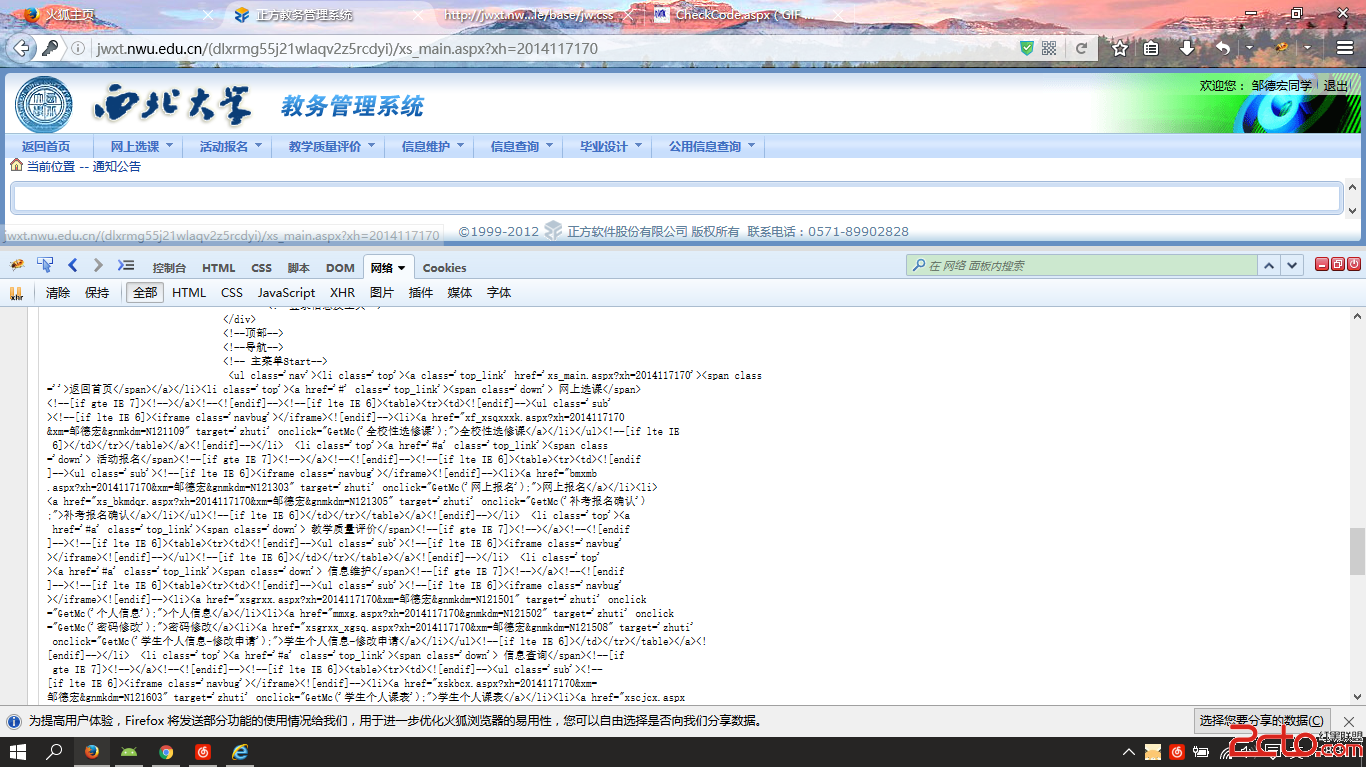
回應值就是個人首頁的 HTML。那失敗呢?模擬一次驗證碼錯誤:
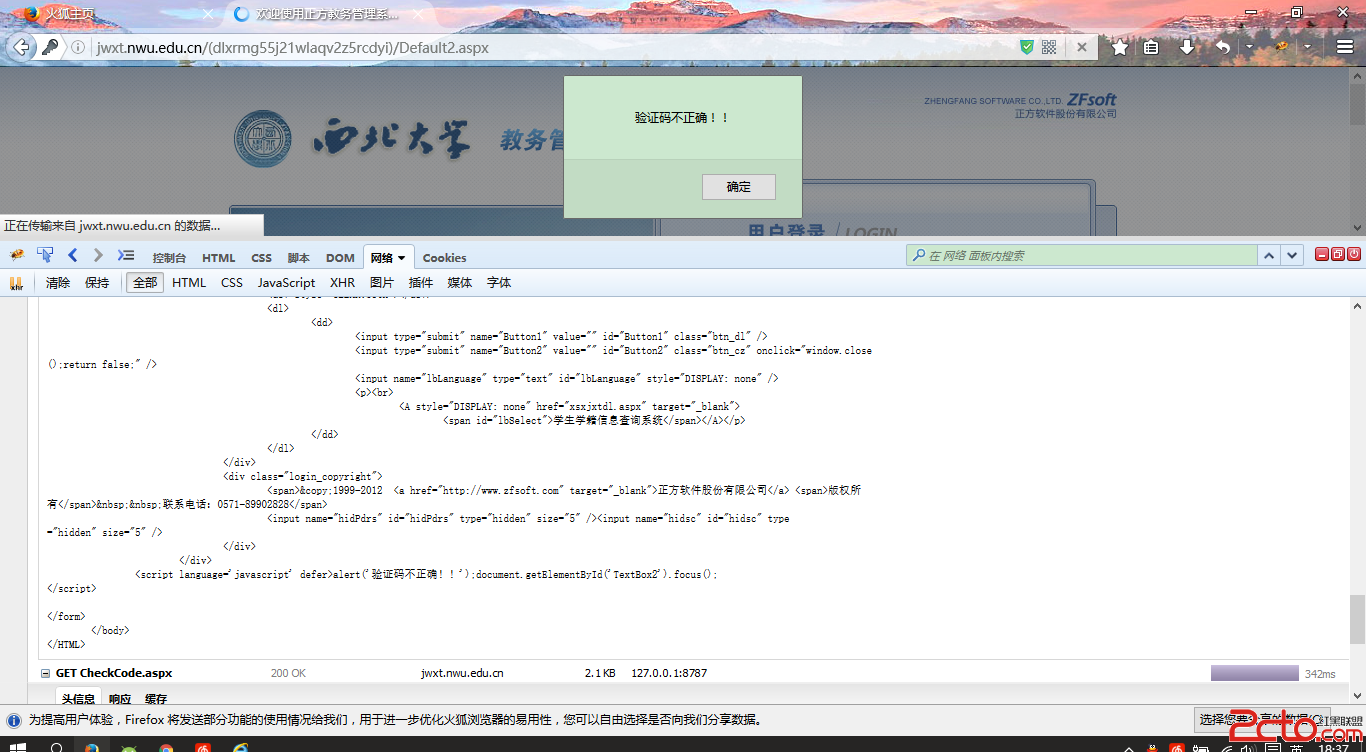
同樣回傳 HTML,但裡面多了這一段:
<script language='javascript' defer>alert('驗證碼不正確!!');document.getElementById('TextBox2').focus(); </script>
這就是判斷登入狀態的依據。
2. 用 Jsoup 解析
private void IsLoginSuccessful(String loginresult) {
    Document doc = Jsoup.parse(loginresult);
    Elements alert = doc.select("script[language]");
    Elements success = doc.select("a[href]");
    Message msg = new Message();

    // 先判斷是否已登入成功,成功就直接回報退出
    for (Element link : success) {
        if (link.text().equals("等級考試查詢")) {
            Log.i("xyz", "登錄成功");
            msg.arg1 = 6;
            handler.sendMessage(msg);
            return;
        }
    }

    // 失敗時先刷新驗證碼,再依提示文字判斷原因
    for (Element link : alert) {
        DoGetVerifation();
        if (link.data().contains("驗證碼不正確")) {
            msg.arg1 = 0;
            handler.sendMessage(msg);
        } else if (link.data().contains("用戶名不能為空")) {
            msg.arg1 = 1;
            handler.sendMessage(msg);
        } else if (link.data().contains("密碼錯誤")) {
            msg.arg1 = 2;
            handler.sendMessage(msg);
        } else if (link.data().contains("密碼不能為空")) {
            msg.arg1 = 3;
            handler.sendMessage(msg);
        }
    }
}
思路是:成功登入後的 HTML 裡會出現「等級考試查詢」這個連結,所以用 doc.select("a[href]") 抓出所有 a 標籤,逐一比對 link.text(),命中就代表拿到的是個人首頁。
失敗時則改用 doc.select("script[language]") 抓 script 區塊,比對裡面的提示文字。這裡要注意 Jsoup 的兩個方法差異:text() 取的是文字內容,data() 取的是 script、style 這類標籤的資料內容。中文 API 文件可參考 open-open.com/jsoup。
登入成功後想抓成績,方法一樣——繼續抓請求。
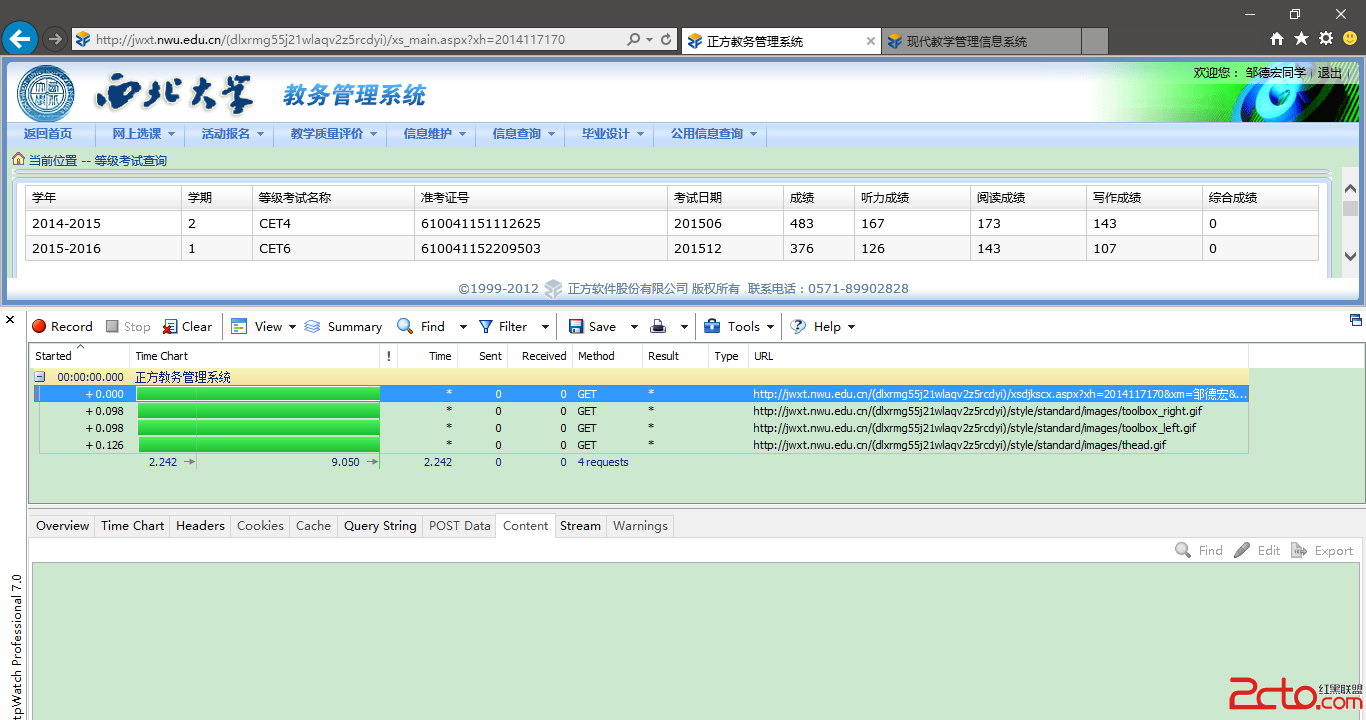
目標網址是:
https://jwxt.nwu.edu.cn/(dlxrmg55j21wlaqv2z5rcdyi)/xsdjkscx.aspx?xh=2014117170&xm=...&gnmkdm=N121606
前半段 host 固定不變,難的是後半段帶著個人參數的 query string。這題困擾我很久,後來才發現它其實就藏在登入成功後回傳的那份 HTML 裡,所以同樣用 Jsoup 挖出來:
Document doc = Jsoup.parse(MAINBODYHTML);
Elements links = doc.select("a[href]");
StringBuffer sb = new StringBuffer();

for (Element link : links) {
    if (link.text().equals("等級考試查詢")) {
        sb.append(link.attr("href"));
    }
}
GETSCOREURL = sb.toString();
把後半段接上前面的 host,發一次 POST 就能抓到成績表格:
學年學期 等級 考試名稱 准考證號 考試日期 成績 聽力 閱讀 寫作 綜合
2014-2015 2 CET4 ...
2015-2016 1 CET6 ...
一樣交給 Jsoup 處理表格:
private void parse(String parse) {
    Document doc = Jsoup.parse(parse);
    Elements trs = doc.select("table").select("tr");
    for (int i = 0; i < trs.size(); i++) {
        Elements tds = trs.get(i).select("td");
        for (int j = 0; j < tds.size(); j++) {
            score[i][j] = tds.get(j).text();
            Log.i("xyz", score[i][j]);
        }
    }
}
跑完就得到成績二維陣列了。
整套流程其實就是三件事:抓包找出位址與參數、用非主線程發請求、用 HTML 解析器把需要的資料挖出來。對新手來說門檻在「抓包」這一步——我第一次開 HttpWatch 也是一頭霧水,慢慢摸索才有頭緒。撐過那段最難,之後就順了。
最後提醒兩點現實問題:一是這類做法高度依賴目標網站的 HTML 結構,對方一改版程式就掛,所以字串比對盡量別寫死;二是 __VIEWSTATE 這類值通常是動態產生的,實作時應該先 GET 登入頁、從回應中解析出來,而不是像範例這樣寫死。
 Android 自定義 View 入門(一):從自訂屬性到 onMeasure 與 onDraw
本講主題:自定義 View,且要求能夠在佈局檔案中重複使用。 整體步驟 1. 定義自定義屬性;2. 在構造方法中讀取這些屬性;3. 重寫 onMeasure(可選,但實
 深入解析 Android Activity 的生命週期
一、完整的生命週期 上圖是 Android Activity 的生命週期圖,其中 Resumed、Paused、Stopped 是最關鍵的三種狀態。Activity
 一起學 Android 之磨刀不誤砍柴工(6):菜單與子菜單
Android 中的菜單主要包括三種類型:選項菜單(OptionMenu)、上下文菜單(ContextMenu)和子菜單(SubMenu)。 創建子菜單(SubMenu)
 Picasso 圖片加載庫詳解:二次封裝 PicassoUtils 打造微信精選
官網:https://square.github.io/picasso/ Picasso(學名畢加索)是 Square 公司開源的一款 Android 圖形緩存庫,使