

編輯:關於 Android 程式設計
官網:https://square.github.io/picasso/
Picasso(學名畢加索)是 Square 公司開源的一款 Android 圖形緩存庫,使用起來非常簡單,一行代碼就能完成圖片加載。有人可能會問:為什麼不介紹 Glide?其實 Glide 是 Google 的工程師在 Picasso 基礎上做了大量優化後誕生的庫,孰強孰弱各有千秋,有興趣的讀者可以參考相關對比文章。本文重點還是回到 Picasso 本身。
圖片緩存一直是個老生常談的話題,卻也是不少開發者容易「翻車」的地方。實際開發中我們需要考慮很多情況:
在 ListView 中要對 Adapter 做一系列優化;對於不在可視範圍內的圖片應取消加載,否則容易引發問題;圖片過多容易導致 OOM,複雜圖片需要壓縮以降低內存消耗;此外還有本地緩存、二級磁盤緩存等策略。
雖然市面上有不少解決方案,但真正高效並不常見。直到 Picasso、Glide 這類優秀庫的出現,才大大降低了這方面的門檻。我們先新建一個名為 Picasso 的項目。
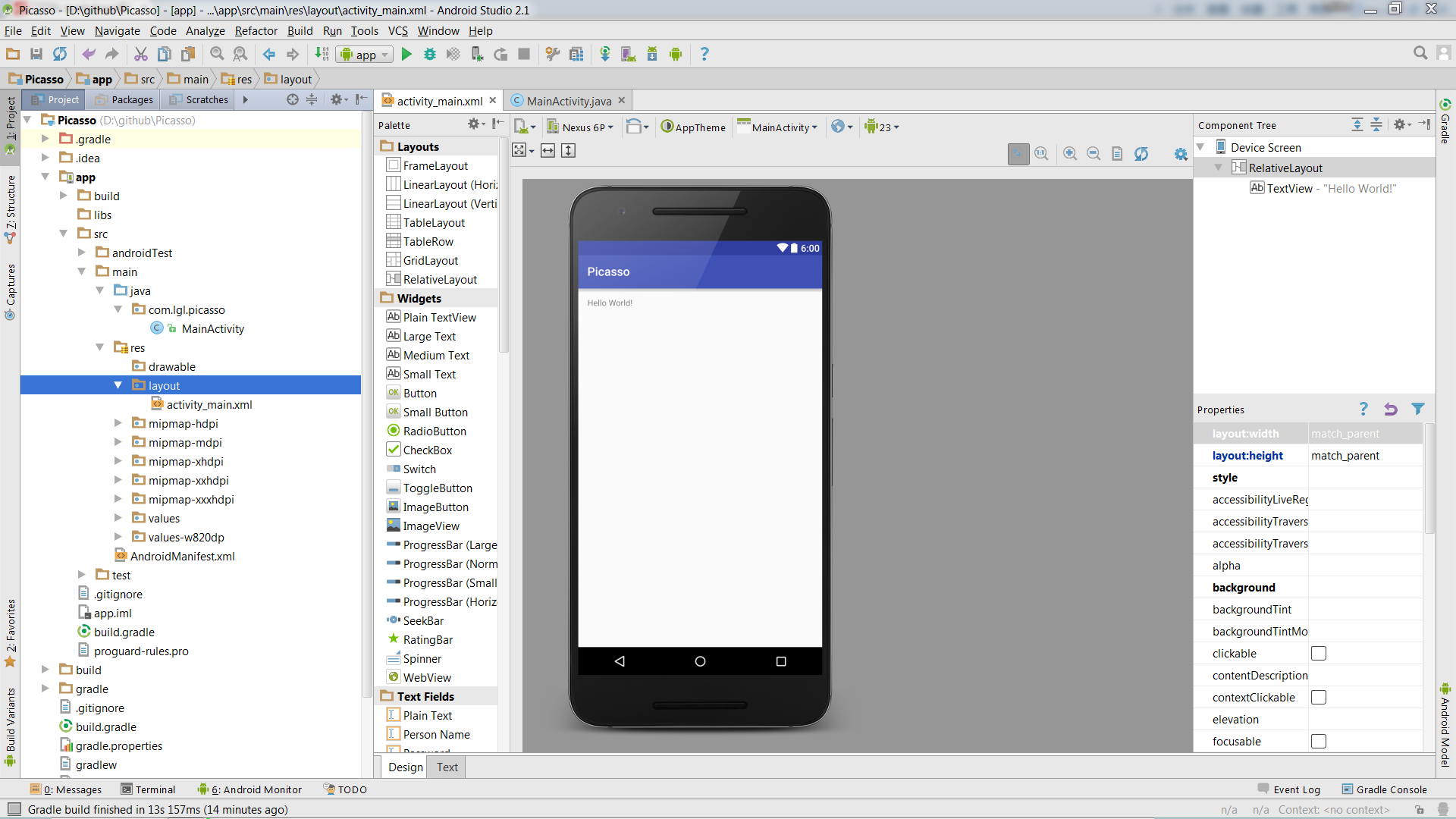
要使用 Picasso,需要配置依賴或引入 jar 包。這裡直接集成它的 Gradle 依賴:
compile 'com.squareup.picasso:picasso:(insert latest version)'
同時別忘了加上網絡權限:
Picasso 和 Glide 類似,都非常方便,一句話就能搞定。先在 xml 中定義一個布局:
接著看點擊事件:
 // 下載圖片
btn_loading.setOnClickListener(new View.OnClickListener() {
    @Override
    public void onClick(View v) {
        Picasso.with(MainActivity.this).load(url).into(iv_img);
    }
});
可以看到,僅一行代碼就完成了加載。後面還可以鏈式追加屬性,比如圖片翻轉、定義尺寸、加載失敗時顯示的佔位圖等,具體可查閱 API 文檔。來看看運行效果:
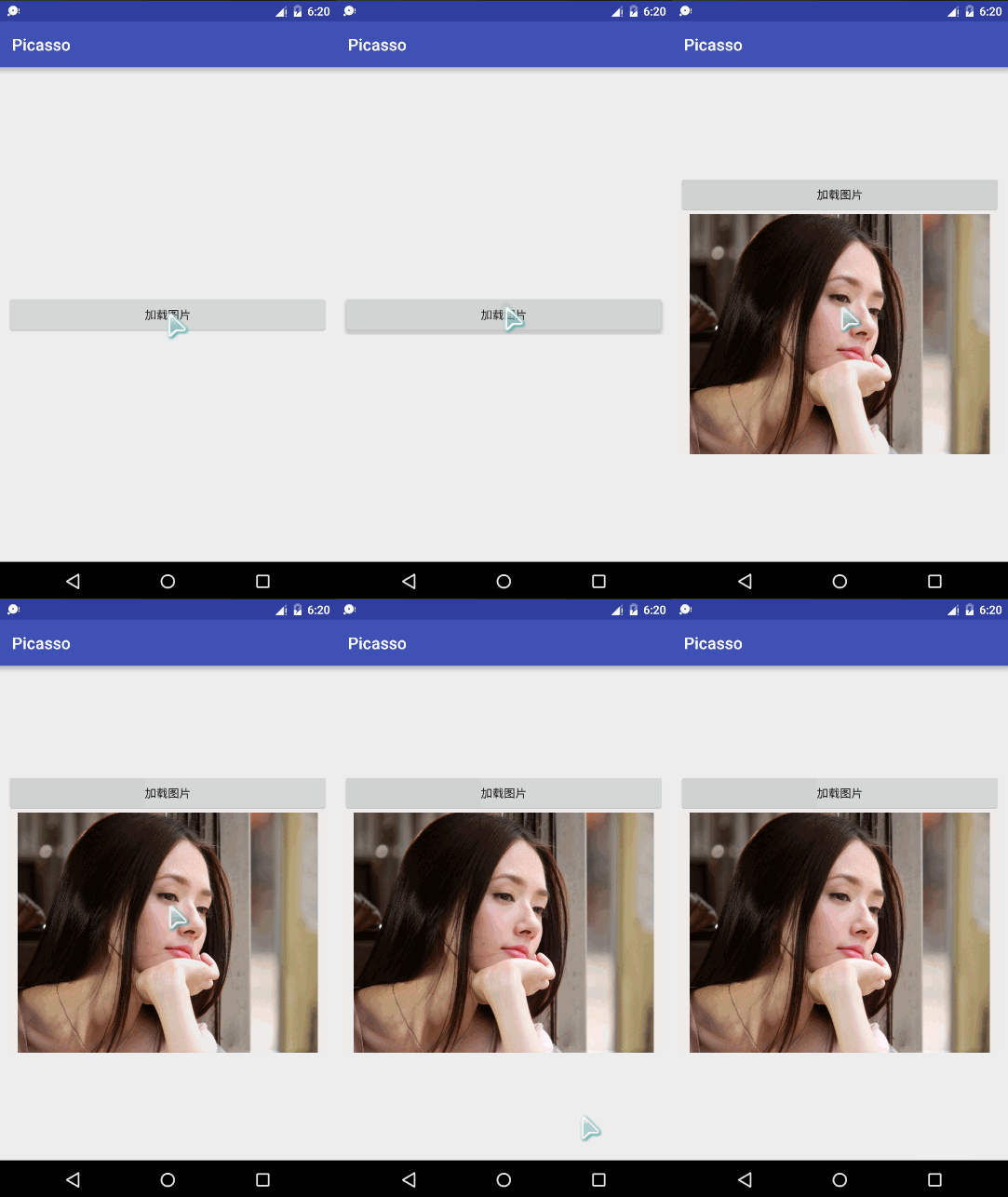
學會基本用法後,就可以玩玩它的緩存了。既然常用,不如封裝成一個工具類,順帶把裁剪等功能也整合進來,並複用之前封裝的 OkHttpUtils。方法的作用都有詳細注釋:
 package com.lgl.picasso;

import android.content.Context;
import android.graphics.Bitmap;
import android.widget.ImageView;
import com.squareup.picasso.Picasso;
import com.squareup.picasso.Transformation;

/**
 * Picasso 工具類
 * Created by LGL on 2016/6/23.
 */
public class PicassoUtils {
    /**
     * 指定大小加載圖片
     */
    public static void loadImageViewSize(Context mContext, String path, int width, int height, ImageView mImageView) {
        Picasso.with(mContext).load(path).resize(width, height).centerCrop().into(mImageView);
    }

    /**
     * 加載帶默認佔位圖的圖片
     */
    public static void loadImageViewHolder(Context mContext, String path, int resId, ImageView mImageView) {
        Picasso.with(mContext).load(path).fit().placeholder(resId).into(mImageView);
    }

    /**
     * 裁剪圖片
     */
    public static void loadImageViewCrop(Context mContext, String path, ImageView mImageView) {
        Picasso.with(mContext).load(path).transform(new CropImageView()).into(mImageView);
    }

    /**
     * 自定義圖片裁剪
     */
    public static class CropImageView implements Transformation {
        @Override
        public Bitmap transform(Bitmap source) {
            int size = Math.min(source.getWidth(), source.getHeight());
            int x = (source.getWidth() - size) / 2;
            int y = (source.getHeight() - size) / 2;
            Bitmap newBitmap = Bitmap.createBitmap(source, x, y, size, size);
            if (newBitmap != null) {
                source.recycle();
            }
            return newBitmap;
        }

        @Override
        public String key() {
            return "lgl";
        }
    }
}
工具類寫好後就可以動手了,這裡做一個微信精選,接口取自聚合數據:
 // 微信精選接口
private String wechat_url = "https://v.juhe.cn/weixin/query?key=78f723dccf85aea324a3cf0daac97f35";
在 xml 中定義一個 ListView 控件:
然後用上一節封裝的 OkHttp 來解析接口:
 OkHttpUtils okHttp = OkHttpUtils.getInstance();
okHttp.syncJsonStringByURL(wechat_url, new OkHttpUtils.FuncJsonString() {
    @Override
    public void onResponse(String result) {
        Log.i("json", result);
        getJson(result);
    }
});
拿到 json 後,根據數據結構編寫實體類:
 package com.lgl.picasso;

/**
 * 微信精選
 * @author LGL
 */
public class WechatBean {
    private String url;
    private String title;
    private String type;

    public String getUrl() { return url; }
    public void setUrl(String url) { this.url = url; }
    public String getTitle() { return title; }
    public void setTitle(String title) { this.title = title; }
    public String getType() { return type; }
    public void setType(String type) { this.type = type; }

    @Override
    public String toString() {
        return "WechatBean [url=" + url + ", title=" + title + ", type=" + type + "]";
    }
}
有了數據封裝,接下來編寫 Adapter,這裡用到了我們封裝好的 Picasso 工具類:
 package com.lgl.picasso;

import android.content.Context;
import android.text.TextUtils;
import android.view.LayoutInflater;
import android.view.View;
import android.view.ViewGroup;
import android.widget.BaseAdapter;
import android.widget.ImageView;
import android.widget.TextView;
import java.util.List;

/**
 * 數據源
 * @author LGL
 */
public class WechatAdapter extends BaseAdapter {
    private Context mContext;
    private LayoutInflater inflater;
    private List mList;
    private WechatBean bean;

    public WechatAdapter(Context mContext, List mList) {
        this.mContext = mContext;
        this.mList = mList;
        inflater = (LayoutInflater) mContext.getSystemService(Context.LAYOUT_INFLATER_SERVICE);
    }

    @Override public int getCount() { return mList.size(); }
    @Override public Object getItem(int position) { return mList.get(position); }
    @Override public long getItemId(int position) { return position; }

    @Override
    public View getView(int position, View convertView, ViewGroup parent) {
        ViewHoldwe vHoldwe = null;
        if (convertView == null) {
            vHoldwe = new ViewHoldwe();
            convertView = inflater.inflate(R.layout.wechatist_item, null);
            vHoldwe.iv_url = (ImageView) convertView.findViewById(R.id.iv_url);
            vHoldwe.tv_title = (TextView) convertView.findViewById(R.id.tv_title);
            vHoldwe.tv_type = (TextView) convertView.findViewById(R.id.tv_type);
            convertView.setTag(vHoldwe);
        } else {
            vHoldwe = (ViewHoldwe) convertView.getTag();
        }
        bean = mList.get(position);
        vHoldwe.tv_title.setText(bean.getTitle());
        vHoldwe.tv_type.setText(bean.getType());
        if (!TextUtils.isEmpty(bean.getUrl())) {
            PicassoUtils.loadImageViewSize(mContext, bean.getUrl(), 150, 100, vHoldwe.iv_url);
        } else {
            vHoldwe.iv_url.setImageResource(R.mipmap.ic_launcher);
        }
        return convertView;
    }

    class ViewHoldwe {
        private ImageView iv_url;
        private TextView tv_title;
        private TextView tv_type;
    }
}
解析 json 的邏輯如下:
 /**
 * 解析 Json
 */
private void getJson(String json) {
    try {
        JSONObject jsonObject = new JSONObject(json);
        JSONObject jsonresult = jsonObject.getJSONObject("result");
        JSONArray jArray = jsonresult.getJSONArray("list");
        for (int i = 0; i < jArray.length(); i++) {
            JSONObject jb = (JSONObject) jArray.get(i);
            WechatBean bean = new WechatBean();
            bean.setTitle(jb.getString("title"));
            bean.setType(jb.getString("source"));
            bean.setUrl(jb.getString("firstImg"));
            mList.add(bean);
            urlList.add(jb.getString("url"));
            titleList.add(jb.getString("title"));
        }
        adapter = new WechatAdapter(this, mList);
        mListView.setAdapter(adapter);
    } catch (JSONException e) {
        e.printStackTrace();
    }
}
來看下初步的效果:

這裡做個簡單處理:滑動列表時,對於不可見的 item 可以暫不加載,這種「隨滑動逐步加載」的方式對 app 的性能提升很有幫助,因此我們設置滾動監聽。
 // 監聽
mListView.setOnScrollListener(new ListScroller());
回調實現如下:
 /**
 * 滾動監聽
 */
public class ListScroller implements AbsListView.OnScrollListener {
    @Override
    public void onScrollStateChanged(AbsListView view, int scrollState) {
        final Picasso picasso = Picasso.with(MainActivity.this);
        if (scrollState == SCROLL_STATE_IDLE || scrollState == SCROLL_STATE_TOUCH_SCROLL) {
            // 重置
            picasso.resumeTag(MainActivity.this);
        } else {
            // 暫停
            picasso.pauseTag(MainActivity.this);
        }
    }

    @Override
    public void onScroll(AbsListView view, int firstVisibleItem, int visibleItemCount, int totalItemCount) {
    }
}
既然是新聞客戶端,自然要能查看新聞內容。新建一個 WebViewActivity,先做傳值跳轉:
 // 監聽
mListView.setOnScrollListener(new ListScroller());
// 跳轉
mListView.setOnItemClickListener(new AdapterView.OnItemClickListener() {
    @Override
    public void onItemClick(AdapterView parent, View view, int position, long id) {
        Intent i = new Intent(MainActivity.this, WebViewActivity.class);
        i.putExtra("title", titleList.get(position));
        i.putExtra("url", urlList.get(position));
        startActivity(i);
    }
});
WebViewActivity 的代碼則比較簡單:
 package com.lgl.picasso;

import android.content.Intent;
import android.os.Bundle;
import android.support.annotation.Nullable;
import android.support.v7.app.AppCompatActivity;
import android.webkit.WebView;

/**
 * 客戶端
 * Created by LGL on 2016/6/23.
 */
public class WebViewActivity extends AppCompatActivity {
    private WebView mWebView;

    @Override
    protected void onCreate(@Nullable Bundle savedInstanceState) {
        super.onCreate(savedInstanceState);
        setContentView(R.layout.activity_webview);
        mWebView = (WebView) findViewById(R.id.mWebView);
        Intent i = getIntent();
        getSupportActionBar().setTitle(i.getStringExtra("title"));
        mWebView.loadUrl(i.getStringExtra("url"));
        // 本地顯示
        mWebView.setWebViewClient(new android.webkit.WebViewClient() {
            @Override
            public boolean shouldOverrideUrlLoading(WebView view, String url) {
                view.loadUrl(url);
                return true;
            }
        });
    }
}
哦對了,別忘了在清單文件中註冊這個 Activity。至此整個項目就基本完成了,可以運行看看:

當然,Picasso 還有許多進階特性本文未及展開,需要大家一起去深入研究。
 Android 進階:封裝一個 SQLite 分頁表格控件
上一篇講的是 Android 上的 SQLite 分頁讀取,但那個例子只是把資料倒進文字框裡,看起來實在算不上表格。這次我們往前推一步,做一個真正可複用的分頁表格控件——
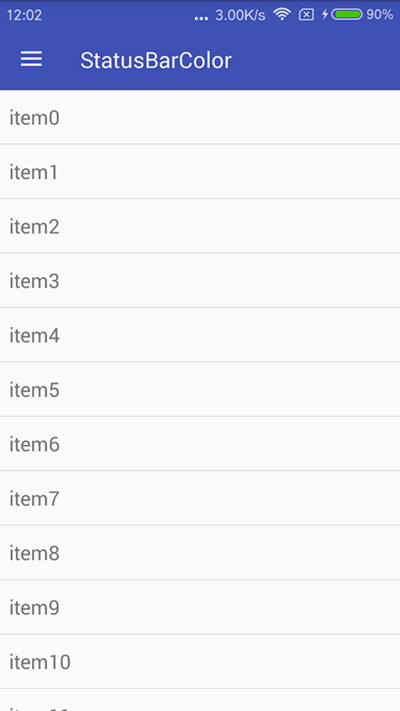 Android 狀態欄透明化與著色:三種實作方案與場景對照
專案上遇到兩個相關需求:狀態欄要透明,且當使用者拖動、頂部內容滾動時,標題欄顏色要能跟著變化。這類效果常被稱為「沉浸式狀態欄」(這個叫法網路上有不少討論,這裡統一稱之為狀
 RecyclerView 全面解析:從 ListView 思維到可配置列表
RecyclerView 是什麼RecyclerView 是 Android 在較高版本中推出的列表控件,常用來取代 ListView 與 GridView。它在整體使用
 自訂 ImageView 實作縮放拖拉:setFrame 與回縮動畫的細節
網路上談手勢縮放的文章不少,但把「越界判斷」與「鬆手回縮動畫」一起講清楚的卻不多。本文分享一個以動態 layout 為核心的自訂 ImageView 實作。 先理清方法呼