

編輯:關於 Android 程式設計
接觸 Android 開發已有一段時間,底層導航 Tab 幾乎是每個 App 都會用到的基礎組件。今天不妨系統性地梳理一下實現底部 Tab 切換的四種常見思路,並對比它們各自的優劣勢。
這是最直觀的做法。我們先把頂部標題欄與底部菜單欄拆分成兩個獨立布局,再通過 include 標籤拼裝到主界面裡。
top.xml(頂部標題欄)
bottom.xml(底部菜單欄)
接著在主布局 main.xml 裡用 include 引入兩塊,中間預留 ViewPager 作為內容容器。
再準備幾個頁面布局,用於切換時展示。這裡只舉一例,其餘大同小異。
tab01.xml
MainActivity.java
package com.imooc.tab01;
import java.util.ArrayList;
import java.util.List;
import android.app.Activity;
import android.os.Bundle;
import android.support.v4.view.PagerAdapter;
import android.support.v4.view.ViewPager;
import android.support.v4.view.ViewPager.OnPageChangeListener;
import android.view.LayoutInflater;
import android.view.View;
import android.view.View.OnClickListener;
import android.view.ViewGroup;
import android.view.Window;
import android.widget.ImageButton;
import android.widget.LinearLayout;
public class MainActivity extends Activity implements OnClickListener {
private ViewPager mViewPager;
private PagerAdapter mAdapter;
private List mViews = new ArrayList();
// TAB
private LinearLayout mTabWeixin;
private LinearLayout mTabFrd;
private LinearLayout mTabAddress;
private LinearLayout mTabSetting;
private ImageButton mWeixinImg;
private ImageButton mFrdImg;
private ImageButton mAddressImg;
private ImageButton mSettingImg;
@Override protected void onCreate(Bundle savedInstanceState) {
super.onCreate(savedInstanceState);
requestWindowFeature(Window.FEATURE_NO_TITLE);
setContentView(R.layout.activity_main);
initView();
initEvents();
}
private void initEvents() {
mTabWeixin.setOnClickListener(this);
mTabFrd.setOnClickListener(this);
mTabAddress.setOnClickListener(this);
mTabSetting.setOnClickListener(this);
mViewPager.setOnPageChangeListener(new OnPageChangeListener() {
@Override public void onPageSelected(int arg0) {
int currentItem = mViewPager.getCurrentItem();
resetImg();
switch (currentItem) {
case 0: mWeixinImg.setImageResource(R.drawable.tab_weixin_pressed); break;
case 1: mFrdImg.setImageResource(R.drawable.tab_find_frd_pressed); break;
case 2: mAddressImg.setImageResource(R.drawable.tab_address_pressed); break;
case 3: mSettingImg.setImageResource(R.drawable.tab_settings_pressed); break;
}
}
@Override public void onPageScrolled(int arg0, float arg1, int arg2) { }
@Override public void onPageScrollStateChanged(int arg0) { }
});
}
private void initView() {
mViewPager = (ViewPager) findViewById(R.id.id_viewpager);
mTabWeixin = (LinearLayout) findViewById(R.id.id_tab_weixin);
mTabFrd = (LinearLayout) findViewById(R.id.id_tab_frd);
mTabAddress = (LinearLayout) findViewById(R.id.id_tab_address);
mTabSetting = (LinearLayout) findViewById(R.id.id_tab_settings);
mWeixinImg = (ImageButton) findViewById(R.id.id_tab_weixin_img);
mFrdImg = (ImageButton) findViewById(R.id.id_tab_frd_img);
mAddressImg = (ImageButton) findViewById(R.id.id_tab_address_img);
mSettingImg = (ImageButton) findViewById(R.id.id_tab_settings_img);
LayoutInflater mInflater = LayoutInflater.from(this);
View tab01 = mInflater.inflate(R.layout.tab01, null);
View tab02 = mInflater.inflate(R.layout.tab02, null);
View tab03 = mInflater.inflate(R.layout.tab03, null);
View tab04 = mInflater.inflate(R.layout.tab04, null);
mViews.add(tab01);
mViews.add(tab02);
mViews.add(tab03);
mViews.add(tab04);
mAdapter = new PagerAdapter() {
@Override public void destroyItem(ViewGroup container, int position, Object object) { container.removeView(mViews.get(position)); }
@Override public Object instantiateItem(ViewGroup container, int position) { View view = mViews.get(position); container.addView(view); return view; }
@Override public boolean isViewFromObject(View arg0, Object arg1) { return arg0 == arg1; }
@Override public int getCount() { return mViews.size(); }
};
mViewPager.setAdapter(mAdapter);
}
@Override public void onClick(View v) {
resetImg();
switch (v.getId()) {
case R.id.id_tab_weixin: mViewPager.setCurrentItem(0); mWeixinImg.setImageResource(R.drawable.tab_weixin_pressed); break;
case R.id.id_tab_frd: mViewPager.setCurrentItem(1); mFrdImg.setImageResource(R.drawable.tab_find_frd_pressed); break;
case R.id.id_tab_address: mViewPager.setCurrentItem(2); mAddressImg.setImageResource(R.drawable.tab_address_pressed); break;
case R.id.id_tab_settings: mViewPager.setCurrentItem(3); mSettingImg.setImageResource(R.drawable.tab_settings_pressed); break;
default: break;
}
}
/** 將所有的圖片切換為暗色的 */
private void resetImg() {
mWeixinImg.setImageResource(R.drawable.tab_weixin_normal);
mFrdImg.setImageResource(R.drawable.tab_find_frd_normal);
mAddressImg.setImageResource(R.drawable.tab_address_normal);
mSettingImg.setImageResource(R.drawable.tab_settings_normal);
}
}
不過這種寫法有個明顯短板:四個頁面的邏輯全部堆積在 MainActivity 裡,導致這個類越寫越臃腫,既不利於代碼拆分,也給後續維護埋下了隱患。
思路是:頂部放標題,底部放四個按鈕,中間用 Fragment 承載各個頁面並做切換。
這種方案只能通過點擊切換頁面,無法通過滑動切換。
使用 Fragment 時要特別注意:導入的 Fragment 包必須保持一致。也就是說,MainActivity 中引用的 Fragment 與各 Fragment 頁面中引用的 Fragment 一定要來自同一個包,例如:
import android.support.v4.app.Fragment;
package com.imooc.tab02;
import android.os.Bundle;
import android.support.v4.app.Fragment;
import android.support.v4.app.FragmentActivity;
import android.support.v4.app.FragmentManager;
import android.support.v4.app.FragmentTransaction;
import android.view.View;
import android.view.View.OnClickListener;
import android.view.Window;
import android.widget.ImageButton;
import android.widget.LinearLayout;
public class MainActivity extends FragmentActivity implements OnClickListener {
private LinearLayout mTabWeixin;
private LinearLayout mTabFrd;
private LinearLayout mTabAddress;
private LinearLayout mTabSettings;
private ImageButton mImgWeixin;
private ImageButton mImgFrd;
private ImageButton mImgAddress;
private ImageButton mImgSettings;
private Fragment mTab01;
private Fragment mTab02;
private Fragment mTab03;
private Fragment mTab04;
@Override protected void onCreate(Bundle savedInstanceState) {
super.onCreate(savedInstanceState);
requestWindowFeature(Window.FEATURE_NO_TITLE);
setContentView(R.layout.activity_main);
initView();
initEvent();
setSelect(0);
}
private void initEvent() {
mTabWeixin.setOnClickListener(this);
mTabFrd.setOnClickListener(this);
mTabAddress.setOnClickListener(this);
mTabSettings.setOnClickListener(this);
}
private void initView() {
mTabWeixin = (LinearLayout) findViewById(R.id.id_tab_weixin);
mTabFrd = (LinearLayout) findViewById(R.id.id_tab_frd);
mTabAddress = (LinearLayout) findViewById(R.id.id_tab_address);
mTabSettings = (LinearLayout) findViewById(R.id.id_tab_settings);
mImgWeixin = (ImageButton) findViewById(R.id.id_tab_weixin_img);
mImgFrd = (ImageButton) findViewById(R.id.id_tab_frd_img);
mImgAddress = (ImageButton) findViewById(R.id.id_tab_address_img);
mImgSettings = (ImageButton) findViewById(R.id.id_tab_settings_img);
}
private void setSelect(int i) {
FragmentManager fm = getSupportFragmentManager();
FragmentTransaction transaction = fm.beginTransaction();
hideFragment(transaction);
switch (i) {
case 0:
if (mTab01 == null) { mTab01 = new WeixinFragment(); transaction.add(R.id.id_content, mTab01); }
else { transaction.show(mTab01); }
mImgWeixin.setImageResource(R.drawable.tab_weixin_pressed); break;
case 1:
if (mTab02 == null) { mTab02 = new FrdFragment(); transaction.add(R.id.id_content, mTab02); }
else { transaction.show(mTab02); }
mImgFrd.setImageResource(R.drawable.tab_find_frd_pressed); break;
case 2:
if (mTab03 == null) { mTab03 = new AddressFragment(); transaction.add(R.id.id_content, mTab03); }
else { transaction.show(mTab03); }
mImgAddress.setImageResource(R.drawable.tab_address_pressed); break;
case 3:
if (mTab04 == null) { mTab04 = new SettingFragment(); transaction.add(R.id.id_content, mTab04); }
else { transaction.show(mTab04); }
mImgSettings.setImageResource(R.drawable.tab_settings_pressed); break;
default: break;
}
transaction.commit();
}
private void hideFragment(FragmentTransaction transaction) {
if (mTab01 != null) { transaction.hide(mTab01); }
if (mTab02 != null) { transaction.hide(mTab02); }
if (mTab03 != null) { transaction.hide(mTab03); }
if (mTab04 != null) { transaction.hide(mTab04); }
}
@Override public void onClick(View v) {
resetImgs();
switch (v.getId()) {
case R.id.id_tab_weixin: setSelect(0); break;
case R.id.id_tab_frd: setSelect(1); break;
case R.id.id_tab_address: setSelect(2); break;
case R.id.id_tab_settings: setSelect(3); break;
default: break;
}
}
/** 切換圖片至暗色 */
private void resetImgs() {
mImgWeixin.setImageResource(R.drawable.tab_weixin_normal);
mImgFrd.setImageResource(R.drawable.tab_find_frd_normal);
mImgAddress.setImageResource(R.drawable.tab_address_normal);
mImgSettings.setImageResource(R.drawable.tab_settings_normal);
}
}
主界面在頂部與底部之間插入一個 FrameLayout 作為內容容器:
這種方案與方案一思路相近,本質上都是借助 ViewPager 承載多個頁面。
區別在於:方案一的 PagerAdapter 每個頁面放的是一個 View:
private List mViews = new ArrayList();
而 FragmentPagerAdapter 每個頁面放的是一個 Fragment:
private List mFragments;
以 Fragment 作為內容布局的優勢在於實現了代碼分離,可維護性更好;而 ViewPager 又天然支持滑動切換,兩者結合便是 FragmentPagerAdapter。
package com.imooc.tab03;
import java.util.ArrayList;
import java.util.List;
import android.os.Bundle;
import android.support.v4.app.Fragment;
import android.support.v4.app.FragmentActivity;
import android.support.v4.app.FragmentPagerAdapter;
import android.support.v4.view.ViewPager;
import android.support.v4.view.ViewPager.OnPageChangeListener;
import android.view.View;
import android.view.View.OnClickListener;
import android.view.Window;
import android.widget.ImageButton;
import android.widget.LinearLayout;
public class MainActivity extends FragmentActivity implements OnClickListener {
private ViewPager mViewPager;
private FragmentPagerAdapter mAdapter;
private List mFragments;
private LinearLayout mTabWeixin;
private LinearLayout mTabFrd;
private LinearLayout mTabAddress;
private LinearLayout mTabSettings;
private ImageButton mImgWeixin;
private ImageButton mImgFrd;
private ImageButton mImgAddress;
private ImageButton mImgSettings;
@Override protected void onCreate(Bundle savedInstanceState) {
super.onCreate(savedInstanceState);
requestWindowFeature(Window.FEATURE_NO_TITLE);
setContentView(R.layout.activity_main);
initView();
initEvent();
setSelect(1);
}
private void initEvent() {
mTabWeixin.setOnClickListener(this);
mTabFrd.setOnClickListener(this);
mTabAddress.setOnClickListener(this);
mTabSettings.setOnClickListener(this);
}
private void initView() {
mViewPager = (ViewPager) findViewById(R.id.id_viewpager);
mTabWeixin = (LinearLayout) findViewById(R.id.id_tab_weixin);
mTabFrd = (LinearLayout) findViewById(R.id.id_tab_frd);
mTabAddress = (LinearLayout) findViewById(R.id.id_tab_address);
mTabSettings = (LinearLayout) findViewById(R.id.id_tab_settings);
mImgWeixin = (ImageButton) findViewById(R.id.id_tab_weixin_img);
mImgFrd = (ImageButton) findViewById(R.id.id_tab_frd_img);
mImgAddress = (ImageButton) findViewById(R.id.id_tab_address_img);
mImgSettings = (ImageButton) findViewById(R.id.id_tab_settings_img);
mFragments = new ArrayList();
Fragment mTab01 = new WeixinFragment();
Fragment mTab02 = new FrdFragment();
Fragment mTab03 = new AddressFragment();
Fragment mTab04 = new SettingFragment();
mFragments.add(mTab01);
mFragments.add(mTab02);
mFragments.add(mTab03);
mFragments.add(mTab04);
mAdapter = new FragmentPagerAdapter(getSupportFragmentManager()) {
@Override public int getCount() { return mFragments.size(); }
@Override public Fragment getItem(int arg0) { return mFragments.get(arg0); }
};
mViewPager.setAdapter(mAdapter);
mViewPager.setOnPageChangeListener(new OnPageChangeListener() {
@Override public void onPageSelected(int arg0) { int currentItem = mViewPager.getCurrentItem(); setTab(currentItem); }
@Override public void onPageScrolled(int arg0, float arg1, int arg2) { }
@Override public void onPageScrollStateChanged(int arg0) { }
});
}
@Override public void onClick(View v) {
switch (v.getId()) {
case R.id.id_tab_weixin: setSelect(0); break;
case R.id.id_tab_frd: setSelect(1); break;
case R.id.id_tab_address: setSelect(2); break;
case R.id.id_tab_settings: setSelect(3); break;
default: break;
}
}
private void setSelect(int i) { setTab(i); mViewPager.setCurrentItem(i); }
private void setTab(int i) {
resetImgs();
switch (i) {
case 0: mImgWeixin.setImageResource(R.drawable.tab_weixin_pressed); break;
case 1: mImgFrd.setImageResource(R.drawable.tab_find_frd_pressed); break;
case 2: mImgAddress.setImageResource(R.drawable.tab_address_pressed); break;
case 3: mImgSettings.setImageResource(R.drawable.tab_settings_pressed); break;
}
}
/** 切換圖片至暗色 */
private void resetImgs() {
mImgWeixin.setImageResource(R.drawable.tab_weixin_normal);
mImgFrd.setImageResource(R.drawable.tab_find_frd_normal);
mImgAddress.setImageResource(R.drawable.tab_address_normal);
mImgSettings.setImageResource(R.drawable.tab_settings_normal);
}
}
最後一種是借助第三方開源庫 ViewPagerIndicator 來實現指示器效果,再配合 ViewPager 與 FragmentAdapter 完成頁面切換。它能帶來更豐富、更美觀的指示器樣式,是很多商業項目的選擇。
 徹底搞懂 Android layout_weight 的分配規則
layout_weight 是使用 LinearLayout 時幾乎必備的屬性,但它的行為有個反直覺之處,讓不少人第一次用時都栽了跟頭。搞懂背後的計算方式,之後排版會順手
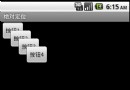 動手玩轉Android AbsoluteLayout 絕對布局的座標定位用法
在Android的諸多布局容器中,AbsoluteLayout 是相當有個性的一位。它採用的定位邏輯非常直白:直接依據每個子元件左上角的絕對座標,來決定元件在畫面上的落點
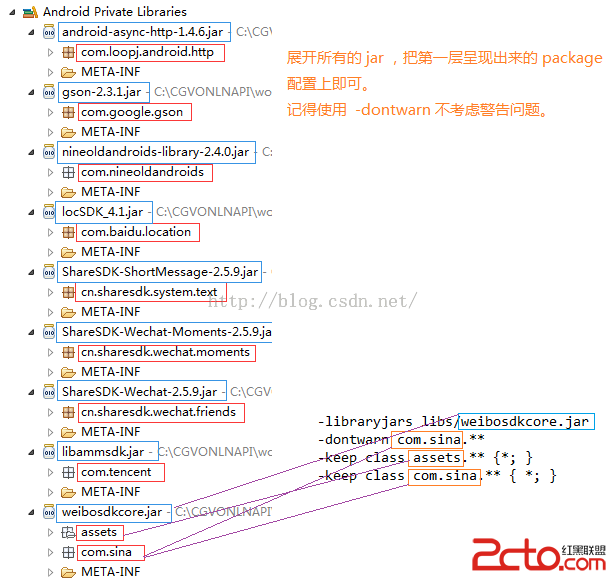 Android 專案的程式碼混淆:ProGuard 使用說明
簡介 Java 程式碼非常容易反編譯。為了保護原始碼,我們往往會對編譯好的 class 檔進行混淆處理。ProGuard 是一個開源的混淆專案,主要功能是混淆,此外還能縮
 微信收錢新功能:掃一掃收款與二維碼分享教學
微信6.2新增收錢功能。升級後在首頁點右上角加號,選擇收錢,可設定金額並產生二維碼。 面對面時直接讓對方掃碼;遠端收款可截圖傳給好友或群組。對方掃碼後確認支付,款項會進入