

編輯:關於 Android 程式設計
安卓右鍵工具把 APK 分析與修改中最常用的一堆瑣碎操作,全部整合進 Windows 的檔案總管右鍵選單:dex 轉 jar、二進位 XML 檢視、APK 資訊查詢、圖標提取、zipalign 優化、手機截圖、安裝卸載、簽名、反編譯與回編譯。對需要頻繁處理 APK 的人來說,能省下大量來回切換指令的時間。
以下說明均以 Windows 環境為前提。
安裝後,在檔案或資料夾上按右鍵會出現名為「安卓工具」的選項,展開後共有 16 個子項目。
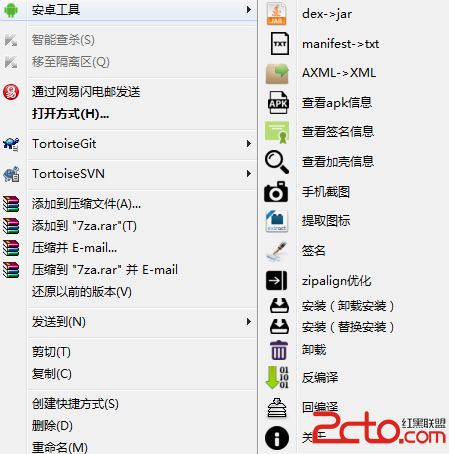
輸入:*.dex 或 *.apk 檔。輸出:*.jar 檔。
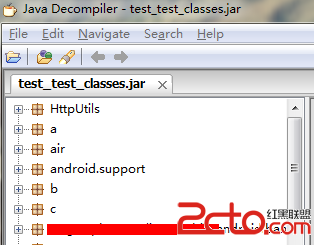
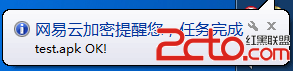
完成 dex 到 jar 的轉換,結果產生在當前目錄,並自動用 jd-gui 打開,同時右下角彈出提示。
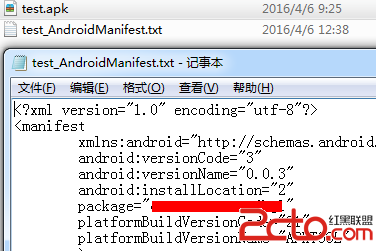
輸入:二進位的 AndroidManifest.xml,或 *.apk 檔。輸出:「檔名_AndroidManifest.txt」。
提取二進位 AndroidManifest.xml 的內容(若輸入為 APK 會自動先取出再轉換)。結果寫入當前目錄並彈出提示;處理單一檔案時會自動用記事本開啟。

輸入:*.xml 二進位檔。輸出:「檔名.txt」。
把二進位 AXML 格式轉為純文字檔。結果寫入當前目錄並彈出提示;處理單一檔案時會自動用記事本開啟。
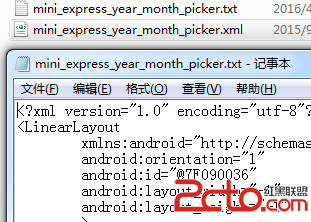
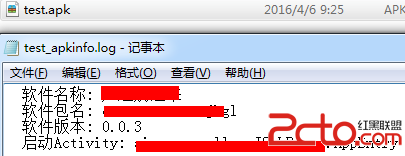
輸入:*.apk 檔。
提取 APK 的各項資訊,結果以記事本開啟並彈出提示。

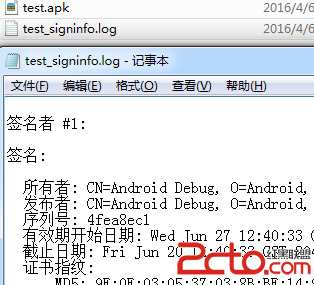
輸入:*.apk 檔。輸出:「檔名_signinfo.log」。
提取 APK 的簽名資訊,結果寫入當前目錄並自動以記事本開啟,同時彈出提示。

輸入:*.apk 檔。結果以記事本開啟並彈出提示。
輸出共三項:
| 項目 | 說明 |
|---|---|
| 第一項 | 殼名稱。若未加殼,顯示「NO WRAPPER」。 |
| 第二項 | 網易雲捕的 Appid。若 APK 未整合網易雲捕,則不顯示。 |
| 第三項 | C# 腳本資訊。若 APK 內含 C# 腳本,會提示是否加密;否則不顯示。 |
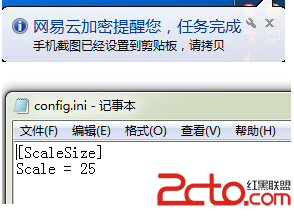
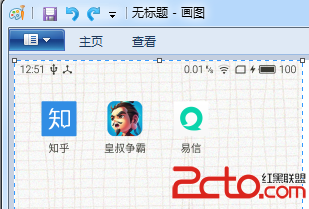
使用前請確認電腦已連線 Android 裝置。預設以 25% 縮放比例擷取螢幕並存入剪貼簿,縮放比例可在設定檔中調整,路徑為 D:\apktools\tools\config\config.ini。完成後右下角彈出提示。
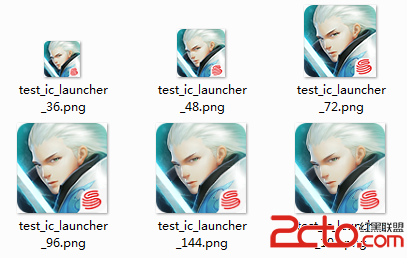
輸入:*.apk 檔。輸出:「檔名_圖標名_解析度.png」。
提取 APK 圖標,會一次產生所有解析度版本到當前目錄,並彈出提示。

輸入:*.apk 檔。輸出:「檔名_sign.log」。
對 APK 進行簽名,預設使用 debug 簽名,簽名檔可自訂,路徑為 D:\apktools\tools\sign。結果寫入當前目錄並彈出提示。


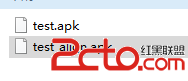
輸入:*.apk 檔。輸出:「檔名_align.apk」。
對 APK 執行對齊優化,結果寫入當前目錄並彈出提示。

輸入:*.apk 檔。
安裝 APK,安裝前會先自動卸載同套件名的舊版本,適合確定要清乾淨再裝的情況。完成後右下角彈出提示。

輸入:*.apk 檔。
直接覆蓋安裝,不做卸載。完成後右下角彈出提示。

輸入:*.apk 檔。
依 APK 的套件名執行卸載。完成後右下角彈出提示。

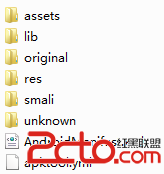
輸入:*.apk 檔。輸出:以檔名命名的資料夾。
反編譯 APK,結果寫入當前目錄的對應資料夾,內含反編譯後的所有檔案,同時彈出提示。


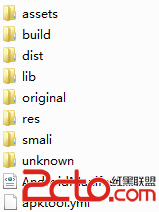
輸入:保存反編譯結果的資料夾。輸出:「檔名.apk」。
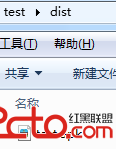
把修改後的檔案重新編譯成 APK,結果產生在來源資料夾下的 dist 子目錄中,同時彈出提示。


重要:回編譯產生的 APK 必須重新簽名才能安裝。
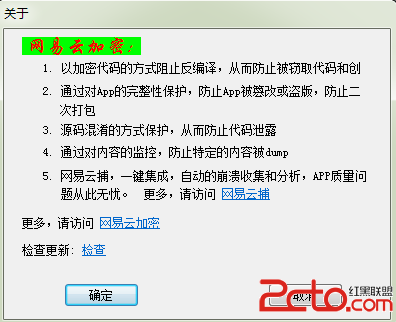
收錄網易雲加密與網易雲捕的相關說明。
不論是 Windows x64 還是 x86 系統,流程都相同:
安裝:執行 Apktool.exe,點擊「添加到系統右鍵菜單」,完成後會彈窗提示並重啟 explorer 行程。安裝路徑為 D:\apktools。
卸載:再次執行 Apktool.exe,點擊「從系統右鍵菜單移除」,完成後同樣會彈窗提示並重啟 explorer 行程。
把這些功能串起來,一個常見的 APK 調整流程是:
分析用途則可以走另一條路:先用「dex → jar」拿到可读的 Java 程式碼,再用「manifest → txt」與「AXML → XML」把二進位版面與清單檔轉成純文字檢視,最後用「提取圖標」與「查看加殼資訊」判斷是否還有額外的保護機制需要處理。
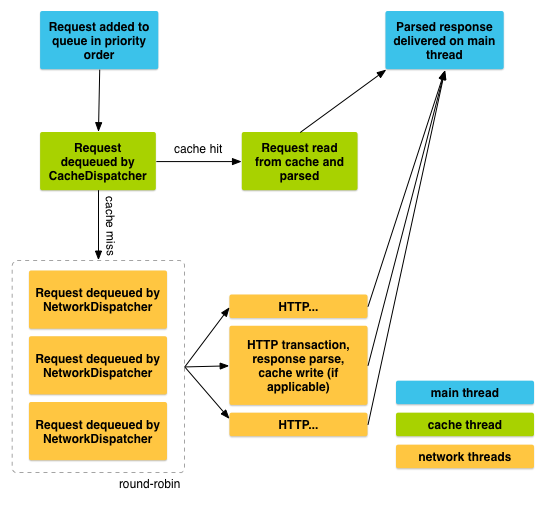 Android 網絡請求框架 Volley 學習筆記
本文 GitHub 地址: https://github.com/YoungBear/MyBlog/blob/master/VolleyLearn.md Volley 是
 《第一行代碼》完整章節目錄導覽
《第一行代碼》是許多Android開發者反覆翻閱的入門經典。它從零開始,帶領讀者一步步走進Android的世界,內容由淺入深,兼顧理論與實戰。以下整理出完整的章節目錄,
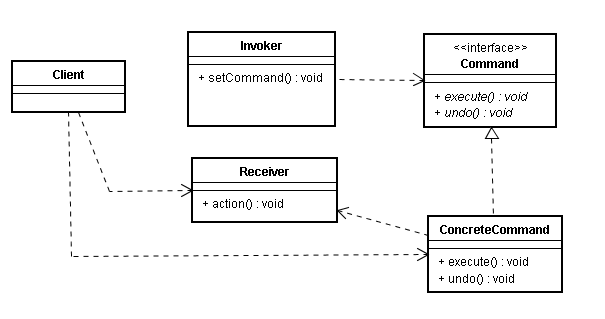 Android 源碼中的命令模式:定義、結構與 PackageManagerService 解析
寫在前面 這個系列此前已經聊過:從裝飾者模式到 Context 類族、當觀察者模式和回調機制遇上 Android 源碼、Android 源碼中的靜態工廠方法、Androi
 Android 自定義控件實戰:打造可複用的標題欄組合控件(自定義屬性 + 接口回調)
前面我們聊過其中一種自定義 View 的做法(音頻條)。那篇的建議今天仍然有效:一次只學會一種技術,看完自己動手做一遍,再試著加點功能擴展,比一次吞五篇有用得多。 今天