

編輯:關於 Android 程式設計
Native 相比 Hybrid 或 H5 最大的優勢,就在於流暢且複雜的互動效果,觸摸事件正是其中的核心,包含點擊(Click)、長按(LongClick)與手勢(Gesture)。
以最簡單的點擊為例,Native 元件可以自訂 selector,讓被點擊的元件產生動態回饋,Android 5.0 以上甚至能有漣漪效果(Material Design)。這些在 Hybrid 或 H5 中很難做到——事實上,檢驗點擊互動的細膩程度,往往就是分辨它們與原生體驗最直接的方法。
React Native 的厲害之處在於它實作了一套相當完整的 Touch 事件機制,雖然仍有不足,但體驗已遠超 Hybrid 與 H5。下面從源碼角度拆解它的原理,再說明實際使用方式。
讀過 React Native 源碼就會知道,RN 頁面的 UI 根視圖是 ReactRootView(套件路徑 com.facebook.react.ReactRootView),它是 FrameLayout 的子類。
先看 ReactActivity 這個頁面基底類,了解根視圖是如何被建立與掛上的:
public abstract class ReactActivity extends Activity implements DefaultHardwareBackBtnHandler {
    ...
    protected ReactRootView createRootView() {
        return new ReactRootView(this);
    }

    @Override
    protected void onCreate(Bundle savedInstanceState) {
        super.onCreate(savedInstanceState);
        if (getUseDeveloperSupport() && Build.VERSION.SDK_INT >= 23) {
            // dev build 中顯示紅色錯誤框需要懸浮視窗權限
            if (!Settings.canDrawOverlays(this)) {
                Intent serviceIntent = new Intent(Settings.ACTION_MANAGE_OVERLAY_PERMISSION);
                startActivity(serviceIntent);
                FLog.w(ReactConstants.TAG, REDBOX_PERMISSION_MESSAGE);
                Toast.makeText(this, REDBOX_PERMISSION_MESSAGE, Toast.LENGTH_LONG).show();
            }
        }
        mReactInstanceManager = createReactInstanceManager();
        ReactRootView mReactRootView = createRootView();
        mReactRootView.startReactApplication(
                mReactInstanceManager, getMainComponentName(), getLaunchOptions());
        setContentView(mReactRootView);
    }
    ...
}
在 ReactActivity 的 onCreate 生命週期中,ReactRootView 被直接實例化並作為當前 Window 的 ContentView,因此可以視為所有 React Native 元件的根視圖。
熟悉 Android 觸摸事件機制的人都知道,事件在視圖樹中是逐級傳遞的,每個 View 有兩個處理 Touch 的方法:onInterceptTouchEvent 由父視圖向子視圖傳遞,通常用於事件攔截;onTouchEvent 由子視圖向父視圖傳遞,通常用於事件處理。
接著看 ReactRootView 的實作:
public class ReactRootView extends SizeMonitoringFrameLayout implements RootView {
    ...
    @Override
    public boolean onInterceptTouchEvent(MotionEvent ev) {
        handleTouchEvent(ev);
        return super.onInterceptTouchEvent(ev);
    }

    @Override
    public boolean onTouchEvent(MotionEvent ev) {
        handleTouchEvent(ev);
        super.onTouchEvent(ev);
        // 若沒有子視圖有意處理該事件,根視圖仍回傳 true,
        // 以便後續同一手勢的事件能持續送達
        return true;
    }
    ...
}
可以明顯看到,兩者的處理全部交由 handleTouchEvent 統一負責。繼續往下看:
/**
 * 主要 catalyst 視圖負責收集並把觸摸事件轉發給 JS。
 * 當原生的 MotionEvent 到來時,此方法會在合適的時機呼叫
 * EventDispatcher;並在 ACTION_DOWN 時透過
 * TouchTargetManagerHelper#findTouchTargetView 找出對應的 react view ID。
 */
private void handleTouchEvent(MotionEvent ev) {
    ...
    int action = ev.getAction() & MotionEvent.ACTION_MASK;
    ReactContext reactContext = mReactInstanceManager.getCurrentReactContext();
    EventDispatcher eventDispatcher = reactContext
            .getNativeModule(UIManagerModule.class)
            .getEventDispatcher();

    if (action == MotionEvent.ACTION_DOWN) {
        ...
        mTargetTag = TouchTargetHelper.findTargetTagAndCoordinatesForTouch(
                ev.getX(), ev.getY(), this, mTargetCoordinates);
        eventDispatcher.dispatchEvent(TouchEvent.obtain(
                mTargetTag, SystemClock.uptimeMillis(),
                TouchEventType.START, ev, mTargetCoordinates[0], mTargetCoordinates[1]));
    } else if (action == MotionEvent.ACTION_UP) {
        // 手勢結束,重置 target tag
        eventDispatcher.dispatchEvent(TouchEvent.obtain(
                mTargetTag, SystemClock.uptimeMillis(),
                TouchEventType.END, ev, mTargetCoordinates[0], mTargetCoordinates[1]));
        mTargetTag = -1;
    } else if (action == MotionEvent.ACTION_MOVE) {
        eventDispatcher.dispatchEvent(TouchEvent.obtain(
                mTargetTag, SystemClock.uptimeMillis(),
                TouchEventType.MOVE, ev, mTargetCoordinates[0], mTargetCoordinates[1]));
    } else if (action == MotionEvent.ACTION_POINTER_DOWN) {
        // 新的手指按下,只會發生在首個 pointer 的 ACTION_DOWN 之後
        eventDispatcher.dispatchEvent(TouchEvent.obtain(
                mTargetTag, SystemClock.uptimeMillis(),
                TouchEventType.START, ev, mTargetCoordinates[0], mTargetCoordinates[1]));
    } else if (action == MotionEvent.ACTION_POINTER_UP) {
        // 其中一根手指抬起
        eventDispatcher.dispatchEvent(TouchEvent.obtain(
                mTargetTag, SystemClock.uptimeMillis(),
                TouchEventType.END, ev, mTargetCoordinates[0], mTargetCoordinates[1]));
    } else if (action == MotionEvent.ACTION_CANCEL) {
        dispatchCancelEvent(ev);
        mTargetTag = -1;
    }
    ...
}程式碼不多,註解也講得很明白:ReactRootView 負責收集並把事件轉發給 JS,當原生觸摸事件到來時透過 EventDispatcher 送出,並在 DOWN 事件時透過 TouchTargetHelper 找出真正被觸摸的子 View。
這句註解其實道破了整個核心原理:所有 React 元件的觸摸事件都由 ReactRootView 統一處理,再把「被觸摸的元件」與「觸摸事件」一起轉發給 JavaScript。隱含的一層意思是:React 元件自身完全不處理觸摸事件。
這點非常關鍵。而真正被處理的事件共六種:ACTION_DOWN、ACTION_UP、ACTION_MOVE、ACTION_POINTER_DOWN、ACTION_POINTER_UP、ACTION_CANCEL,幾乎涵蓋了所有手勢動作。
在 ACTION_DOWN 時,系統如何找出該由哪個 React 元件消費這次觸摸?看下面的示意圖:
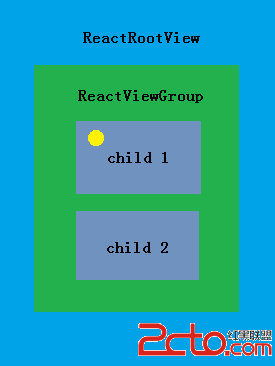
設黃點為觸摸位置。由於事件是從 ReactRootView 這個根節點開始攔截,系統會從根節點向下遍歷視圖樹,過程大致如下:
1、ReactViewGroup(Touch) → 命中 PointerEvents → 進入 Touch → ReactViewGroup(Touch) → 未命中 → 回退 → Touch → null
2、child 1(ReactViewGroup,Touch) → 命中 child 1 → 遞迴下探 → child 1(ReactViewGroup) → 命中 ImageView 與 TextView 中的 TextView → 命中 Span(ReactTagSpan) → 命中 Touch → child 1 → 未命中 → Touch → null
3、child 2 → 未命中 → Touch → 命中 child 2 → 命中 child 2 → 命中 Touch → child 2 → 未命中 → null
核心邏輯在 com.facebook.react.uimanager.TouchTargetHelper 中:
/**
 * 負責判斷哪個 react view 該處理指定的 MotionEvent,
 * 依據事件座標遍歷視圖階層並回傳合適的 view。
 */
public class TouchTargetHelper {
    ...
    /**
     * @param eventX    觸摸位置的螢幕 X 座標
     * @param eventY    觸摸位置的螢幕 Y 座標
     * @param viewGroup 要遍歷的容器視圖
     * @param viewCoords 輸出參數,回傳相對於目標視圖的 X、Y 值
     * @return 應處理該事件的子視圖的 react tag ID
     */
    public static int findTargetTagAndCoordinatesForTouch(
            float eventX, float eventY, ViewGroup viewGroup, float[] viewCoords) {
        UiThreadUtil.assertOnUiThread();
        int targetTag = viewGroup.getId();
        // 座標存在陣列中,便於後續被改寫成相對於目標視圖的值
        viewCoords[0] = eventX;
        viewCoords[1] = eventY;

        View nativeTargetView = findTouchTargetView(viewCoords, viewGroup);
        if (nativeTargetView != null) {
            View reactTargetView = findClosestReactAncestor(nativeTargetView);
            if (reactTargetView != null) {
                targetTag = getTouchTargetForView(
                        reactTargetView, viewCoords[0], viewCoords[1]);
            }
        }
        return targetTag;
    }
    ...
}共三層邏輯:findTouchTargetView、findClosestReactAncestor、getTouchTargetForView,最終目標都是回傳目標 View 的 ID。
/**
 * 回傳 viewGroup 本身或其某個後代作為觸摸目標。
 * 這是一次遞迴 DFS,因為可能需要遍歷整棵樹才能找到目標。
 * 注意:此方法會修改 eventCoords,使其相對於當前 viewGroup;
 * 當方法回傳時,它會是相對於最終找到的目標視圖的座標。
 */
private static View findTouchTargetView(float[] eventCoords, ViewGroup viewGroup) {
    int childrenCount = viewGroup.getChildCount();
    for (int i = childrenCount - 1; i >= 0; i--) {
        View child = viewGroup.getChildAt(i);
        PointF childPoint = mTempPoint;
        if (isTransformedTouchPointInView(
                eventCoords[0], eventCoords[1], viewGroup, child, childPoint)) {
            // 若落在 child 範圍內,childPoint 會存成相對於 child 的座標
            // 由於該 child 未必是最終目標,需先保留原值以便回溯
            float restoreX = eventCoords[0];
            float restoreY = eventCoords[1];
            eventCoords[0] = childPoint.x;
            eventCoords[1] = childPoint.y;

            View targetView = findTouchTargetViewWithPointerEvents(eventCoords, child);
            if (targetView != null) {
                return targetView;
            }
            eventCoords[0] = restoreX;
            eventCoords[1] = restoreY;
        }
    }
    return viewGroup;
}
它從最後一個子視圖向前遍歷(後加入的在上層,優先命中),用 isTransformedTouchPointInView 判斷觸摸點是否落在該子視圖範圍內。
這裡有個容易忽略的重點:座標系的轉換。觸摸點的初始座標是以 ReactRootView 為參照,一旦下探到子視圖,就必須換算成以該子視圖為參照的座標,這正是 childPoint 變數的作用;而 restoreX/restoreY 則是為了在回溯時還原座標。
確認落在範圍內之後,再由 findTouchTargetViewWithPointerEvents 判斷該視圖是否真的消費事件:
private static @Nullable View findTouchTargetViewWithPointerEvents(
        float eventCoords[], View view) {
    PointerEvents pointerEvents = view instanceof ReactPointerEventsView
            ? ((ReactPointerEventsView) view).getPointerEvents()
            : PointerEvents.AUTO;

    if (pointerEvents == PointerEvents.NONE) {
        return null;                        // 不接收事件
    } else if (pointerEvents == PointerEvents.BOX_ONLY) {
        return view;                        // 只有自己接收
    } else if (pointerEvents == PointerEvents.BOX_NONE) {
        if (view instanceof ViewGroup) {    // 只讓子孫接收
            View targetView = findTouchTargetView(eventCoords, (ViewGroup) view);
            if (targetView != view) {
                return targetView;
            }
        }
        return null;
    } else if (pointerEvents == PointerEvents.AUTO) {
        // 自己或子孫皆可為目標
        if (view instanceof ViewGroup) {
            return findTouchTargetView(eventCoords, (ViewGroup) view);
        }
        return view;
    } else {
        throw new JSApplicationIllegalArgumentException(
                "Unknown pointer event type: " + pointerEvents.toString());
    }
}
四種 PointerEvents 枚舉的行為:NONE 回傳 null、BOX_ONLY 回傳自身、BOX_NONE 與 AUTO 繼續遞迴下探。
private static View findClosestReactAncestor(View view) {
    while (view != null && view.getId() <= 0) {
        view = (View) view.getParent();
    }
    return view;
}
由於最終要回傳的是 View 的 ID,若目標視圖的 ID 非法(小於等於 0),就往上改回傳其父視圖。
private static int getTouchTargetForView(View targetView, float eventX, float eventY) {
    if (targetView instanceof ReactCompoundView) {
        // 使用相對於該視圖的座標,已由 findTouchTargetView() 計算完成
        return ((ReactCompoundView) targetView).reactTagForTouch(eventX, eventY);
    }
    return targetView.getId();
}
這個方法是為 ReactTextView 做特殊處理:由於 TextView 內部可能存在能消費觸摸事件的 Span,若命中則回傳該 Span 的 tag 值(細節可參考 ReactTextView 與 ReactTagSpan)。
程式碼位於 com.facebook.react.uimanager.events.EventDispatcher。先看它的初始化:
public class EventDispatcher implements LifecycleEventListener {
    ...
    private final ReactApplicationContext mReactContext;
    private @Nullable RCTEventEmitter mRCTEventEmitter;
    private volatile @Nullable ScheduleDispatchFrameCallback mCurrentFrameCallback;

    public EventDispatcher(ReactApplicationContext reactContext) {
        mReactContext = reactContext;
        mReactContext.addLifecycleEventListener(this);
    }

    @Override
    public void onHostResume() {
        UiThreadUtil.assertOnUiThread();
        Assertions.assumeCondition(mCurrentFrameCallback == null);
        if (mRCTEventEmitter == null) {
            mRCTEventEmitter = mReactContext.getJSModule(RCTEventEmitter.class);
        }
        mCurrentFrameCallback = new ScheduleDispatchFrameCallback();
        ReactChoreographer.getInstance().postFrameCallback(
                ReactChoreographer.CallbackType.TIMERS_EVENTS, mCurrentFrameCallback);
    }
    ...
}
EventDispatcher 實作了 LifecycleEventListener,因此 ReactActivity 的各個生命週期變化都會回呼到這裡。
onHostResume 對應 Activity 的 onResume,主要透過 ReactChoreographer 單例 post 了一個 ScheduleDispatchFrameCallback。而 ReactChoreographer 只是對 Choreographer 的一層封裝,可以直接把它當成 Choreographer 來理解——它本質上是一個訊息處理器。
ScheduleDispatchFrameCallback 是 EventDispatcher 內部的 Choreographer.FrameCallback 實作:
private class ScheduleDispatchFrameCallback implements Choreographer.FrameCallback {
    private boolean mShouldStop = false;

    @Override
    public void doFrame(long frameTimeNanos) {
        UiThreadUtil.assertOnUiThread();
        if (mShouldStop) {
            return;
        }
        ...
        try {
            moveStagedEventsToDispatchQueue();
            if (!mHasDispatchScheduled) {
                mHasDispatchScheduled = true;
                ...
                mReactContext.runOnJSQueueThread(mDispatchEventsRunnable);
            }
            ReactChoreographer.getInstance().postFrameCallback(
                    ReactChoreographer.CallbackType.TIMERS_EVENTS, this);
        } finally {
            Systrace.endSection(Systrace.TRACE_TAG_REACT_JAVA_BRIDGE);
        }
    }

    public void stop() {
        mShouldStop = true;
    }
}
doFrame 裡做了兩件事:一是把 mDispatchEventsRunnable 丟進 JavaScript 處理執行緒的佇列(其內部透過 Handler 訊息機制關聯回主線程處理);二是遞迴呼叫自己再次 post,形成一個每幀循環的機制。
接著看 mDispatchEventsRunnable 實際送出事件的方式:
private class DispatchEventsRunnable implements Runnable {
    @Override
    public void run() {
        ...
        try {
            ...
            mHasDispatchScheduled = false;
            mHasDispatchScheduledCount++;
            ...
            synchronized (mEventsToDispatchLock) {
                ...
                for (int eventIdx = 0; eventIdx < mEventsToDispatchSize; eventIdx++) {
                    Event event = mEventsToDispatch[eventIdx];
                    // 事件可能為 null,代表已被合併進其他事件中
                    if (event == null) {
                        continue;
                    }
                    ...
                    event.dispatch(mRCTEventEmitter);
                    event.dispose();
                }
                clearEventsToDispatch();
                mEventCookieToLastEventIdx.clear();
            }
        } finally {
            Systrace.endSection(Systrace.TRACE_TAG_REACT_JAVA_BRIDGE);
        }
    }
}
DispatchEventsRunnable 的唯一職責,就是遍歷 mEventsToDispatch 陣列並呼叫每個 event 的 dispatch 方法。這裡會用到 RCTEventEmitter 的 receiveEvent(int targetTag, String eventName, WritableMap event) 方法與 JS 溝通。
把流程串起來:所有 Touch 事件會先被存進 mEventsToDispatch 陣列,然後在每次 ScheduleDispatchFrameCallback 回呼後,由 DispatchEventsRunnable 統一轉發給 JS。
而事件如何進入這個陣列,路徑是:onInterceptTouchEvent → handleTouchEvent → dispatchEvent → moveStagedEventsToDispatchQueue → addEventToEventsToDispatch,中間還有一層 mEventStaging 暫存。
既然 JS 幾乎能收到原生端的所有 Touch 事件,就能做出相當複雜的互動。以下以點擊為例,示範 RN 提供的五種回饋風格。
最簡單常用的寫法,直接在元件上掛 onPress:
function onClick() {
    var ToastAndroid = require('ToastAndroid');
    ToastAndroid.show('Awesome, Clicking!', ToastAndroid.SHORT);
}

class MyProject extends Component {
    render() {
        return (
            <View>
                <Text onPress={onClick}>Click Me!</Text>
            </View>
        );
    }
}
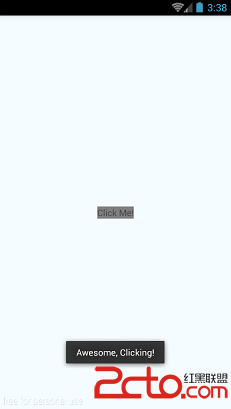
點擊或長按時套用一個背景色,用 underlayColor 指定該顏色,並可搭配 onShowUnderlay 與 onHideUnderlay 監聽背景色的顯示與隱藏時機。注意 onPress 必須設在 TouchableHighlight 上,而不是被包住的子元件。
function onClick() {
    var ToastAndroid = require('ToastAndroid');
    ToastAndroid.show('Awesome, Clicking!', ToastAndroid.SHORT);
}

class MyProject extends Component {
    render() {
        return (
            <View>
                <TouchableHighlight onPress={onClick} underlayColor="gray">
                    <Text>Click Me!</Text>
                </TouchableHighlight>
            </View>
        );
    }
}
點擊或長按時改變透明度,常用於圖片類元件。寫法與 TouchableHighlight 相同,透明度由 activeOpacity 控制,未設定時預設為 0.2。
function onClick() {
    var ToastAndroid = require('ToastAndroid');
    ToastAndroid.show('Awesome, Clicking!', ToastAndroid.SHORT);
}

class MyProject extends Component {
    render() {
        return (
            <View>
                <TouchableOpacity activeOpacity={0.3} onPress={onClick}>
                    <Text>Click Me!</Text>
                </TouchableOpacity>
            </View>
        );
    }
}
呈現系統原生的點擊效果。使用上較特殊:只能包含一個子節點,若內容是多節點的 Text 這類元件,必須在外層多包一個 View。另外這個元件當時的實作並不完善——快速點擊時不會出現原生效果,只有按住一段時間才正常。
function onClick() {
    var ToastAndroid = require('ToastAndroid');
    ToastAndroid.show('Awesome, Clicking!', ToastAndroid.SHORT);
}

class MyProject extends Component {
    render() {
        return (
            <View>
                <TouchableNativeFeedback onPress={onClick}>
                    <View>
                        <Text>Click Me!</Text>
                    </View>
                </TouchableNativeFeedback>
            </View>
        );
    }
}
觸摸時不給任何視覺回饋,寫法同 TouchableHighlight。官方並不建議使用,除非確有特殊理由。
function onClick() {
    var ToastAndroid = require('ToastAndroid');
    ToastAndroid.show('Awesome, Clicking!', ToastAndroid.SHORT);
}

class MyProject extends Component {
    render() {
        return (
            <View>
                <TouchableWithoutFeedback onPress={onClick}>
                    <Text>Click Me!</Text>
                </TouchableWithoutFeedback>
            </View>
        );
    }
}實務上可以這樣取舍:需要明確告知「這裡可點」時用 TouchableHighlight;圖片、頭像這類本身已有視覺重量的元素用 TouchableOpacity 更自然;追求與平台一致的原生觀感時用 TouchableNativeFeedback;而 TouchableWithoutFeedback 只適合版面本身就是提示(例如整張卡片)的情況。
 Android Drawable 九種常見子類:從 XML 到視覺效果
Drawable 的概念 在 Android 中,Drawable 代表可繪製的圖像資源。它不只是圖片,也可以是顏色、形狀、漸層、狀態清單或多層組合。善用 Drawabl
 Android 自定義廣告輪播:ViewPager 自動滾動與指示點
在電商類應用或引導頁中,經常會看到自動輪播的廣告條。這種效果可以通過 ViewPager 搭配定時器與底部指示點來實現。 效果展示 布局設計 布局中上方放置 ViewP
 Android 實戰教學第一篇之最簡單的計算器
從今天開始,本專欄持續更新 Android 簡易實戰類文章。和以往專欄不同,此專欄只有實例,每個實例盡量按照知識點對應相應章節的內容去寫,循序漸進。有些實例可能會與另一個
 從源碼切入,透徹理解Android的weight屬性
最近在看一本堪稱古董的書《50 Android Hacks》,而書中開篇的第一個Hack就是「使用weight屬性實現視圖的居中顯示」。 說實話,weight是一個用法簡