

編輯:關於 Android 程式設計
自 Android 4.4 與 5.0 之後,越來越多應用會把狀態欄或導航欄設計成透明、半透明,或讓其顏色與 App 主題一致。這類效果能提升視覺完整性,但需要理解 Android 的窗口系統、WindowInsets 與系統欄填色方式。
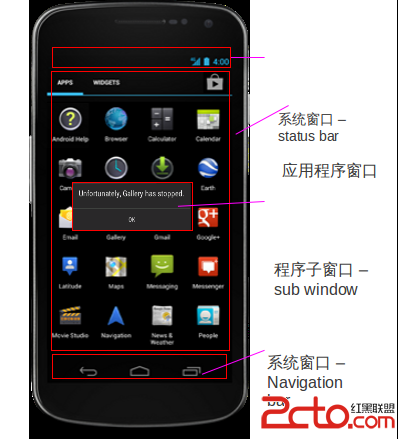
Android 可以視為多窗口系統。不同視窗會依尺寸、位置、透明度與 Z-Order 疊加呈現。常見窗口類型包括應用程式窗口、子窗口與系統窗口。狀態欄、導航欄、壁紙、鎖屏、Toast 等都屬於系統窗口。
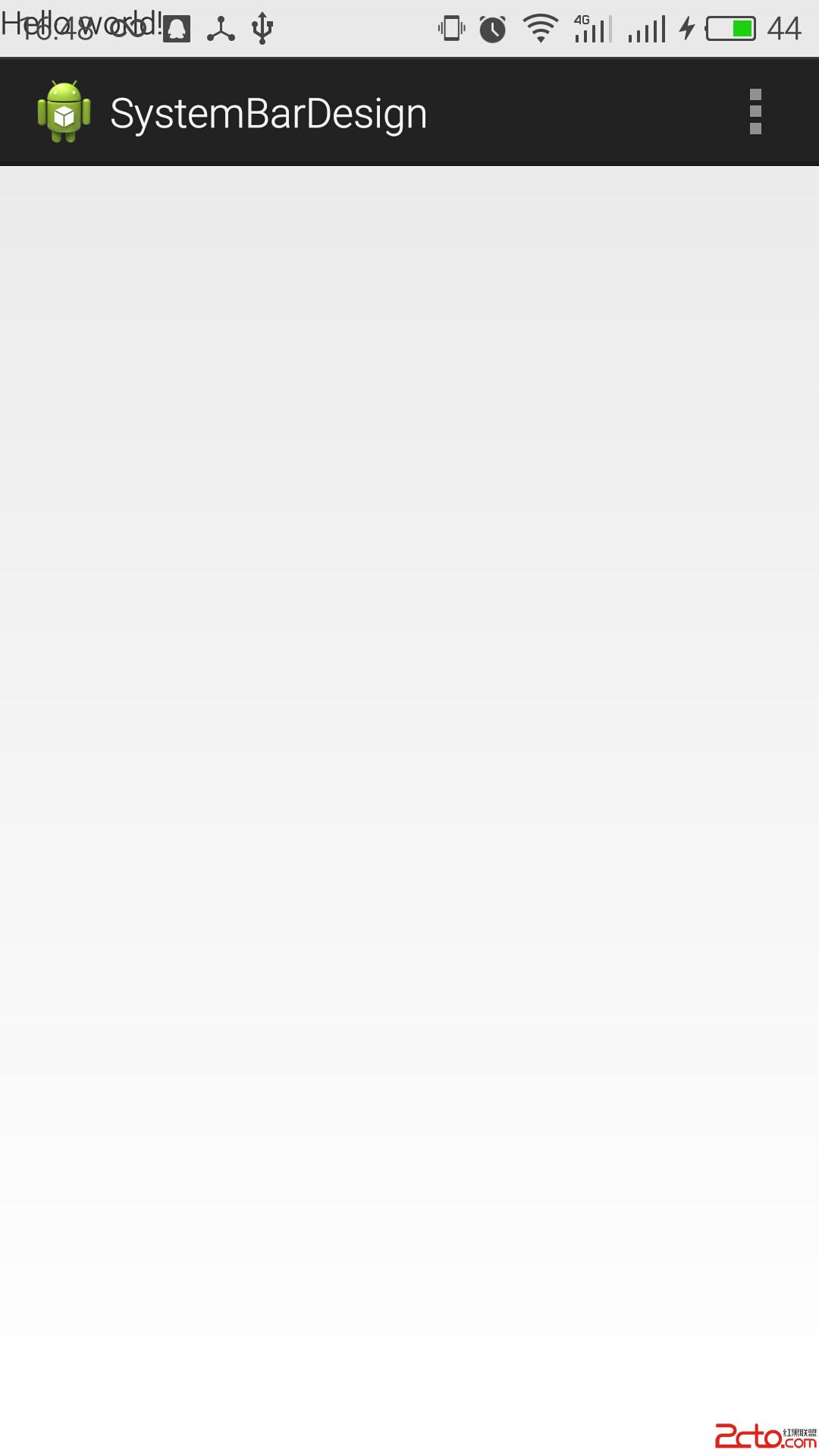
Android 4.4 開始支援透明狀態欄與導航欄。可以透過設定 Window 旗標,或在主題中加入 windowTranslucentStatus 與 windowTranslucentNavigation 屬性來啟用。
啟用透明系統欄後,App 內容可能會延伸到原本狀態欄的位置,因此需要使用 fitsSystemWindows 或自定義 Insets 處理,避免內容被遮住。
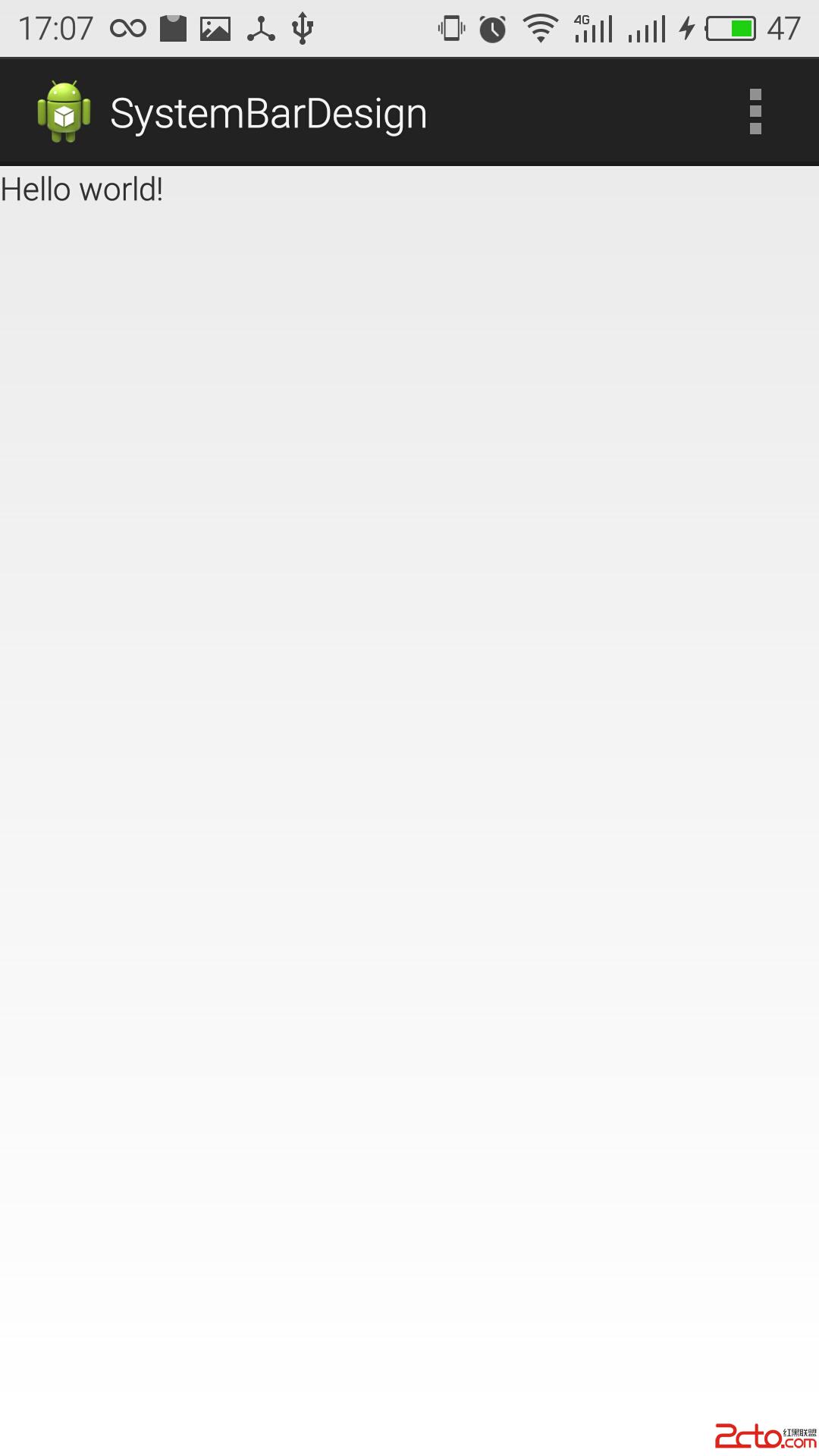
fitsSystemWindows 是一個讓 View 依系統窗口自動調整 padding 的屬性。當設定為 true 時,系統會透過 fitSystemWindows 或後續的 WindowInsets 機制,把狀態欄、導航欄等佔用的空間回傳給 View。
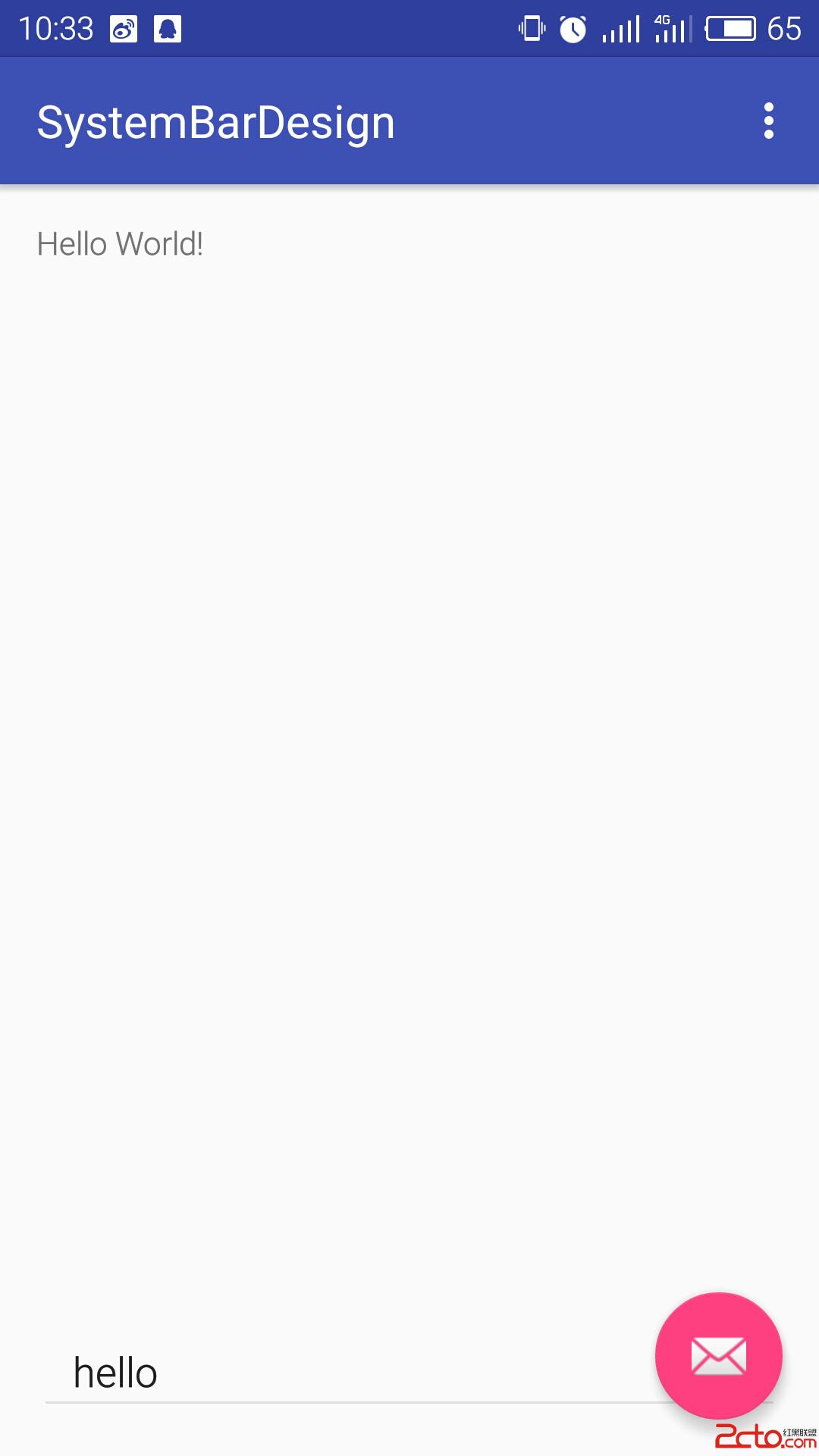
一種簡單做法是讓 Activity 的根布局背景填滿整個畫面,再讓內容區域另外加上背景色。這樣狀態欄區域會顯示根布局顏色,達到視覺延伸的效果。
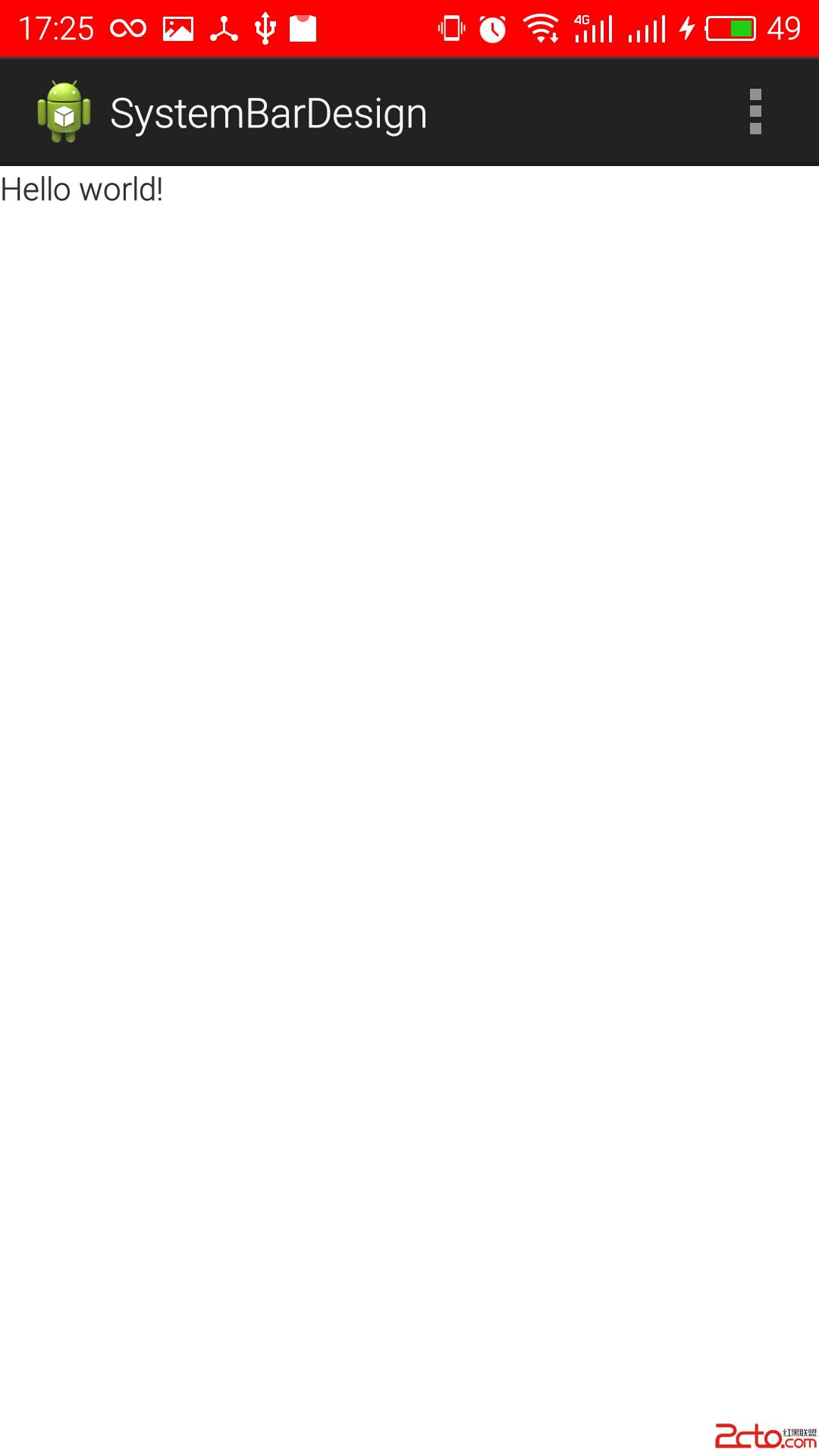
另一種更常見且彈性的做法,是在 DecorView 上加入一個與狀態欄等高的 View,並設定背景色。由於底層已是透明系統欄,這個自定義 View 就能作為狀態欄底色,而不影響內容區域。
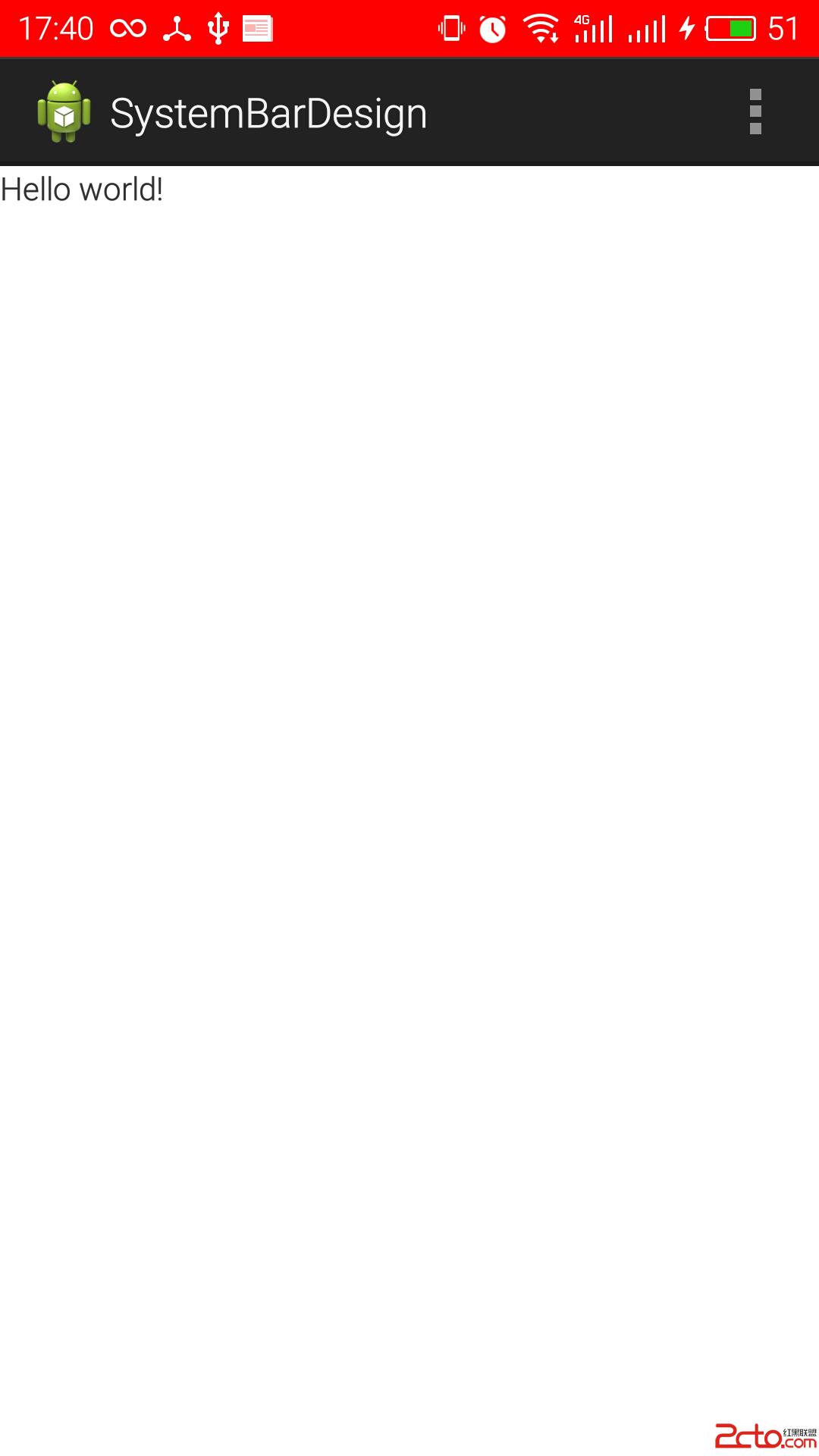
實作時可透過反射或系統資源取得狀態欄高度,建立 LayoutParams,設定 Gravity 為 TOP,再把這個 View 加入 Activity 的根容器。
Android 5.0 之後,Material Design 主題可直接設定狀態欄顏色。開發者可以透過 android:statusBarColor 指定顏色,也可以設為透明並自行處理背景。若要動態變化,也可使用 Window.setStatusBarColor。
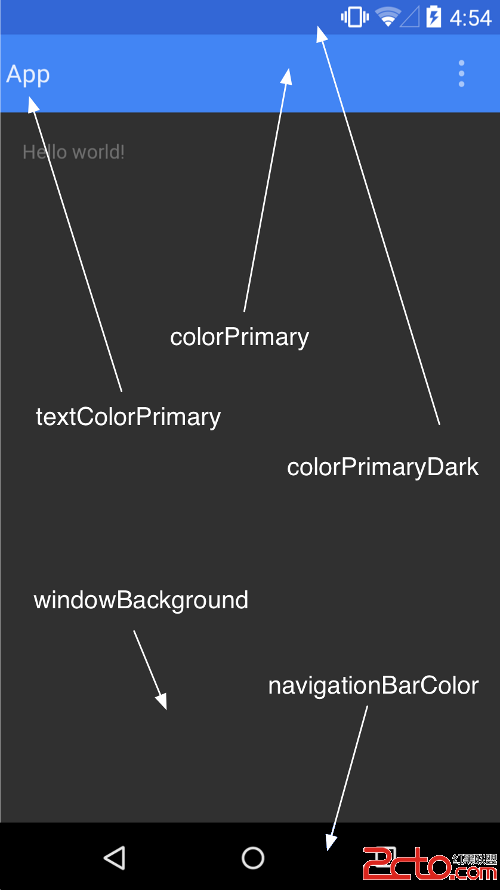
在 Android 5.0 之後,Support 套件中的部分元件已重新處理 WindowInsets,例如 DrawerLayout、CoordinatorLayout 與 CollapsingToolbarLayout。開發時需要留意不同版本的填充行為,避免狀態欄、工具列與內容區互相遮擋。
 Android 側滑菜單實作:動畫與手勢封裝
側滑菜單的關鍵不只是版面切換,而是手勢、速度與動畫的一致協調。此範例以 UgcAnimations 封裝旋轉、透明與位移動畫,再由 FlipperLayout 處理滑動狀
 Android 5.0 USB 調試攔截分析與修改思路
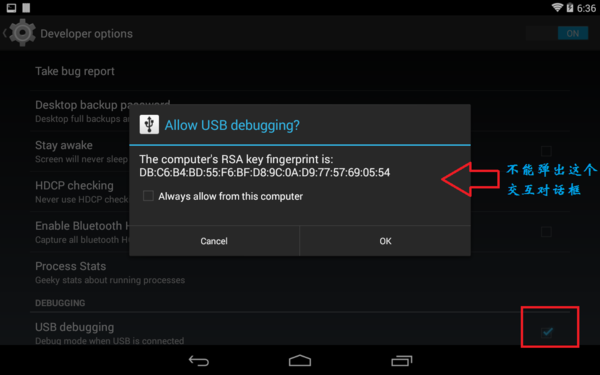
在 Android 裝置第一次透過 USB 連接電腦進行除錯時,系統通常會跳出授權對話框,要求使用者確認是否允許該電腦進行 USB 除錯。這個機制是為了避免未授權的電腦隨
 Android 自定義控件實戰:手把手打造一款折線圖
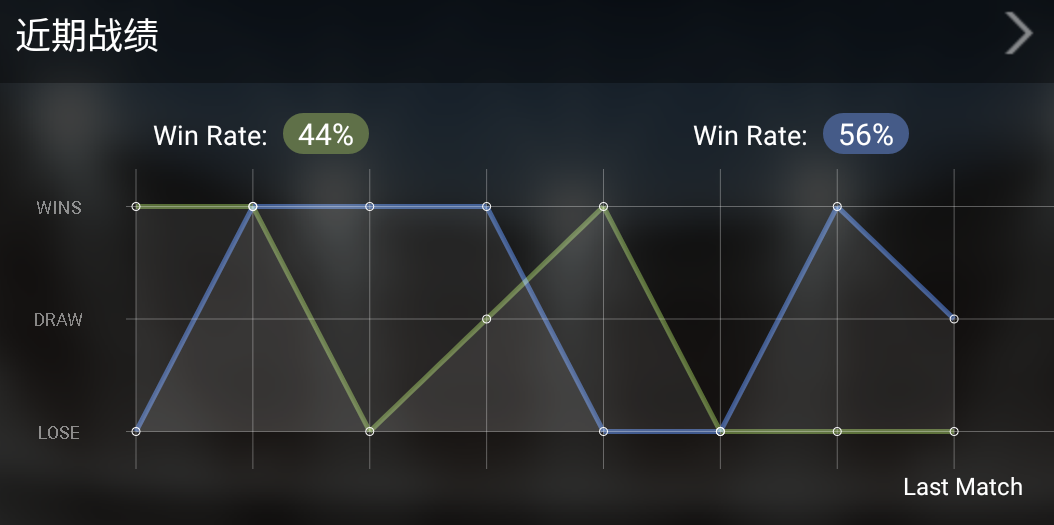
本篇將帶大家從零實現一個折線圖控件,最終效果如下圖所示。 一、規劃繪圖區域 首先要劃分控件的繪圖區域:左側取控件總寬度的八分之一用來繪製表頭,右側剩餘部分繪製表格。
 Android Fragment 生命週期詳解
Fragment 的生命週期 每個 Fragment 都有自己的一套生命週期回調方法,並自行處理用戶輸入事件。對應的生命週期可參考下圖: 創建 Fragment 要創建