

編輯:關於 Android 程式設計
本文示範如何在 Unity UGUI 中實作類似滑頁的效果。核心概念是利用 ScrollRect 提供滑動能力,再用 Scrollbar 反映目前位置,並透過程式控制每次移動固定距離,讓畫面停留在頁面的對應位置。
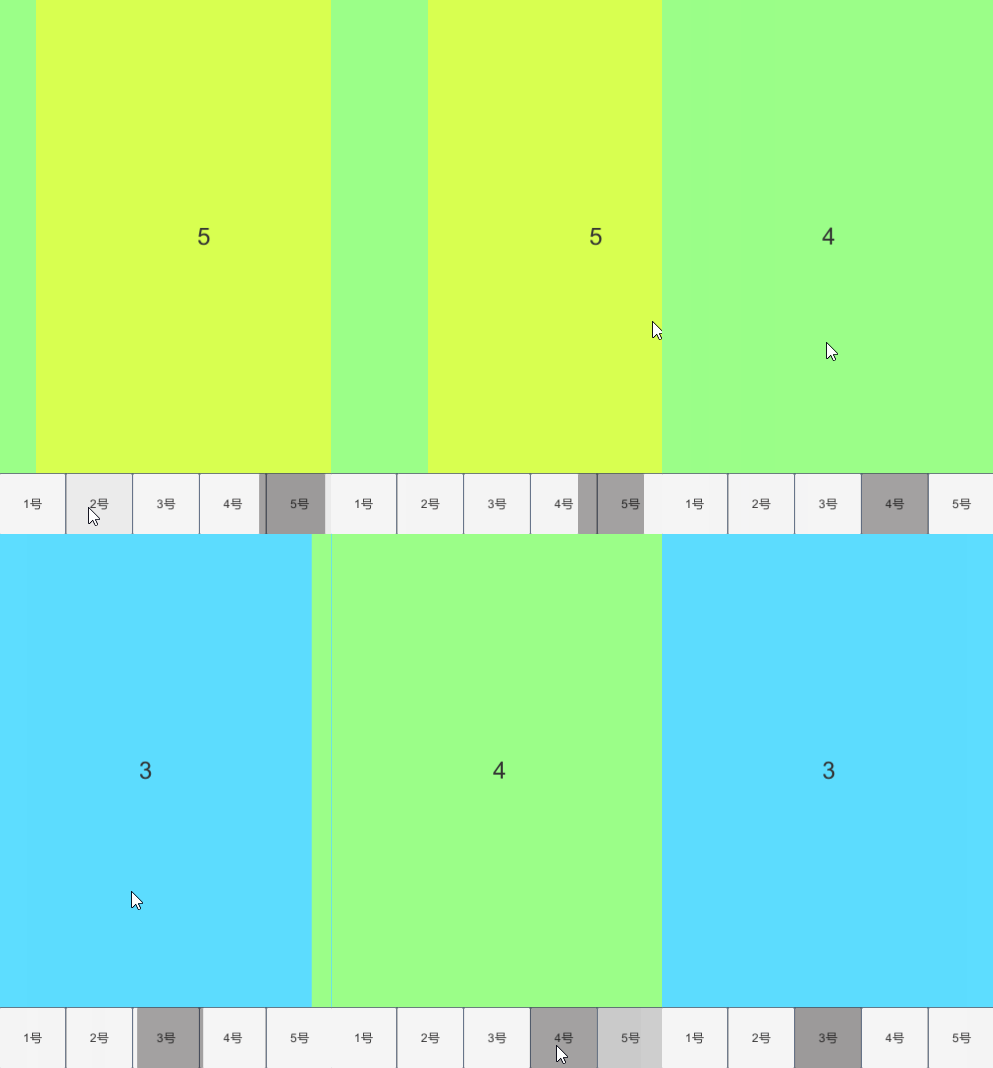
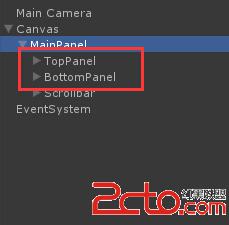
首先建立兩個 Panel,上方 Panel 用於顯示內容,下方 Panel 用來放置切換按鈕。
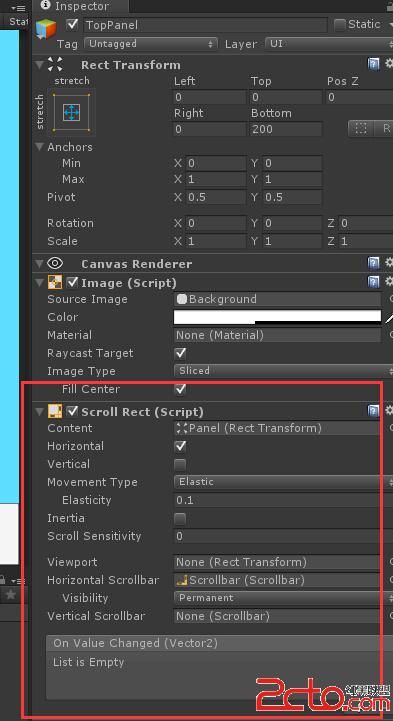
在 TopPanel 上加入 ScrollRect 元件,讓該區域具備滾動能力。
接著在 TopPanel 底下建立一個子 Panel,並把要顯示的內容放到這個子 Panel 中。
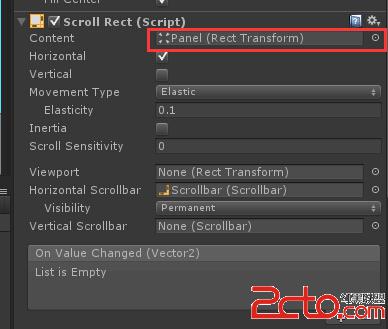
將這個子 Panel 指定為 ScrollRect 的內容物件,讓 ScrollRect 知道要滾動的目標。
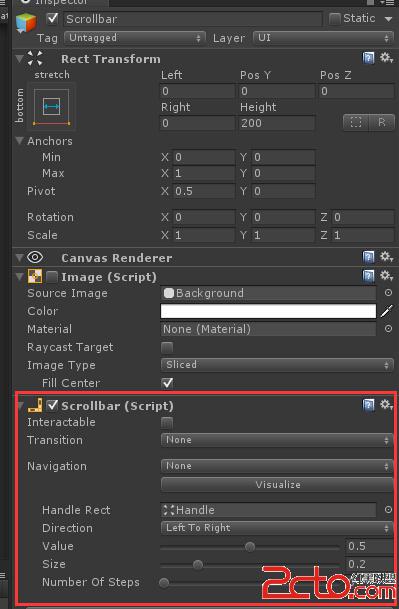
在空白處新增 Scrollbar,作為滾動條顯示目前所在位置。
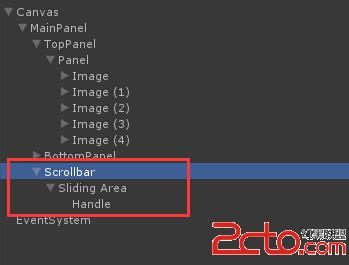
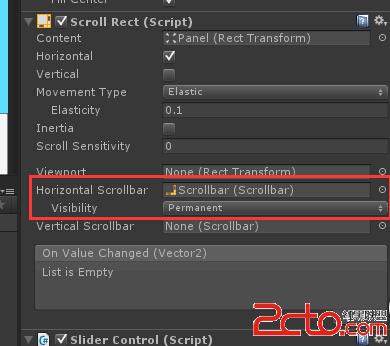
將 Scrollbar 與 ScrollRect 關聯起來,讓滾動條能反映 ScrollRect 的位置。
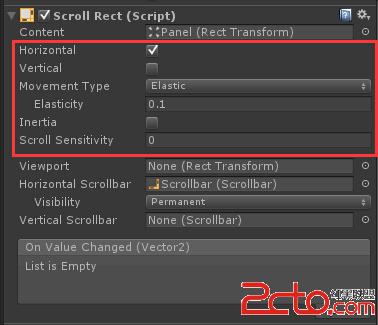
接著設定 ScrollRect 的其他參數,例如移動方向、慣性與橡皮筋效果等。
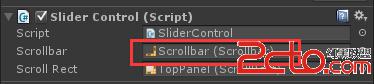
將 SliderControl 腳本掛到 TopPanel 上,並關聯 Scrollbar 與 ScrollRect。
最後為按鈕加入事件,讓每個按鈕都能切換到對應頁面。
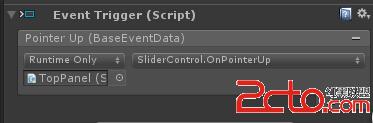
記得五個按鈕都要綁定各自事件。
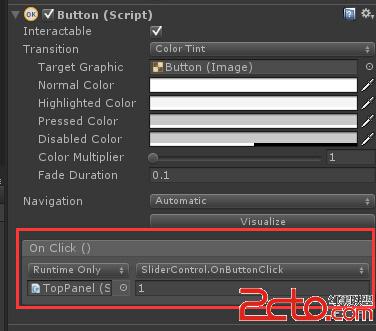
SliderControl 主要負責兩件事:第一,當使用者放開手指時,判斷目前 Scrollbar 值落在哪個區間,並自動平滑移動到最近的頁面位置;第二,當按下按鈕時,直接設定目標值,讓畫面移動到指定頁。
在 Update 中,可以透過 SmoothDamp 讓 Scrollbar 的值平滑趨近目標值,避免瞬間跳頁。若需要更強的阻尼或彈性效果,也可以自行調整平滑參數或加入額外插值。
這個做法的優點是結構簡單、容易擴充。只要調整 Scrollbar 的區間判斷與按鈕事件,就能套用於引導頁、商品圖片輪播、教學頁切換等場景。若需要更複雜的滑動效果,也可以進一步加入手勢判斷或自定義 ScrollRect 行為。
 Android ListFragment 教學:建立可複用的列表模組
Fragment 的概念Fragment 是 Android 3.0 之後引入的介面元件,可視為 Activity 中的模組。它擁有自己的佈局與生命週期,也能單獨處理輸入
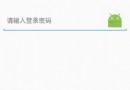 Android 自訂帶圖示的 EditText:可點擊的右側按鈕元件
前言 最近做登入模組時,需要一個右側帶圖示、而且圖示可以點擊的 EditText(例如「顯示/隱藏密碼」)。查了資料之後自己包了一個自訂元件,之後專案各處都能重複使用,記
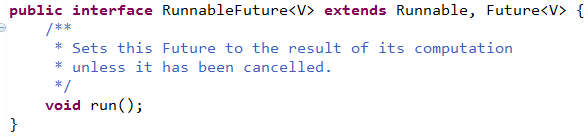 AsyncTask 源碼分析:從 Callable、FutureTask 到主線程回呼
讀 AsyncTask 之前,先把三個前置概念理清:Callable、Future、FutureTask。 Executor 子類的 execute 方法接收一個
 Android ProgressBar 自訂樣式:動畫幀切換實作
本文要介紹的是如何用動畫方式來自訂 ProgressBar 的樣式,整理出來供大家參考。這個做法其實是參考其他前輩的思路——透過逐幀動畫來呈現載入效果,這裡順手也把它記錄