

編輯:關於 Android 程式設計
純粹出於好奇心寫的一個學習 Demo,先上效果:
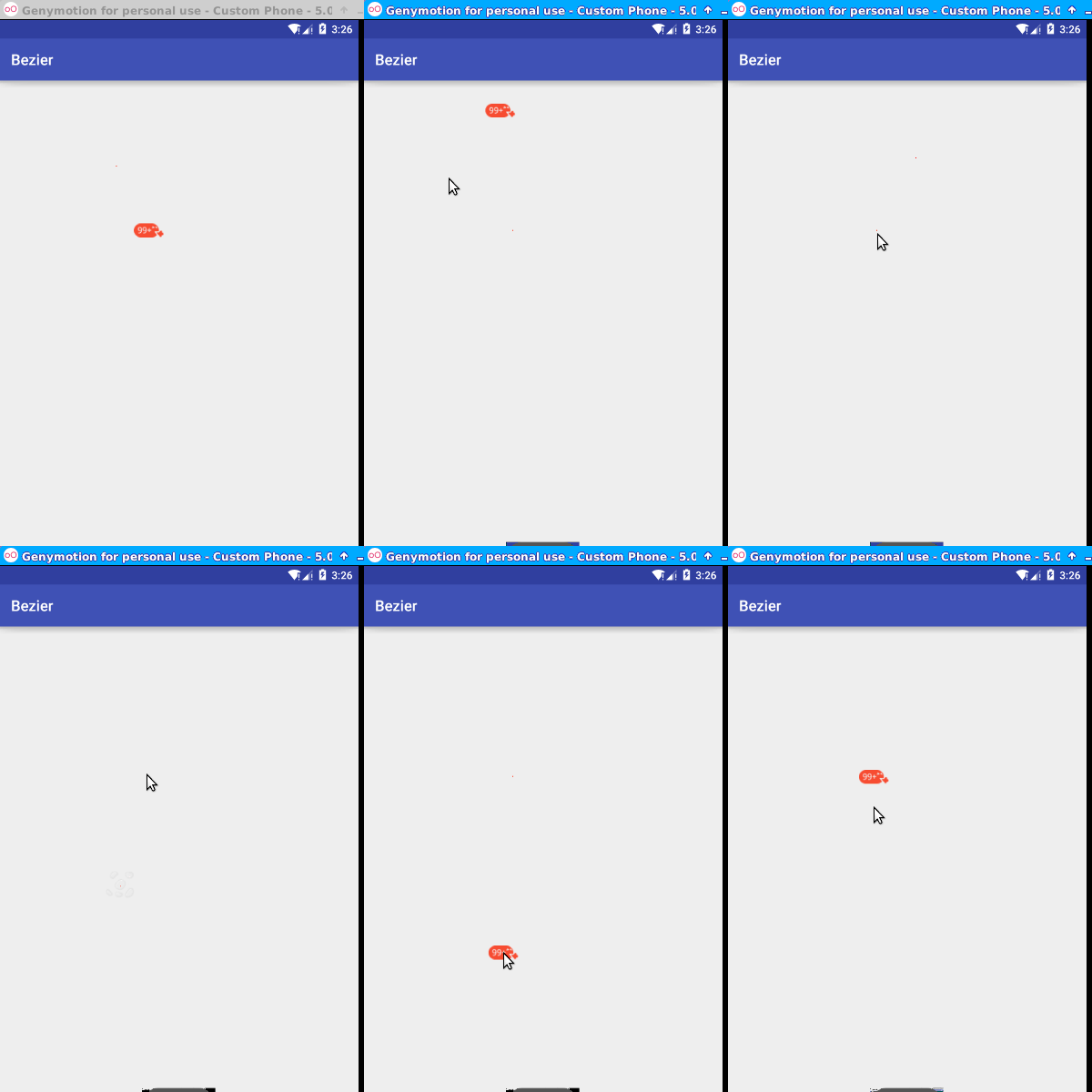

那兩條帶弧度、會隨手指拉伸變形的邊界,本質上就是貝塞爾曲線。
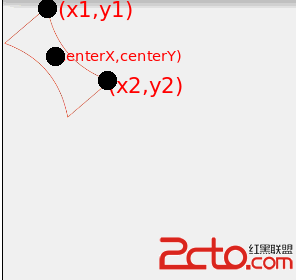
Android 的 Path 已經內建了繪製貝塞爾曲線的方法,把控制點傳進去,形狀自然就出來了。貝塞爾曲線由兩個端點加若干控制點共同確定,在計算機圖形學裡地位舉足輕重。
本文的目標不是講透數學原理,而是把曲線玩明白,順手看幾個常見的應用案例:
案例一: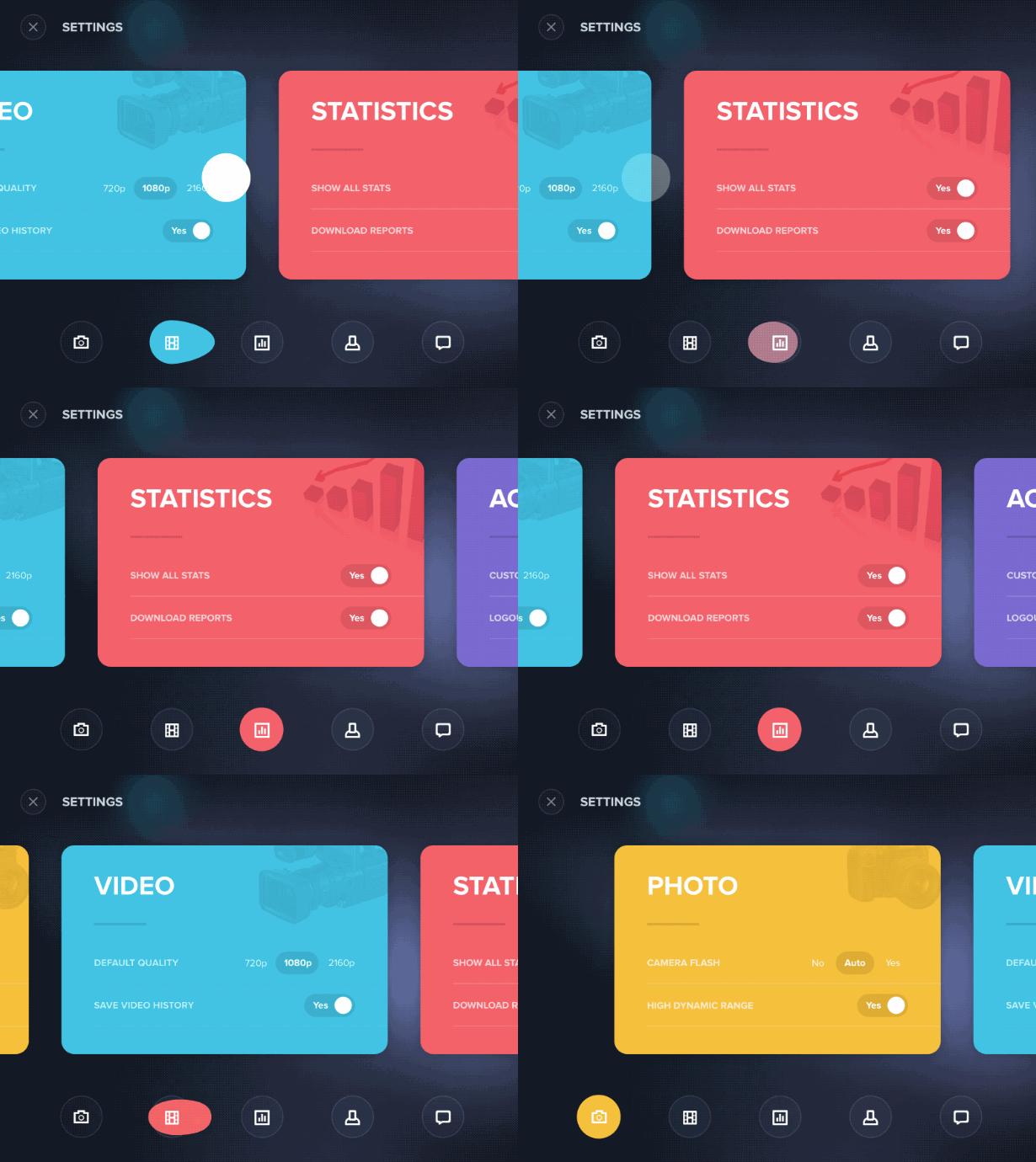
案例二: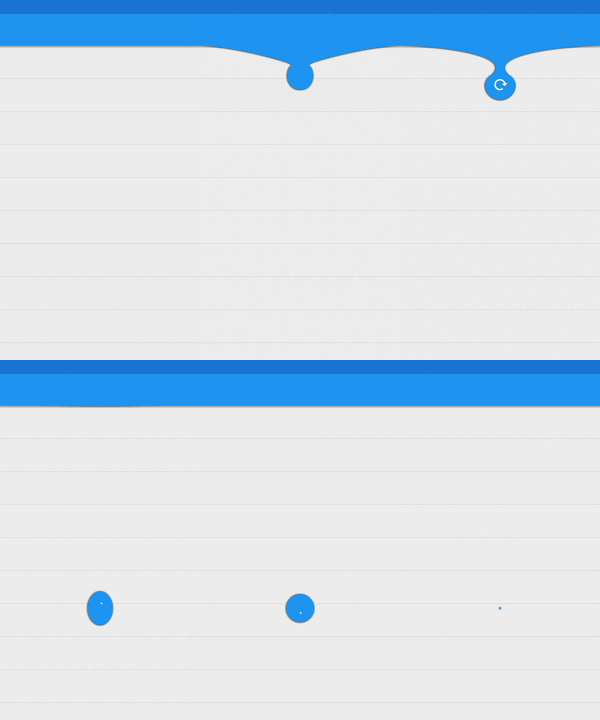
案例三: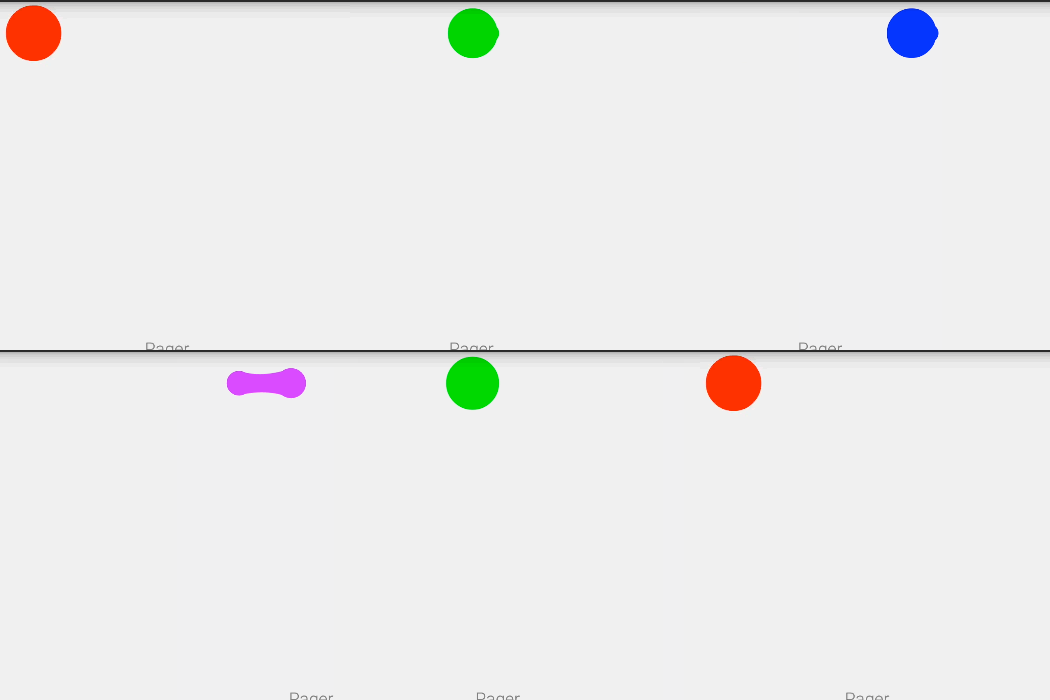
案例四: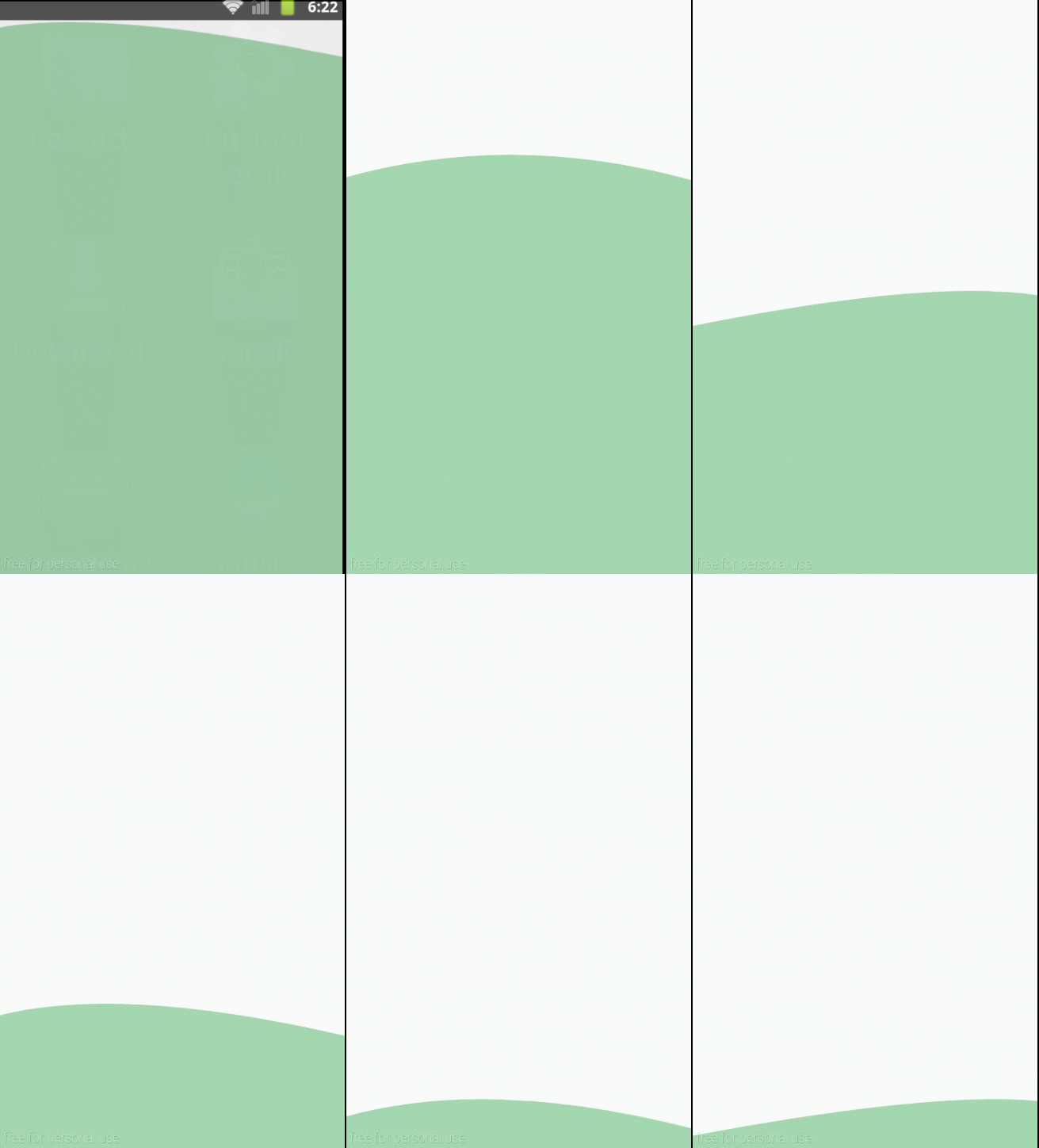
同類效果還有很多,QQ 那個拖拽清除未讀消息的氣泡就是最典型的一個。看完是不是也想自己試試?
從維基百科借幾張圖,直觀感受一下控制點數量帶來的差異。
兩個點,一階貝塞爾曲線,其實就是直線: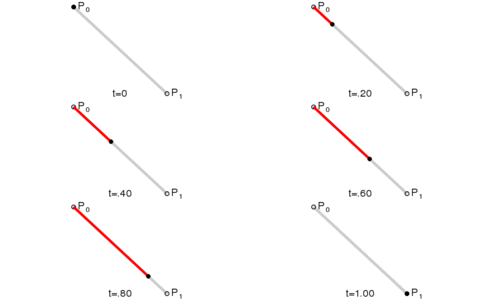
三個點,二階: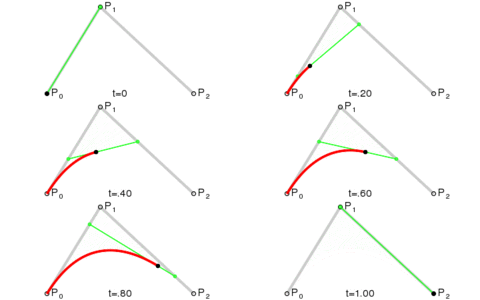
四個點,三階: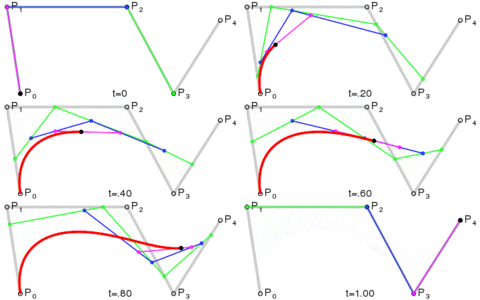
五個點,四階: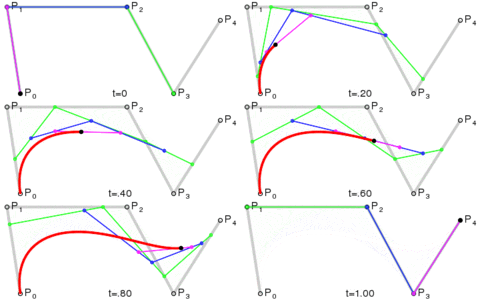
六個點,五階: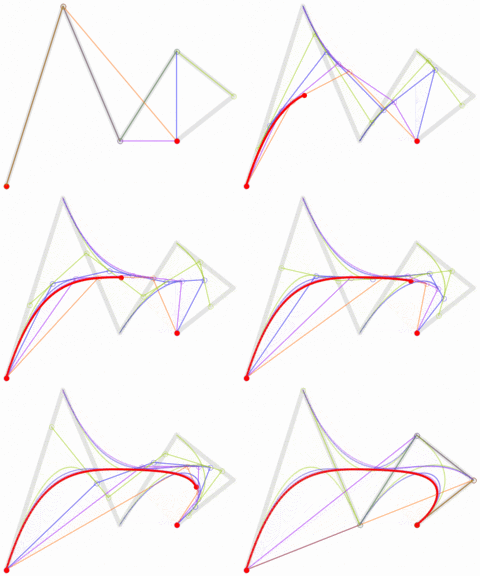
有個很好理解的類比(借鑒網友的說法):不管幾階,起點和終點是必然的,先用一根橡皮筋把這兩點拉直;中間那些控制點相當於對橡皮筋有吸引力,離得越近吸力越強,最終達到平衡,橡皮筋就被拽得離直線遠了一些。
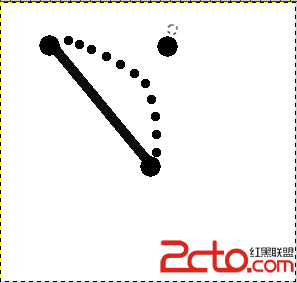
框架只開放了一階到三階:
// 一階:直線
public void lineTo(float x, float y)

// 二階:一個控制點
public void quadTo(float x1, float y1, float x2, float y2)

// 三階:兩個控制點
public void cubicTo(float x1, float y1, float x2, float y2, float x3, float y3)
QQ 拖拽效果用的就是二階的 quadTo()。
第一步:那個「99+」的紅色氣泡是一個 ImageView,跟手勢走。這部分沒什麼玄機,在 onTouch 裡持續調用 setX()、setY() 即可。
第二步:記錄起始點 P0(x0, y0) 與手指當前位置 P1(x1, y1)。有了這兩點就能畫直線,但這裡要畫的是帶弧度的封閉圖形,所以重點在於構造 Path。
第三步:構造 Path。
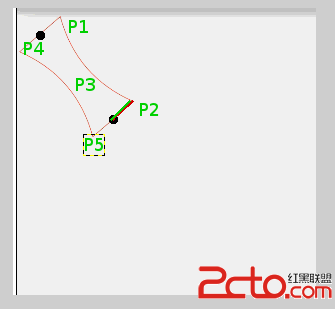
已知起點、終點坐標,再知道中間那條線的寬度 Len,剩下四個點用三角函數就能算出來——建立坐標系,按旋轉角度做偏移即可。值得注意的是,Len 並不是常量,它隨兩端點距離動態變化,兩者大致成反比:拉得越遠,中間越「瘦」。
路徑的閉合順序是:
P1 → P3 → P2(貝塞爾曲線)
P2 → P5(直線)
P5 → P3 → P4(貝塞爾曲線)
P4 → P1(直線)
把這條封閉路徑用實心畫筆填出來,形狀就成了。
public class QQDragtoClearView extends FrameLayout {

    /** 最大拖拽長度 */
    private final int DRAG_MAX_LEN = (int) TypedValue.applyDimension(
            TypedValue.COMPLEX_UNIT_DIP, 100, getResources().getDisplayMetrics());
    private final int DEFAULT_RADIUS = 40;
    private static final int TOUCH_SLOP = 10;

    private ImageView mIvMsgCountBg;   // 99+ 氣泡
    private ImageView mIvClearAnim;    // 清除動畫

    private float mTouchX, mTouchY;    // 手指坐標
    private float mStartX = 300, mStartY = 300;  // 初始位置
    private float mCenterX, mCenterY;  // 貝塞爾曲線的中轉控制點

    private Paint mPaint;
    private Path mPath;
    private boolean isTouch;    // 是否按下氣泡
    private int mRaduis = DEFAULT_RADIUS;
    private boolean isBroken;   // 曲線是否已斷開

    private void init() {
        mPath = new Path();
        mPaint = new Paint();
        mPaint.setAntiAlias(true);
        mPaint.setStyle(Paint.Style.FILL_AND_STROKE);
        mPaint.setStrokeWidth(2);
        mPaint.setColor(Color.RED);

        FrameLayout.LayoutParams params = new FrameLayout.LayoutParams(60, 60);
        mIvClearAnim = new ImageView(getContext());
        mIvClearAnim.setLayoutParams(params);
        mIvClearAnim.setImageResource(R.drawable.tip_anim);
        mIvClearAnim.setVisibility(INVISIBLE);

        mIvMsgCountBg = new ImageView(getContext());
        mIvMsgCountBg.setLayoutParams(params);
        mIvMsgCountBg.setImageResource(R.drawable.skin_tips_newmessage_ninetynine);
        mIvMsgCountBg.setVisibility(VISIBLE);

        addView(mIvClearAnim);
        addView(mIvMsgCountBg);
    }

    @Override
    public boolean onTouchEvent(MotionEvent event) {
        mTouchX = (int) event.getX();
        mTouchY = (int) event.getY();

        switch (event.getAction()) {
            case MotionEvent.ACTION_DOWN:
                // 判斷是否按在氣泡範圍內
                Rect rect = new Rect();
                int[] location = new int[2];
                mIvMsgCountBg.getDrawingRect(rect);
                mIvMsgCountBg.getLocationOnScreen(location);
                rect.left = location[0];
                rect.top = location[1];
                rect.right += location[0];
                rect.bottom += location[1];
                if (rect.contains((int) event.getRawX(), (int) event.getRawY())) {
                    isTouch = true;
                }
                break;

            case MotionEvent.ACTION_UP:
            case MotionEvent.ACTION_CANCEL:
                if (isBroken) {
                    // 幾乎沒移動,視為誤觸,直接回位
                    boolean noMove = Math.abs(mTouchX - mStartX) < TOUCH_SLOP
                                  && Math.abs(mTouchY - mStartY) < TOUCH_SLOP;
                    if (!noMove) {
                        mIvMsgCountBg.setVisibility(INVISIBLE);
                        mIvClearAnim.setVisibility(View.VISIBLE);
                        mIvClearAnim.setX(mTouchX - mIvClearAnim.getWidth() / 2);
                        mIvClearAnim.setY(mTouchY - mIvClearAnim.getHeight() / 2);
                        AnimationDrawable anim =
                                (AnimationDrawable) mIvClearAnim.getDrawable();
                        anim.stop();
                        anim.start();
                        mPath.reset();
                        new Handler().postDelayed(new Runnable() {
                            @Override
                            public void run() {
                                mIvMsgCountBg.setVisibility(VISIBLE);
                            }
                        }, 1200);
                    }
                    isBroken = false;
                }
                isTouch = false;
                mIvMsgCountBg.setX(mStartX - mIvMsgCountBg.getWidth() / 2);
                mIvMsgCountBg.setY(mStartY - mIvMsgCountBg.getHeight() / 2);
                break;
        }

        mCenterX = (mTouchX + mStartX) / 2;
        mCenterY = (mTouchY + mStartY) / 2;

        if (isTouch) {
            mIvMsgCountBg.setX(mTouchX - mIvMsgCountBg.getWidth() / 2);
            mIvMsgCountBg.setY(mTouchY - mIvMsgCountBg.getHeight() / 2);
        }
        invalidateView();
        return true;
    }

    @Override
    protected void onDraw(Canvas canvas) {
        super.onDraw(canvas);
        if (isTouch && !isBroken) {
            checkDragLen();
            canvas.drawPath(mPath, mPaint);
            canvas.drawColor(Color.TRANSPARENT, PorterDuff.Mode.OVERLAY);
            canvas.drawCircle(mStartX, mStartY, mRaduis, mPaint);
            canvas.drawCircle(mTouchX, mTouchY, mRaduis, mPaint);
        } else {
            // 半徑為 0,相當於清空上一幀的繪製內容
            canvas.drawCircle(mStartX, mStartY, 0, mPaint);
            canvas.drawCircle(mTouchX, mTouchY, 0, mPaint);
            canvas.drawLine(0, 0, 0, 0, mPaint);
            canvas.drawColor(Color.TRANSPARENT, PorterDuff.Mode.OVERLAY);
        }
    }

    /** 超過最大拖拽長度就斷開,不再繪製 */
    private void checkDragLen() {
        int len = (int) Math.sqrt(Math.pow(mTouchX - mStartX, 2)
                                + Math.pow(mTouchY - mStartY, 2));
        // 越拉越細
        mRaduis = -len / 15 + DEFAULT_RADIUS;

        if (len > DRAG_MAX_LEN) {
            isBroken = true;
            return;
        }

        float offsetX = (float) (mRaduis * Math.sin(
                Math.atan((mTouchY - mStartY) / (mTouchX - mStartX))));
        float offsetY = (float) (mRaduis * Math.cos(
                Math.atan((mTouchY - mStartY) / (mTouchX - mStartX))));

        float x1 = mStartX - offsetX, y1 = mStartY + offsetY;
        float x2 = mTouchX - offsetX, y2 = mTouchY + offsetY;
        float x3 = mTouchX + offsetX, y3 = mTouchY - offsetY;
        float x4 = mStartX + offsetX, y4 = mStartY - offsetY;

        mPath.reset();
        mPath.moveTo(x1, y1);
        mPath.quadTo(mCenterX, mCenterY, x2, y2);
        mPath.lineTo(x3, y3);
        mPath.quadTo(mCenterX, mCenterY, x4, y4);
        mPath.lineTo(x1, y1);
    }

    public void invalidateView() {
        if (Looper.myLooper() == Looper.getMainLooper()) {
            invalidate();
        } else {
            postInvalidate();
        }
    }
}
布局與 Activity 就非常簡單了,把自定義 View 直接丟進容器即可:
<RelativeLayout xmlns:android="https://schemas.android.com/apk/res/android"
    android:layout_width="match_parent"
    android:layout_height="match_parent">

    <rander.com.bezier.bezier.QQDragtoClearView
        android:id="@+id/drag_view"
        android:layout_width="match_parent"
        android:layout_height="match_parent"
        android:background="@android:color/transparent" />

</RelativeLayout>
public class MainActivity extends AppCompatActivity {
    @Override
    protected void onCreate(Bundle savedInstanceState) {
        super.onCreate(savedInstanceState);
        setContentView(R.layout.activity_main);
    }
}
幾個值得注意的小細節:onDraw 裡用半徑為 0 的圓和零長直線來「擦除」上一幀,配合 PorterDuff.Mode.OVERLAY 達到清屏效果;Math.atan() 在 mTouchX == mStartX 時會出現除零,實用場景裡建議補一個橫縱坐標相等的判斷分支,避免豎直拖拽時坐標算出 NaN。
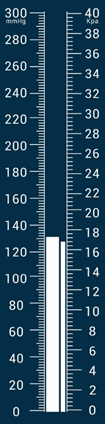 自定義 View 實作:以 SurfaceView 模擬雙汞柱溫度計
這個自定義 View 以 SurfaceView 為基礎,模擬雙汞柱溫度計的視覺效果。左側可顯示壓力或溫度數值,右側則顯示另一組相關數值,適合需要儀表感與動態變化的場景。
 Android 安全加密系列:消息摘要 Message Digest 完全指南
系列文章索引 Android 安全加密:對稱加密 Android 安全加密:非對稱加密 Android 安全加密:消息摘要 Message Digest Android
 手機QQ語音怎麼轉文字?不方便聽語音時的解法
收到一長串語音,偏偏人在會議室或捷運上不方便播放——這是很多人都遇過的窘境。手機QQ有語音轉文字的機制,可以把說話內容變成可閱讀的文字,只是這個功能有幾個前提條件。操作步
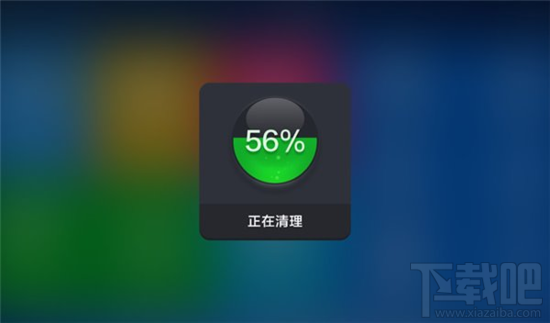 安卓手機還需要清內存嗎?一次說清背後邏輯
從安卓手機誕生那天起,無論內存多大,「清內存」似乎都是使用者必做的動作。可如今系統版本幾經迭代、手機內存不斷攀升,軟硬件早已換了模樣,那麼今天還有必要清理內存嗎?小編就來