

編輯:關於 Android 程式設計
團隊項目啟動前有三件事必須先統一:統一的開發文檔、統一的代碼規範、統一的環境(編譯 / 測試 / 發布)。三者之中,代碼規範最容易被當成「形式主義」跳過,卻也是後期成本最高的一項。
一個團隊要有高效產出,協作必須先立起來。每個程序員都有自己的思維模式、編碼行為和操作習慣,這本身沒有優劣之分,但當十幾個人寫同一份代碼時,風格差異就會變成摩擦成本。這時候真正需要出手的是項目管理者:不是要求某個人改成自己的風格,而是把「統一要求」和「統一執行」變成團隊的公共契約。
舉個很典型的例子。曾經在一個小團隊裡,每次代碼更新都是一大堆 diff,仔細一看,很多根本不是功能改動,只是各人的 code style 不同。每次 merge 都要逐行比對哪些是真正的邏輯變化,效率被嚴重拖低。而如果你只是普通開發者,要求別人配合你的風格,對方未必買賬——這正是管理者必須出面統一的原因。規範一致,是高效協作的前提,而不是錦上添花。
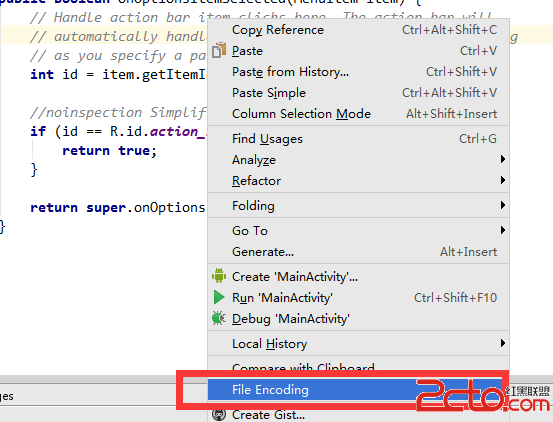
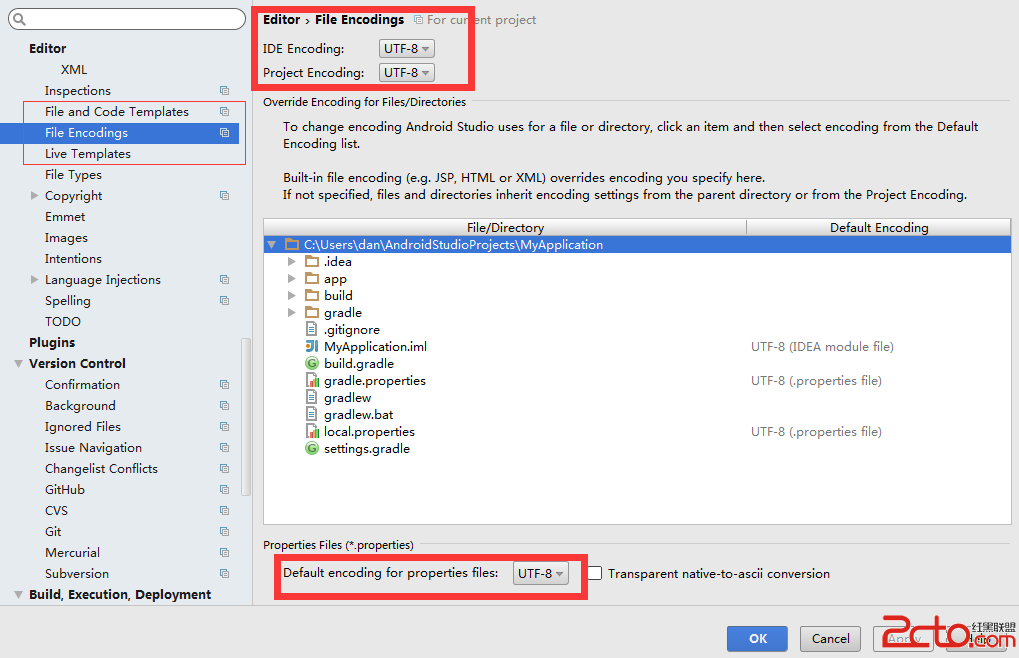
一般項目統一使用 UTF-8,其他編碼方式應主動改掉,否則中文註釋和資源文件極容易出現亂碼。
在項目代碼上右鍵即可看到當前文件的編碼設置:
也可以到 IDE 的配置文件裡統一調整:
縮進用 tab 還是空格、tab size 設為 4 還是多少、大括號換行與否,這些細節單看無關痛癢,混在一起就是災難。
推薦的做法是把格式配置抽成一份共享的 XML:
更實際的一條紀律是:提交代碼前先格式化。所有修改過的類,提交前統一執行格式化快捷鍵,再進行提交。這一步成本極低,收益卻是長期的——代碼保持整潔,diff 只反映真實的邏輯變化,review 也才看得下去。
Java 代碼採用駝峰式,用名詞或名詞詞組命名,每個單詞首字母大寫。後綴約定用來表達職責:
Activity 類以 Activity 結尾,如 LoginActivity
Fragment 類以 Fragment 結尾,如 ShareDialogFragment
Service 類以 Service 結尾,如 DownloadService
Adapter 類以 Adapter 結尾,如 CouponListAdapter
工具類以 Util 結尾,如 EncryptUtil
數據模型類以 BO 結尾,如 CouponBO
接口實現類以 Impl 結尾,如 ApiImpl
初始化方法以 init 開頭,如 initView
按鈕點擊方法以 to 開頭,如 toLogin
設置方法以 set 開頭,如 setData
有返回值的獲取方法以 get 開頭,如 getData
異步加載數據的方法以 load 開頭,如 loadData
布爾判斷方法用 is / has,或有邏輯含義的詞如 equals,如 isEmpty
採用「{作用範圍描述 + }意義描述 + 類型描述」的組合,駝峰式且首字母小寫:
private TextView headerTitleTxt;  // 標題欄的標題
private Button loginBtn; // 登錄按鈕全部大寫,單詞之間用下劃線分隔:
public static final int PAGE_SIZE = 20;格式為「控件縮寫_{作用範圍_}意義」,作用範圍可選,只在有明确邊界時才加:
<!-- 這是標題欄的標題 -->
<TextView
    android:id="@+id/txt_header_title"
    ... />

<!-- 這是登錄按鈕 -->
<Button
    android:id="@+id/btn_login"
... />格式為「組件類型_{作用範圍_}功能」:
activity_{範圍_}功能    Activity 的布局
fragment_{範圍_}功能     Fragment 的布局
dialog_{範圍_}功能       Dialog 的布局
item_list_{範圍_}功能    ListView 的 item
item_grid_{範圍_}功能    GridView 的 item
header_list_{範圍_}功能  ListView 的 HeaderView
footer_list_{範圍_}功能 ListView 的 FooterView格式為「類型_{作用範圍_}功能」:
title_頁面        頁面標題
btn_按鈕事件      按鈕文字
label_標簽文字    標簽文字
tab_選項卡文字    選項卡文字
toast_消息        消息框文字
hint_提示信息     編輯框提示文字
desc_圖片文字     圖片描述文字
dialog_文字       對話框文字
action_文字 menu 的 item 文字格式為「{控件}{作用範圍}_{後綴}」,控件、範圍、後綴可選,但控件與範圍至少要有一個:
bg_前綴      背景顏色
text_前綴    文本顏色
div_前綴     分割線顏色
_normal      默認狀態顏色
_pressed     按下時顏色
_selected    選中時顏色
_disable 不可用時顏色規則與 colors 一致:
ic_前綴      圖標類
bg_前綴      背景類
div_前綴     分隔類
def_前綴     默認類
_normal      默認狀態
_pressed     按下時狀態
_selected    選中時狀態
_disable     不可用時狀態
_selector 多狀態選擇器(一般為 ListView 或按鈕的 selector)格式為「動畫類型_動畫方向」:
fade_in               淡入
fade_out              淡出
push_down_in          從下方推入
push_down_out         從下方推出
slide_in_from_top     從頂部滑入
zoom_enter            變形進入
shrink_to_middle 向中間縮小文件頂部統一添加版權聲明:
/**
 * Copyright (c) 2015. Keegan小鋼 Inc. All rights reserved.
*/統一添加 javadoc 註釋:
/**
 * 類或接口的描述信息
 *
 * @author ${USER}
 * @date ${DATE}
*/以下幾類方法必須添加 javadoc,說明用途、參數含義與返回值:
/**
 * 登錄
 *
 * @param loginName 登錄名
 * @param password  密碼
 * @param listener  回調監聽器
 */
public void login(String loginName, String password,
ActionCallbackListener listener);以下情況必須加註釋,優先採用右側 // 的形式,內容過長則移到上方:
public static final int TYPE_CASH = 1;     // 現金券
public static final int TYPE_DEBIT = 2;    // 抵扣券
public static final int TYPE_DISCOUNT = 3; // 折扣券

private int id;          // 券 id
private String name;     // 券名稱
private String introduce; // 券簡介規範寫成文檔只是第一步,真正起作用的是把它嵌進流程:代碼模板預置好註釋骨架、提交前統一格式化、Code Review 時把風格問題當成必須修改項。當規範成為肌肉記憶,團隊就不再需要為「這行該怎麼寫」反覆爭論,效率自然上來了。
 Android SharedPreferences 存取輕量資料的方法
SharedPreferences 是什麼SharedPreferences 是 Android 中最容易使用的輕量級資料儲存方式,本質上就是 key-value 鍵值對
 Android EditText 詳解及示例代碼
EditText 在 API 中的結構 java.lang.Object → android.view.View → android.widget.TextView →
 Android 表單實作:融合各類簡易控件、FloatingActionButton 與 ButterKnife(一)
轉載請注明出處王亟亟的大牛之路 空了兩個禮拜,終於有事可做了。利用午休時間加上下午大約一個小時,完成了這個範例,讓各位夥伴對一些常用表單所需的控件做個溫故知新,再搭配炫酷
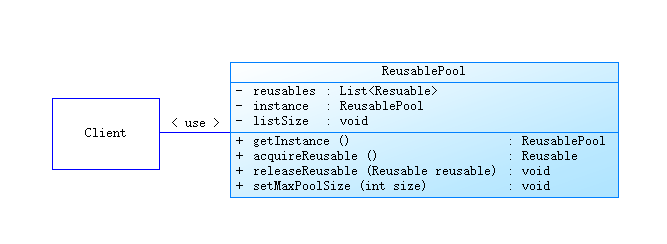 Java / Android 設計模式筆記(5):對象池模式 Object Pool
為什麼需要對象池 在 Java 與 Android 開發中,有些物件建立成本很高,但使用時間很短,而且可能會被頻繁建立與回收。若每次都重新 new 一個物件,再交由 GC