

編輯:關於 Android 程式設計
這篇系統梳理 Android 的四種基礎補間動畫,加上動畫集合與自定義動畫的寫法。每一種都給出「直接調用類」和「XML 描述」兩條路徑——前者靈活,後者簡潔,實際項目裡兩者常常混用。
布局很簡單,放一個按鈕作為動畫載體:
<Button
    android:id="@+id/btnAnimate"
    android:layout_width="fill_parent"
    android:layout_height="wrap_content"
    android:text="@string/animation" />
在 Fragment 的 onCreateView() 裡給按鈕掛監聽:
public static class PlaceholderFragment extends Fragment {

    public PlaceholderFragment() {}

    @Override
    public View onCreateView(LayoutInflater inflater, ViewGroup container,
                             Bundle savedInstanceState) {
        return inflater.inflate(R.layout.fragment_main, container, false);
    }
}
rootView.findViewById(R.id.btnAnimate).setOnClickListener(new OnClickListener() {
    @Override
    public void onClick(View v) {
        // 構造函數:起始透明度、結束透明度(0 全透明,1 完全不透明)
        AlphaAnimation aa = new AlphaAnimation(0, 1);
        aa.setDuration(1000);      // 動畫時長,單位 ms
        v.startAnimation(aa);
    }
});
新建 res/anim/aa.xml,Resource Type 選 alpha:
<alpha xmlns:android="https://schemas.android.com/apk/res/android"
    android:duration="1000"
    android:fromAlpha="0.0"
    android:toAlpha="1.0" />
調用時一句話搞定:
public void onClick(View v) {
    v.startAnimation(AnimationUtils.loadAnimation(getActivity(), R.anim.aa));
}
private RotateAnimation ra;

ra = new RotateAnimation(0, 360,
        Animation.RELATIVE_TO_SELF, 0.5f,   // 錨點 X:相對於自身,取 50%
        Animation.RELATIVE_TO_SELF, 0.5f);  // 錨點 Y:相對於自身,取 50%
ra.setDuration(1000);

findViewById(R.id.btnRotate).setOnClickListener(new OnClickListener() {
    @Override
    public void onClick(View v) {
        v.startAnimation(ra);
    }
});
構造函數的六個參數依次是:fromDegrees(起始角度)、toDegrees(結束角度)、pivotXType(X 錨點類型)、pivotXValue(X 錨點值)、pivotYType、pivotYValue。
錨點類型有三種:Animation.RELATIVE_TO_SELF(相對於自身尺寸,取值 0~1)、Animation.RELATIVE_TO_PARENT(相對於父容器)、Animation.ABSOLUTE(絕對像素值)。上面這組參數的含義就是「繞自身中心旋轉一圈」。
這種寫法容易記不住常量名,所以推薦 XML:
<rotate xmlns:android="https://schemas.android.com/apk/res/android"
    android:duration="1000"
    android:fromDegrees="0"
    android:toDegrees="360"
    android:pivotX="50%"
    android:pivotY="50%" />
XML 裡 pivotX/pivotY 可以直接寫百分比,省去了錨點類型的困擾;若寫成純數字則表示像素。
findViewById(R.id.btnRotate).setOnClickListener(new OnClickListener() {
    @Override
    public void onClick(View v) {
        v.startAnimation(AnimationUtils.loadAnimation(MainActivity.this, R.anim.ra));
    }
});
private TranslateAnimation ta;

// 相對於自身位置,X 向右移動 200px,Y 向下移動 200px
ta = new TranslateAnimation(0, 200, 0, 200);
ta.setDuration(1000);

findViewById(R.id.btnTranslate).setOnClickListener(new OnClickListener() {
    @Override
    public void onClick(View v) {
        v.startAnimation(ta);
    }
});
XML 版本,根標簽換成 translate:
<translate xmlns:android="https://schemas.android.com/apk/res/android"
    android:duration="1000"
    android:fromXDelta="0"
    android:toXDelta="200"
    android:fromYDelta="0"
    android:toYDelta="200" />
四個 delta 參數既可以是絕對像素,也可以寫 50%(相對於自身)或 50%p(相對於父容器)。
v.startAnimation(AnimationUtils.loadAnimation(MainActivity.this, R.anim.ta));
private ScaleAnimation sa;

// 從 0 倍放大到 1 倍,以自身中心為錨點
sa = new ScaleAnimation(0, 1, 0, 1,
        Animation.RELATIVE_TO_SELF, 0.5f,
        Animation.RELATIVE_TO_SELF, 0.5f);
sa.setDuration(1000);

findViewById(R.id.btnScale).setOnClickListener(new OnClickListener() {
    @Override
    public void onClick(View v) {
        v.startAnimation(sa);
    }
});
XML 版本:
<scale xmlns:android="https://schemas.android.com/apk/res/android"
    android:duration="1000"
    android:fromXScale="0"
    android:fromYScale="0"
    android:toXScale="1"
    android:toYScale="1"
    android:pivotX="50%"
    android:pivotY="50%" />
注意 toXScale="1" 表示「維持原大小」——這裡的 1 是倍率而非百分比,等價於 100%。想放大兩倍就寫 2。
v.startAnimation(AnimationUtils.loadAnimation(MainActivity.this, R.anim.sa));
多個動畫組合時,用 AnimationSet 承載。注意構造函數的布爾參數 shareInterpolator:為 true 時所有子動畫共用同一個插值器,節奏統一;為 false 時各自獨立。
private AnimationSet as;

// true 表示共用插值器
as = new AnimationSet(true);
as.setDuration(1000);

AlphaAnimation aa = new AlphaAnimation(0, 1);
aa.setDuration(1000);
as.addAnimation(aa);

TranslateAnimation ta = new TranslateAnimation(200, 0, 200, 0);
ta.setDuration(1000);
as.addAnimation(ta);

findViewById(R.id.btnAnimate).setOnClickListener(new OnClickListener() {
    @Override
    public void onClick(View v) {
        v.startAnimation(as);
    }
});
XML 版本,根標簽為 set:
<set xmlns:android="https://schemas.android.com/apk/res/android"
    android:duration="1000"
    android:shareInterpolator="true">
    <alpha android:fromAlpha="0.0" android:toAlpha="1.0" />
    <translate android:fromXDelta="200" android:toXDelta="0"
               android:fromYDelta="200" android:toYDelta="0" />
</set>
v.startAnimation(AnimationUtils.loadAnimation(MainActivity.this, R.anim.as));
系統只給了四種基礎動畫,遠遠不夠用。自定義的做法是繼承 Animation,複寫 applyTransformation()。這裡實現一個「按鈕點擊後左右搖晃」的效果。
public class CustomAnimate extends Animation {

    /**
     * 繪製動畫過程中會被反覆調用
     * @param interpolatedTime 補間當前進度,從 0.0 遞增至 1.0,等於 1 時動畫結束
     * @param t                變換矩陣載體,修改它即可改變顯示效果
     */
    @Override
    protected void applyTransformation(float interpolatedTime, Transformation t) {
        // Math.sin 是周期函數,用它讓按鈕做周期性的左右位移
        // 20 控制擺動頻率,50 控制擺動幅度(像素)
        t.getMatrix().setTranslate(
                (float) (Math.sin(interpolatedTime * 20) * 50), 0);
        super.applyTransformation(interpolatedTime, t);
    }

    /**
     * 動畫開始時調用一次,可用於獲取目標 View 的尺寸等初始信息
     */
    @Override
    public void initialize(int width, int height, int parentWidth, int parentHeight) {
        super.initialize(width, height, parentWidth, parentHeight);
    }
}
調用方式與系統動畫一致:
private CustomAnimate ca;

@Override
protected void onCreate(Bundle savedInstanceState) {
    super.onCreate(savedInstanceState);
    setContentView(R.layout.activity_main);

    ca = new CustomAnimate();
    ca.setDuration(1000);

    findViewById(R.id.btnAnimate).setOnClickListener(new OnClickListener() {
        @Override
        public void onClick(View v) {
            v.startAnimation(ca);
        }
    });
}
補間動畫不改變真實屬性。平移後 View 的位置變了,但點擊事件仍按原坐標判斷。要真正改動位置,用 ObjectAnimator/ValueAnimator(屬性動畫),或者 ViewPropertyAnimator(view.animate().translationX()),後者更簡潔且性能更好。
動畫要記得取消。在 onDestroy() 或頁面不可見時調 clearAnimation(),避免殘留動畫持續刷新。
插值器決定節奏。常用有 AccelerateDecelerateInterpolator(先快後慢再快,默認)、DecelerateInterpolator(末尾減速,進場動畫常用)、AccelerateInterpolator(加速,退場動畫常用)、OvershootInterpolator(回彈超出後復位,活潑場景)、AnticipateOvershootInterpolator(先反向蓄力再衝出)。用 setInterpolator() 更換即可,一行代碼就能讓同一個動畫呈現完全不同的手感。
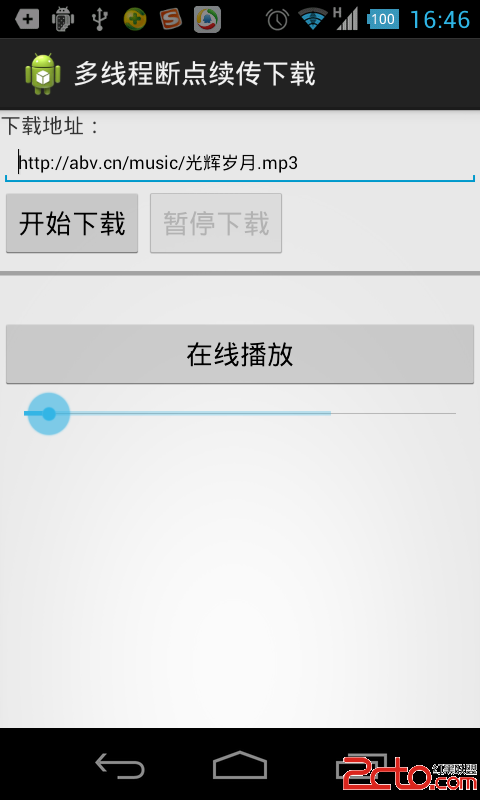 Android 實現在線音樂播放:MediaPlayer 與緩衝進度
在 Android 中播放網路音樂,通常會使用 MediaPlayer。若希望使用者看到緩衝情形,可搭配 SeekBar 的次要進度與 MediaPlayer 的緩衝更新
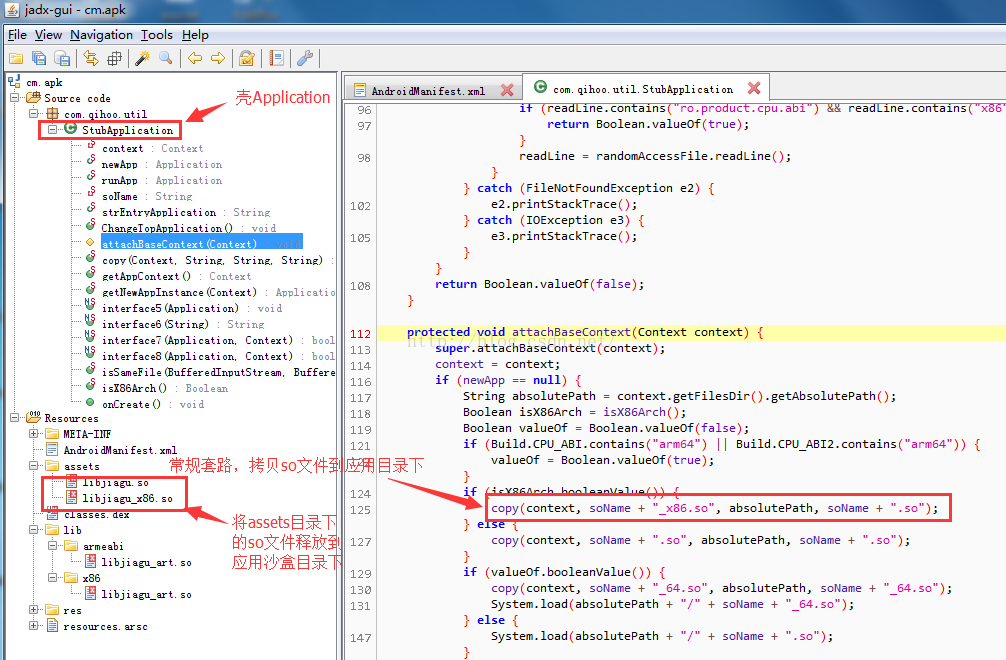 APK 脫殼實戰:拆解「360 加固」的保護套路
一、前言 目前主流的加固平台大致有梆梆、愛加密、360 加固、騰訊加固這幾家。之前已經寫過如何脫掉「愛加密」的殼,這次換一個目標:360 加固。有了前面的基礎,很多前置知
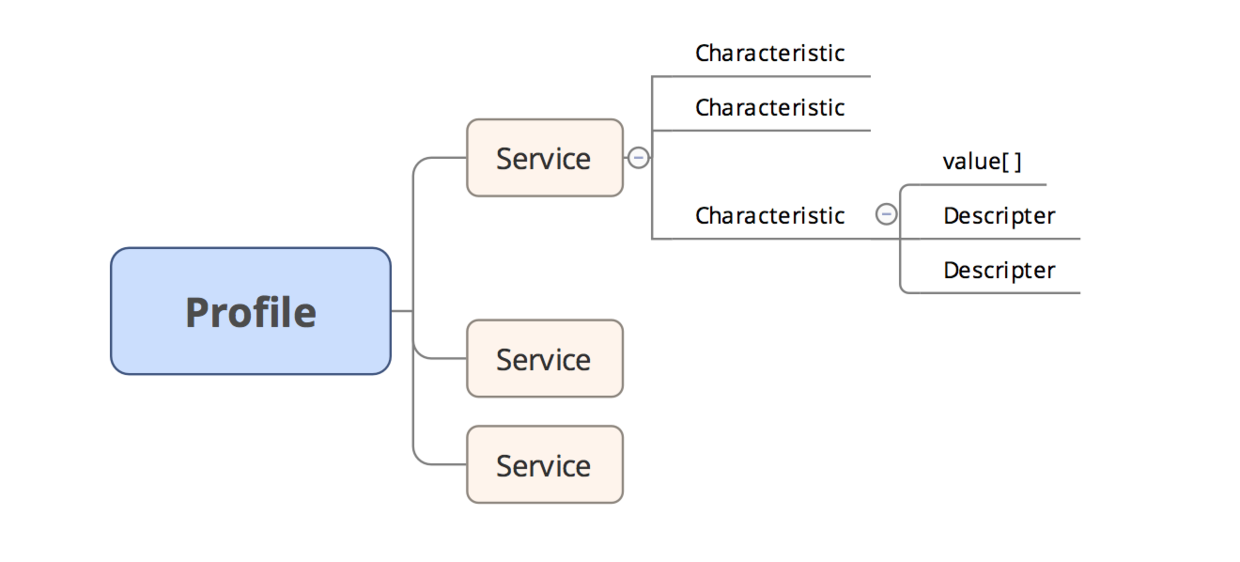 Android BLE 開發實錄(二):從 GATT 協議到 notify 數據接收
上一篇提到會貼出自己的代碼,這篇就正式進入數據傳輸環節。要談傳輸,得先從 GATT 說起。 什麼是 GATT? GATT 全名是 Generic Attribute P
 用 OnScrollListener 為 ListView 實作分頁加載
上一篇分享了下拉刷新,那是使用者體驗相當好的一種互動方式,新浪微博是典型案例。 但還有個問題:使用者從網路抓取微博時,若一次把全部未讀內容載入,不但耗時,一屏也放不下這麼