

編輯:關於 Android 程式設計
本文要解決的是一個很實際的工程問題:MJRefresh 最直白的用法耦合度低,但當專案規模變大、需要統一調整刷新樣式時,維護成本會急遽上升。下面先說明問題,再給出可統一管理的重構方案。
最原始的寫法是在每個控制器裡各自建立刷新元件:
1.1 使用預設刷新
self.tableView.mj_header = [MJRefreshNormalHeader headerWithRefreshingBlock:^{ //在這裡執行刷新操作 }]; self.tableView.mj_header = [MJRefreshNormalHeader headerWithRefreshingTarget:self refreshingAction:@selector(刷新方法)];
1.2 自定義刷新
//1.2.1 建立一個自定義刷新元件 MJRefreshNormalHeader *customRef =[MJRefreshNormalHeader headerWithRefreshingBlock:^{ //1.2.2 在這裡執行刷新操作 }]; //1.2.3 自定義各狀態文字 [customRef setTitle:@"普通閒置狀態" forState:MJRefreshStateIdle]; [customRef setTitle:@"鬆開就可以進行刷新的狀態" forState:MJRefreshStatePulling]; [customRef setTitle:@"正在刷新中的狀態" forState:MJRefreshStateRefreshing]; [customRef setTitle:@"即將刷新的狀態" forState:MJRefreshStateWillRefresh]; [customRef setTitle:@"所有數據加載完畢,沒有更多的數據了" forState:MJRefreshStateNoMoreData]; //1.2.4 添加下拉刷新 self.tableView.mj_header = customRef; //一些其他屬性設置 /* // 設置字體 customRef.stateLabel.font = [UIFont systemFontOfSize:15]; customRef.lastUpdatedTimeLabel.font = [UIFont systemFontOfSize:14]; // 設置顏色 customRef.stateLabel.textColor = [UIColor redColor]; customRef.lastUpdatedTimeLabel.textColor = [UIColor blueColor]; // 隱藏時間 customRef.lastUpdatedTimeLabel.hidden = YES; // 隱藏狀態 customRef.stateLabel.hidden = YES; // 設置自動切換透明度(在導覽欄下面自動隱藏) customRef.automaticallyChangeAlpha = YES; */
問題很明顯:這段樣式設定散落在各個控制器中。哪天設計稿要改配色或文案,就得逐個檔案去定位、修改,專案越大越痛苦。
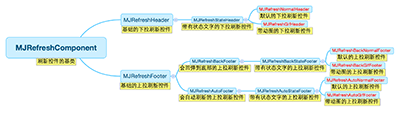
框架一共提供 6 種刷新物件(圖片末尾標紅的那些)。改造思路是:把樣式設定集中到一個子類裡,業務層只負責關聯資料請求。
2.1 建立子類,繼承 MJRefreshNormalHeader
#import "MJRefreshNormalHeader.h" @interface HSNormalHeader : MJRefreshNormalHeader @end
2.2 重寫 prepare 方法,並記得呼叫 [super prepare]
#import "HSNormalHeader.h" @implementation HSNormalHeader #pragma mark - 重寫父類的方法 - (void)prepare{ [super prepare]; //所有的自定義內容都集中在這裡 [self setTitle:@"普通閒置狀態" forState:MJRefreshStateIdle]; [self setTitle:@"鬆開就可以進行刷新的狀態" forState:MJRefreshStatePulling]; [self setTitle:@"正在刷新中的狀態" forState:MJRefreshStateRefreshing]; [self setTitle:@"即將刷新的狀態" forState:MJRefreshStateWillRefresh]; [self setTitle:@"所有數據加載完畢,沒有更多的數據了" forState:MJRefreshStateNoMoreData]; //一些其他屬性設置 /* // 設置字體 self.stateLabel.font = [UIFont systemFontOfSize:15]; self.lastUpdatedTimeLabel.font = [UIFont systemFontOfSize:14]; // 設置顏色 self.stateLabel.textColor = [UIColor redColor]; self.lastUpdatedTimeLabel.textColor = [UIColor blueColor]; // 隱藏時間 self.lastUpdatedTimeLabel.hidden = YES; // 隱藏狀態 self.stateLabel.hidden = YES; // 設置自動切換透明度(在導覽欄下面自動隱藏) self.automaticallyChangeAlpha = YES; */ } //如果需要自己重新布局子控制項 - (void)placeSubviews{ [super placeSubviews]; //如果需要自己重新布局子控制項,請在這裡設置 //箭頭 // self.arrowView.center = } @end
2.3 業務層引入自定義類別
#import "HSNormalHeader.h"
2.4 在需要下拉刷新的控制器中這樣寫即可
self.tableView.mj_header = [HSNormalHeader headerWithRefreshingBlock:^{ //刷新請求 }];
這樣一來,所有樣式都收攏在 HSNormalHeader 一個檔案裡,改一次全專案生效。
同理,若要做逐幀動畫,新建一個類別繼承 MJRefreshGifHeader:
#pragma mark - 重寫父類的方法 - (void)prepare{ [super prepare]; // 設置普通狀態的動畫圖片 NSMutableArray *idleImages = [NSMutableArray array]; for (NSUInteger i = 1; i<=60; i++) { UIImage *image = [UIImage imageNamed:[NSString stringWithFormat:@"dropdown_anim__000%zd", i]]; [idleImages addObject:image]; } [self setImages:idleImages forState:MJRefreshStateIdle]; // 設置即將刷新狀態的動畫圖片(一鬆開就會刷新的狀態) NSMutableArray *refreshingImages = [NSMutableArray array]; for (NSUInteger i = 1; i<=3; i++) { UIImage *image = [UIImage imageNamed:[NSString stringWithFormat:@"dropdown_loading_0%zd", i]]; [refreshingImages addObject:image]; } [self setImages:refreshingImages forState:MJRefreshStatePulling]; // 設置正在刷新狀態的動畫圖片 [self setImages:refreshingImages forState:MJRefreshStateRefreshing]; //隱藏時間 self.lastUpdatedTimeLabel.hidden = YES; //隱藏狀態 self.stateLabel.hidden = YES; }
這裡有個實務小建議:閒置狀態用了 60 幀、刷新中只用 3 幀,是因為閒置動畫需要表現細膩的引導感,而刷新中只需循環播放,幀數少可顯著降低記憶體佔用。若圖片資源較大,建議改用 MJRefreshBackGifFooter 搭配下載到本地的動圖,或直接考慮 Lottie 這類向量動畫方案。
MJRefresh 專案位址:https://github.com/CoderMJLee/MJRefresh
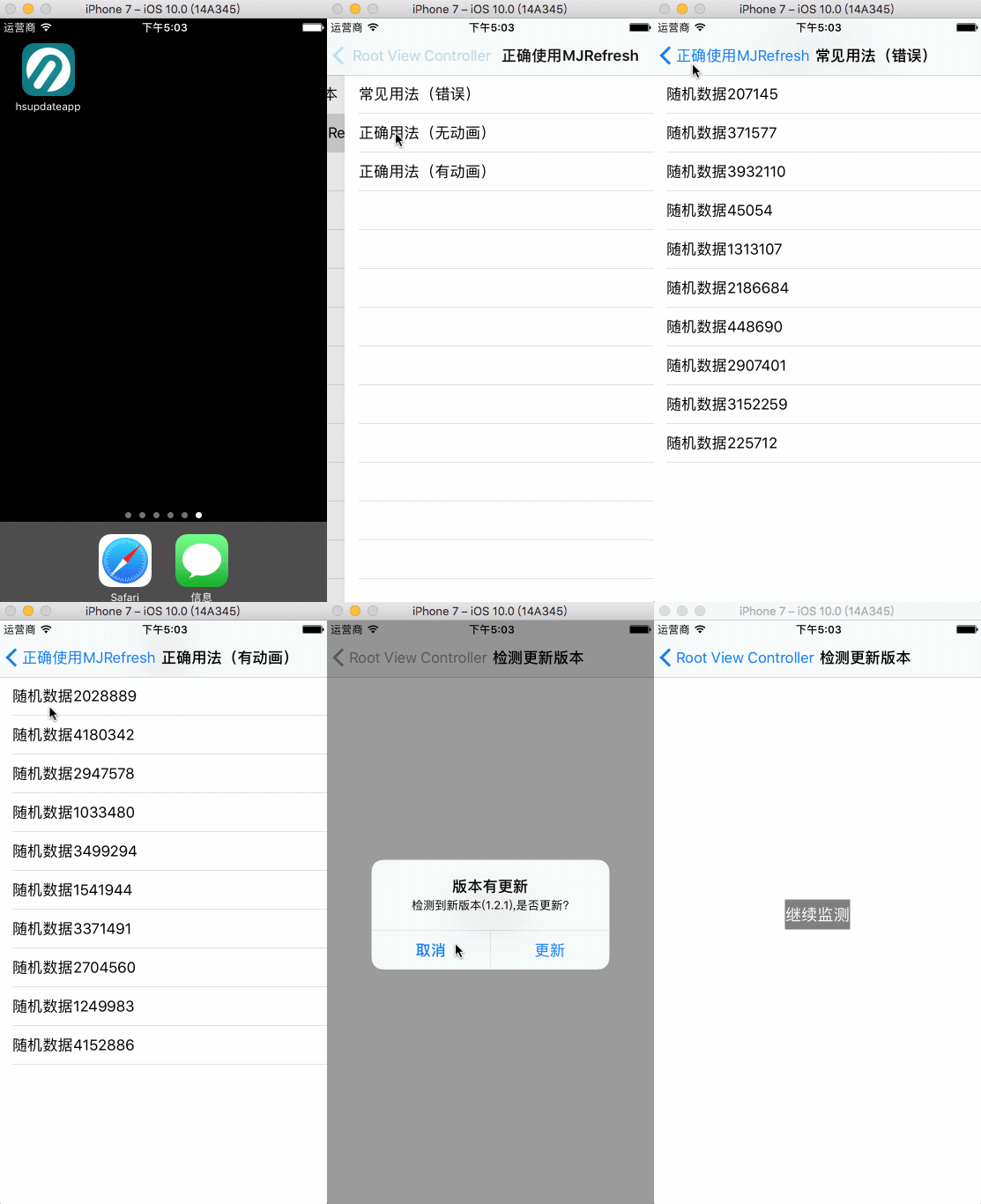
本案例 demo:https://github.com/wolfhous/HSUpdateApp(其中還包含自動檢測更新的實作,覺得好用歡迎給個星。)
 Android Dialog 對話框完全指南:從 AlertDialog 到自訂版面
在 Android 開發裡,跳出對話框請使用者做個決定或補一點資訊,是幾乎每個 App 都會遇到的需求。這篇筆記把 Dialog 從概念到實作一次講完。 一、Dialog
 Android 實現圖片與文字上下排列的 RadioButton 布局
在 Android 開發中,經常會用到帶文字和圖片的按鈕。下面介紹如何使用 RadioButton 實現圖片和文字的上下布局(或左右布局),代碼非常簡單,就不多做解釋了。
 Android 使用 HttpClient 下載圖片
在上一章我們講的是 Android 使用 HttpURLConnection 下載圖片,這一章則改用 HttpClient 來實現。先說說 HttpURLConnecti
 Android 啟動頁漸變動畫的實現思路與代碼
啟動頁(Splash / Landing)是第一印象的關鍵。與其硬邦邦地一閃而過,不如讓 Logo 由透明漸變到清晰,再平穩過渡到主界面。這裡記錄一種簡單可行的實現方式,