

編輯:關於 Android 程式設計
TraceView 是 Android 平台自帶的效能分析利器。它把方法級別的執行資訊以圖形方式鋪開,讓我們能直觀地看出時間究竟花在哪裡,而不是靠猜。
TraceView 是 Android 特有的資料採集與分析工具,主要用來找出應用中的效能熱點(hotspot)。需要釐清的是,TraceView 本身只負責「分析」,資料採集另有其人——要嘛用 SDK 裡的 Debug 類,要嘛借助 DDMS。
startMethodTracing(),結束前呼叫 stopMethodTracing()。這段區間內,該應用所有 Java 線程的方法執行情況都會被記錄下來,輸出成檔存到 /mnt/sdcard/ 底下,之後再用 TraceView 打開分析。注意僅限 Java 線程。在 DDMS 中選好 Devices 裡的目標應用後,點擊  按鈕即可 Start Method Profiling(開啟方法分析),再點擊
 按鈕 Stop Method Profiling(停止方法分析)。
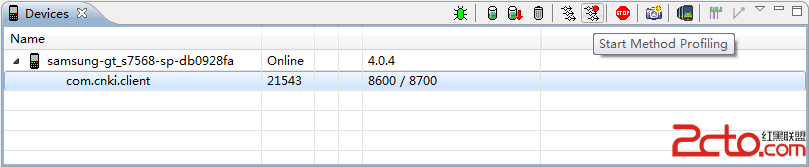
開啟分析後,對目標頁面做完整的操作測試,測完按停止,介面會自動跳到 DDMS 的 trace 分析畫面。
TraceView 的 UI 上下二分:上半部是 Timeline Panel(時間線面板),下半部是 Profile Panel(分析面板)。
Timeline Panel 又左右分欄:
時間線的縱軸可以拖動,移動時頂端會即時顯示該時刻某線程正在執行的方法。
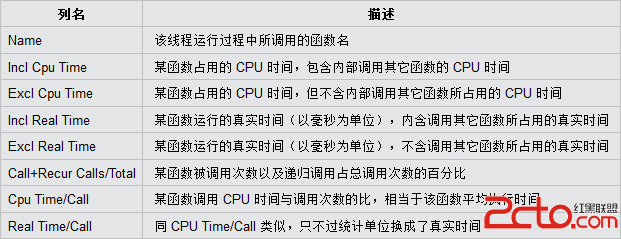
下半部的 Profile Panel 才是 TraceView 的核心。先在 Timeline Panel 中選定線程,這裡便會列出該線程所有方法的呼叫狀況,包括 CPU 使用時間、呼叫次數等——這些正是定位熱點的關鍵依據。下表整理了 Profile Panel 幾個重要欄位的含義。
先找到自己的類,這裡以圖中的 AddGoodsMatchActivity 為例。可以看到 onCreate 總共佔用 314.069ms,而其中各方法的耗時分佈一目了然。
重點落在 setContentView:它獨佔 266.874ms,相當於整個 onCreate 的 82.5%。點擊該方法展開。

再點進 setContentView。

接著點擊 inflate。

就這樣一層層往下鑽,每個方法的自身耗時、呼叫次數、累計耗時都無所遁形,問題出在哪裡自然浮現。
TraceView 的資料粒度很細,代價是開銷不小,因此不適合長時間全程錄製,建議針對單一場景做短程採集。另外,方法自身的時間(Exclusive)與包含子呼叫的時間(Inclusive)要分開看:前者用來找「誰慢」,後者用來找「哪條路徑慢」。布局 inflate、複雜的列表綁定、頻繁的資料庫查詢,往往就是這類分析中最常見的答案。
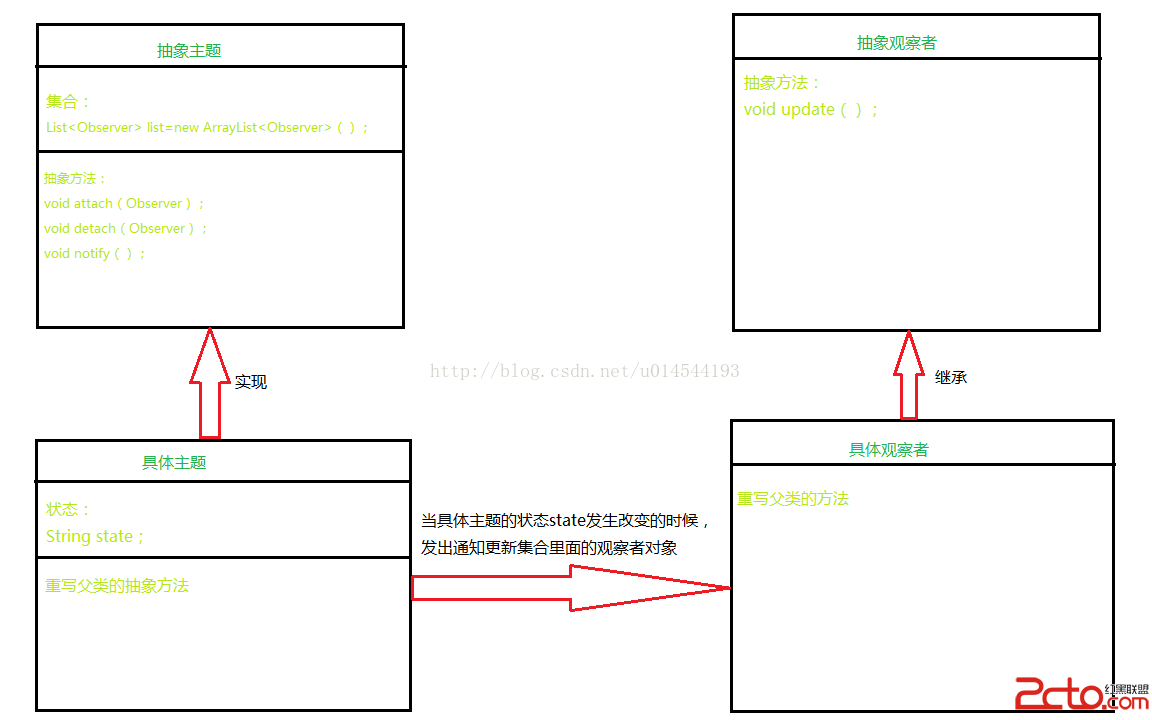 Android 設計模式筆記(二):觀察者模式的四個角色與實作
觀察者模式有時也被稱為發布/訂閱模式。它定義了一種一對多的依賴關係,讓多個觀察者物件同時監聽同一個主題物件;當主題的狀態發生變化時,會主動通知所有觀察者,使它們能夠自動更
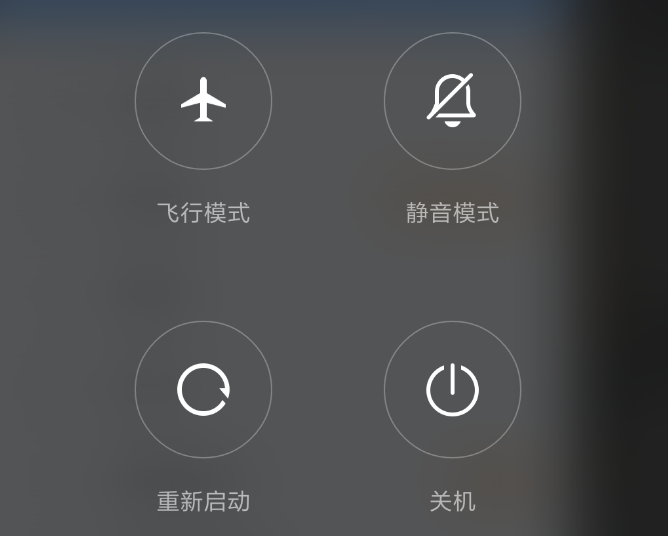 Android 源碼解析:電源開關機按鍵事件流程
先前我們已經講過系統截屏按鍵與 HOME 按鍵的處理流程,這次要接著說明電源開關機按鍵的事件流程,這也是系統按鍵處理系列的最後一篇。 與截屏、HOME 按鍵類似,電源鍵同
 Android 軟鍵盤遮擋輸入框的四種解決方案
當使用者點擊輸入框時,系統會彈出軟鍵盤。若頁面沒有做好配置,鍵盤可能會遮擋輸入框或底部按鈕。以下整理了四種常見解法。 問題效果如下: 方法一:使用 adjustPan
 Android 指南針實作:用方向感測器驅動指針旋轉
指南針看起來神奇,原理其實很單純:讀取方向感測器(Orientation Sensor)回報的角度,再讓指針圖片轉到對應角度。 一、版面配置 <?xml versi