

編輯:關於 Android 程式設計
Home Screen Widget,中文常譯作「小工具」或「桌面組件」,是掛在主畫面上的 View,其資料由後台進程定期更新。
Android 由 AppWidgetManager 統一管理系統裡的所有 widget。安裝 APK 之後,系統會讀取 widget 的定義,在 widget 列表中呈現它的名稱、圖示與佔用空間。Android 4.0 起改用網格方式展示,部分 OEM 廠商也會自行改寫這份列表的樣式,所以不同品牌手機看到的呈現方式可能不太一樣。
長按列表中的某個 widget 並拖曳到主畫面,實際上是 AppWidgetManager 在主畫面上建立了該 widget 的一個實例(instance)。同一個 widget 可以建立多個實例,彼此以 widgetID 區分。
一個 widget 通常涉及兩個重要的 Java 類別。
其一:Widget Configurator Activity(可選)
在 widget 實例建立時,由 AppWidgetManager 透過 Intent 喚起,action 名稱為 android.appwidget.action.APPWIDGET_CONFIGURE。這個 Activity 通常用來讓使用者輸入並保存設定資料;由於資料量不大,存進 Shared Preference 就很夠用。若使用者建立了兩個實例,這個 Activity 就會被觸發兩次。
其二:AppWidgetProvider(生命週期管理者)
它繼承自 AppWidgetProvider,本質上是一個廣播接收器。它接收 AppWidgetManager 發出的廣播,並據此觸發不同的回呼方法,例如:更新時間間隔到、實例被建立、實例被刪除、第一個實例出現、最後一個實例被移除等等。
widget 畫面上的 UI 是由 AppWidgetManager 依據我們提供的 layout 檔產生的,並不是由我們的程式碼直接 new 出來。因此我們無法像操作 Activity 那樣直接取得 widget 內某個 View 的物件再呼叫 setText()。
正確做法是透過 RemoteViews,把「我想改成什麼」的意圖打包好,交給 AppWidgetManager 去套用到指定實例上。這也是 widget 開發與一般 UI 開發思路上最大的差異所在。
下面用一個生日提醒器把整個流程走一遍。
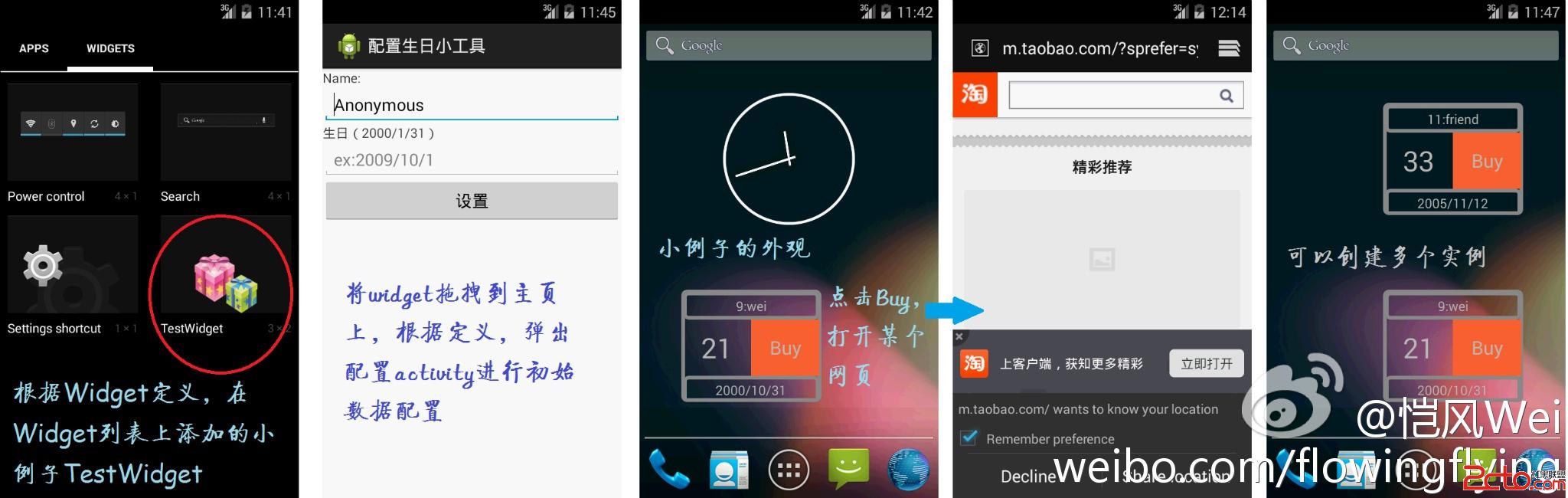
建立實例時會先跳出配置 Activity,讓使用者輸入名字與出生日期,按下「設置」後資料存入 preference 並關閉 Activity。之後 widget 最上方顯示 widget_id 與名字,中間左側顯示距離下次生日還有幾天,右側區塊可點擊開啟指定網頁,最下方則顯示出生日期。
前面提到的兩個類別都必須在清單檔中明確宣告,否則系統根本不會認識它們:
<manifest ...>
    <!-- android:label 就是 widget 列表中顯示的名稱 -->
    <receiver android:name=".BirthDayWidgetProvider">
        <meta-data android:name="android.appwidget.provider"
                   android:resource="@xml/birthday_widget_provider" />
        <intent-filter>
            <action android:name="android.appwidget.action.APPWIDGET_UPDATE" />
        </intent-filter>
    </receiver>
</manifest>
這個類別繼承 android.appwidget.AppWidgetProvider,並透過 meta-data 指向 widget 的參數定義檔。
順帶補充一下 meta-data 的用法。最常見的是鍵值對形式 <meta-data android:name="xxx" android:value="yyy" />,元件在執行期就能把這個值讀出來,例如在 Activity 中:
ActivityInfo actInfo = mContext.getPackageManager()
        .getActivityInfo(getComponentName(), PackageManager.GET_META_DATA);
String msg = actInfo.metaData.getString("activity_name");
在 Service 中對應的是 ServiceInfo,在 Application 中是 ApplicationInfo,而在 BroadcastReceiver 中則要用 getReceiverInfo() 搭配 ActivityInfo。若需要 ComponentName 參數,可以用 new ComponentName(context, MyComponent.class) 取得。
原始碼中對這兩個常數的定義如下:
/** 當 AppWidget 需要更新時送出 */
public static final String ACTION_APPWIDGET_UPDATE = "android.appwidget.action.APPWIDGET_UPDATE";

/** manifest meta-data 標籤的欄位名 */
public static final String META_DATA_APPWIDGET_PROVIDER = "android.appwidget.provider";
其中 android.appwidget.provider 是系統約定好的關鍵字,用來指向 xml/ 目錄下描述 App Widget Provider 資訊的資源檔(本例為 res/xml/birthday_widget_provider.xml)。
而 APPWIDGET_UPDATE 是接收器必須監聽的廣播之一。系統另外還會送出 ACTION_APPWIDGET_ENABLED、DELETED、DISABLED 等訊息,但 intent-filter 中至少要聲明 APPWIDGET_UPDATE,系統才能辨識出這個接收器其實是一個 widget,進而把它放進 widget 列表。其餘要監聽的 action 不必寫在這裡。
res/xml/birthday_widget_provider.xml 的內容如下:
<?xml version="1.0" encoding="utf-8"?>
<appwidget-provider xmlns:android="https://schemas.android.com/apk/res/android"
    android:minWidth="150dp"
    android:minHeight="120dp"
    android:updatePeriodMillis="43200000"
    android:initialLayout="@layout/birday_widget"
    android:configure="cn.wei.flowingflying.testwidget.ConfigBirthDayWidgetActivity"
    android:previewImage="@drawable/gift"
    android:resizeMode="horizontal|vertical" />
幾個屬性的意義:
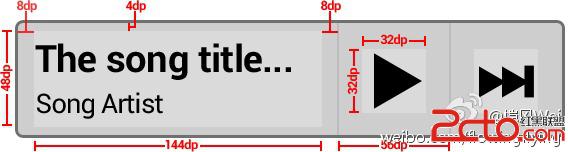
minWidth / minHeight:widget 在桌面佔用的實際空間是以網格為單位計算的,每格約 74dp × 74dp,系統會自動分配足以容納的格數。一般手機是 4×4 格,平板則是 8×7。文獻上常見的建議是「74 × N − 2dp」以扣除邊框,Android 開發者網站則推薦 70 × N − 30。本例定義 150dp × 120dp,大約佔 3×2 格。
updatePeriodMillis:本例設為 12 小時(43200000 毫秒)。官方強烈建議一天最多只更新幾次,別把頻率拉太高。從 Android 2.0 起,這個值的最小值被限制為 30 分鐘,寫更小系統也會幫你放大。如果設為 0,代表不自動更新,此時就得靠 AlarmManager 自行控制更新時機。
initialLayout:widget 首次載入時使用的佈局。
configure:指向配置 Activity 的完整類名。
previewImage:widget 列表與選擇器裡顯示的預覽圖。
resizeMode:允許使用者拉伸的方向,可為 horizontal、vertical 或 none。
寫到這裡,即便我們還沒動手寫任何一行 Java 程式碼,這個專案已經可以打包安裝了。裝好之後打開 widget 列表,就能看見我們的 TestWidget 現身。
外觀由 android:initialLayout 指定的 layout/birday_widget.xml 決定:
<?xml version="1.0" encoding="utf-8"?>
<LinearLayout xmlns:android="https://schemas.android.com/apk/res/android"
    android:layout_width="150dp"
    android:layout_height="120dp"
    android:orientation="vertical"
    android:background="@drawable/box1">

    <TextView
        android:id="@+id/bd_name"
        android:layout_width="match_parent"
        android:layout_height="30dp"
        android:text="Anonymous"
        android:background="@drawable/box1"
        android:gravity="center" />

    <LinearLayout
        android:orientation="horizontal"
        android:layout_width="match_parent"
        android:layout_height="60dp">

        <TextView
            android:id="@+id/bd_days"
            android:layout_width="wrap_content"
            android:layout_height="match_parent"
            android:text="0"
            android:gravity="center"
            android:textSize="30sp"
            android:layout_weight="50" />

        <TextView
            android:id="@+id/bd_buy"
            android:layout_width="wrap_content"
            android:layout_height="match_parent"
            android:textSize="20sp"
            android:text="Buy"
            android:layout_weight="50"
            android:background="#FF6633"
            android:gravity="center" />
    </LinearLayout>

    <TextView
        android:id="@+id/bd_date"
        android:layout_width="match_parent"
        android:layout_height="30dp"
        android:text="2000/1/1"
        android:background="@drawable/box1"
        android:gravity="center" />
</LinearLayout>
這裡有一個非常重要的限制:由於 widget 的 View 是由 RemoteViews 在另一個進程中產生的,佈局裡能用的 View 只能是「支援 remote view」的那幾種,包括 FrameLayout、LinearLayout、RelativeLayout、AnalogClock、Button、Chronometer、ImageButton、ImageView、ProgressBar、TextView、ViewFlipper、ListView、GridView、StackView、AdapterViewFlipper。自定義 View 或不在清單內的控件放進去,執行期就會拿到 ActionNotSupportedException。
Android 官方另有一份 widget 外觀設計指南可供參考:
https://developer.android.com/guide/practices/ui_guidelines/widget_design.html
最後,透過 android:background="@drawable/box1" 我們可以定義外圍輪廓。res/drawable/box1.xml 的內容如下:
<?xml version="1.0" encoding="utf-8"?>
<shape xmlns:android="https://schemas.android.com/apk/res/android">
    <stroke android:width="4dp" android:color="#888888" />  <!-- 邊框 -->
    <padding android:left="2dp" android:top="2dp"
             android:right="2dp" android:bottom="2dp" />
    <corners android:radius="4dp" />
</shape>
用 shape 畫出圓角與描邊,比準備一張點九圖要靈活得多,改天想換成 8dp 圓角也只是改一個數字的事。
下一篇我們接著處理配置 Activity、Shared Preference 存檔與 RemoteViews 的資料綁定,讓這個 widget 真正動起來。
 Gradle 库发布完全指南:从 Jcenter 到 Maven Central
要搞懂 Android Studio 是怎么帮我们拉取开源库的,得先把几个概念理清楚。Apache Maven 除了是构建工具,也提供了用于托管 library 的文件服
 解決 strings.xml 格式化佔位符錯誤:Multiple substitutions specified in non-positional format
今天有位 Android 新手在使用 strings.xml 進行格式化時,遇到了佔位符報錯:Multiple substitutions specified in no
 Android 進程間通訊 AIDL 入門:從同程序綁定到跨進程調用
談跨進程的 AIDL 之前,先把地基打好:同一個 App 內部,Activity 與 Service 究竟是怎麼綁在一起、怎麼互相呼叫的。 暖身題:同程序的服務綁定 需
 Android 自訂控制項:帶邊框的圓角圖形 ImageView
介紹圓角控制項常用於頭像、按鈕、圖示等場景,用途十分廣泛,而且往往會搭配邊框一起使用。在 iOS 中,UIView 的 CALayer 層已經內建了圓角與邊框的方法,因此