

編輯:關於 Android 程式設計
承接上一篇對當樂遊戲詳情頁的分析,我們已經釐清了它的整體設計思路,本篇要動手把頁面的基本視覺效果做出來,重點落在布局的層次安排與內容區的移動動畫上。
當樂的遊戲詳情頁是由三層不同層次的布局疊加而成的,為了實現這種層疊結構,這裡選用了 RelativeLayout。這三個 View 層次分別是:介紹遊戲簡介的頭部布局、展示遊戲詳情的內容界面,以及頂部的 toolbar。
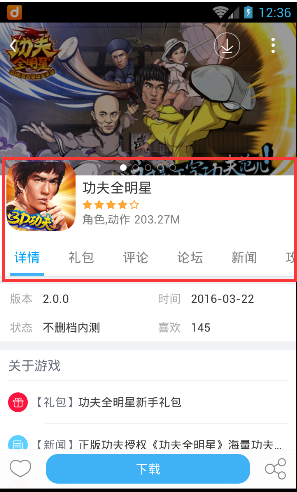
如上圖紅圈所示,這塊就是介紹遊戲的頭部布局,對應檔案 layout_game_detail_head.xml:
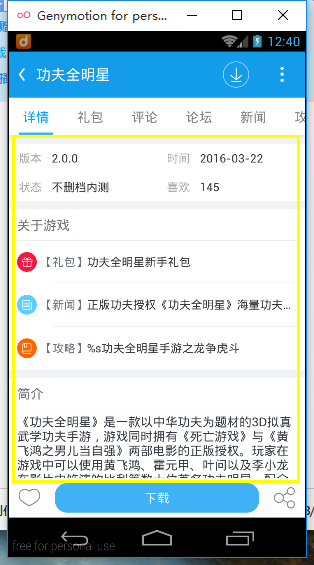
黃圈部分即展示遊戲詳情的內容布局,對應 layout_content.xml:
以上都是較為常規的視圖布局,核心思路是在 RelativeLayout 中對各個子布局做不同層次的擺放,藉此拼湊出看似複雜的界面效果。
觀察當樂的遊戲內容頁可以發現,內容界面的移動共有三種狀態:
1、頂部狀態
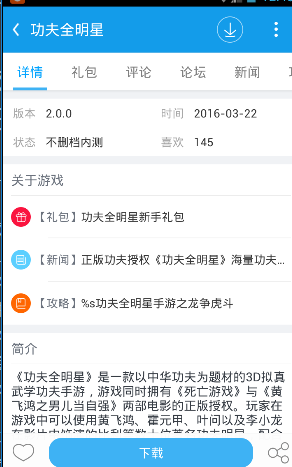
2、中間狀態
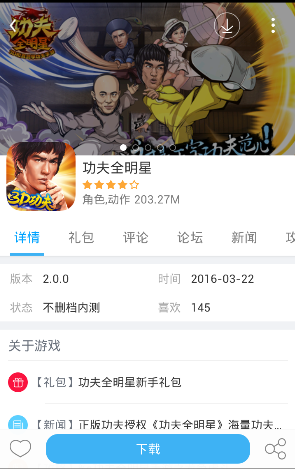
3、底部狀態
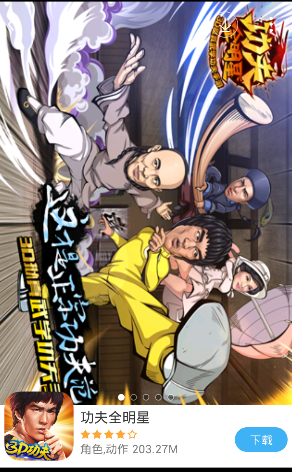
處於頂部狀態時,圖一的紅圈區域(遊戲簡介)會被移出布局之外,同時 tab 固定在 toolbar 下方。處於中間狀態時,toolbar 完全透明,介面移動到中間位置。處於底部狀態時,展示遊戲詳情的布局被移出屏幕,此時遊戲簡介布局被固定在屏幕底部。
在移動過程中,需要幾個參數來界定各狀態所處的位置:
mTopL = -mHeadH + mBarH; mCenterL = Util.dp2px(150); mBottomL = mScreenH - mStateBarH - mNBarH - mHeadH + mBarH;
其中 mHeadH 代表展示遊戲信息的頭部 View(下圖紅圈中的 View)的高度。
/**通過手勢控制GameContentView的移動*/ class SimpleGestureAction extends GestureDetector.SimpleOnGestureListener { @Override public boolean onScroll(MotionEvent e1, MotionEvent e2, float distanceX, float distanceY) { if (mRawY <= mTopL && distanceY > 0) { mRawY = mTopL; return true; } if (mRawY >= mBottomL && distanceY < 0) { mRawY = mBottomL; return true; } mRawY -= distanceY; if (mRawY < mCenterL) { a += distanceY < 0 ? -0.03 : 0.03; if (a < 0.0f) { a = 0.0f; } else if (a > 1.0f) { a = 1.0f; } } else { a = 0.0f; } if (mRawY <= mTopL) { mRawY = mTopL; a = 1.0f; mBarBg.setAlpha(a); mTemp.setAlpha(a); } mContent.setTranslationY(mRawY); if (mRawY >= mCenterL + mBarH) { rotationBanner(true); } return true; } } @Override public boolean onTouchEvent(MotionEvent event) { switch (event.getAction()) { case MotionEvent.ACTION_UP: if (mRawY <= -mStateBarH) { toTop(); } else if ((-mStateBarH < mRawY && mRawY <= mCenterL + (mBarH << 1))) { toCenter(); } else if (mCenterL + (mBarH << 1) <= mRawY) { toBottom(); } return true; default: if (0 <= a && a <= 1.0f) { mBarBg.setAlpha(a); mTemp.setAlpha(a); } mDetector.onTouchEvent(event); return super.onTouchEvent(event); } } /** * 回到頂部 */ private void toTop() { AnimatorSet set = new AnimatorSet(); ObjectAnimator animator = ObjectAnimator.ofFloat(mContent, "translationY", mRawY, mTopL); ObjectAnimator alpha = ObjectAnimator.ofFloat(mBarBg, "alpha", a, 1.0f); ObjectAnimator alpha1 = ObjectAnimator.ofFloat(mTemp, "alpha", a, 1.0f); set.setDuration(500); set.play(animator).with(alpha).with(alpha1); set.start(); mRawY = mTopL; a = 1.0f; mBarBg.setAlpha(a); mTemp.setAlpha(a); } /** * 回到中間 */ private void toCenter() { ObjectAnimator animator = ObjectAnimator.ofFloat(mContent, "translationY", mRawY, mCenterL); animator.setDuration(500); animator.start(); mRawY = mCenterL; a = 0.0f; mBarBg.setAlpha(a); mTemp.setAlpha(a); mCurrentState = STATE_CENTER; rotationBanner(false); } /** * 到底部 */ private void toBottom() { ObjectAnimator animator = ObjectAnimator.ofFloat(mContent, "translationY", mRawY, mBottomL); animator.setDuration(500); animator.start(); mRawY = mBottomL; a = 0.0f; mBarBg.setAlpha(a); mTemp.setAlpha(a); mCurrentState = STATE_BOTTOM; rotationBanner(true);
這段代碼通過手勢動態設置界面的 Y 軸坐標來實現移動,本身都是較為基礎的手勢操作。此外,當移動到某個位置但尚未到達目標點時,需要做回彈處理,而回彈邏輯是在 onTouchEvent 中完成的:手指離開時,將當前位置與預先定義的區間進行比較,判斷該回彈到哪個狀態。三個回彈方法分別是 toTop()(回到頂部)、toCenter()(回到中間)與 toBottom()(回到底部)。
移動搞定後,再觀察初始界面:當可移動布局從中間狀態滑到底部狀態時,處於最底層的遊戲截圖會隨之旋轉;而從底部返回中間時,則恢復原狀。用於展示遊戲截圖的 Fragment 如下:
public class ScreenshotFragment extends BaseFragment { @InjectView(R.id.img_banner) ImageView mBannerImg; private BannerEntity mEntity; private boolean isCanClick = false; private HandlerThread mHt; private RotationHandler mHandler; public static ScreenshotFragment newInstance(BannerEntity entity) { ScreenshotFragment fragment = new ScreenshotFragment(); Bundle b = new Bundle(); b.putParcelable("entity", entity); fragment.setArguments(b); return fragment; } @Override protected void init(Bundle savedInstanceState) { mEntity = getArguments().getParcelable("entity"); mBannerImg.setScaleType(ImageView.ScaleType.FIT_XY); setUpData(mEntity); mHt = new HandlerThread("rotation_ht", Process.THREAD_PRIORITY_DEFAULT); mHt.start(); mHandler = new RotationHandler(mHt.getLooper()); } public ImageView getBannerImg() { return mBannerImg; } public void setCanClick(boolean isCanClick) { this.isCanClick = isCanClick; } private void setUpData(BannerEntity entity) { mBannerImg.setTag(null); Glide.with(getContext()).load(entity.getImgUrl()) .diskCacheStrategy(DiskCacheStrategy.ALL) .into(mBannerImg); } public void setBannerHeight(int height) { if (mBannerImg == null) { return; } ViewGroup.LayoutParams lp = mBannerImg.getLayoutParams(); lp.height = height; mBannerImg.setLayoutParams(lp); } public void setRotation(boolean rotation) { setRotation(rotation, false); } public void setRotation(boolean rotation, boolean useAnim) { mHandler.obtainMessage(rotation ? 0 : 1, useAnim).sendToTarget(); } @Override protected int setLayoutId() { return R.layout.fragment_banner; } private class RotationHandler extends Handler { public RotationHandler(Looper looper) { super(looper); } @Override public void handleMessage(Message msg) { super.handleMessage(msg); if (mBannerImg == null) { return; } final int what = msg.what; final boolean useAnim = (boolean) msg.obj; mBannerImg.post(new Runnable() { @Override public void run() { if (what == 0) { rotation(mBannerImg, useAnim); } else if (what == 1) { resumeRotation(mBannerImg, useAnim); } } }); } private void rotation(ImageView img, boolean useAnim) { int w = Util.getWindowWidth(getActivity()), h = Util.getWindowHeight(getActivity()); int iw = img.getMeasuredWidth(), ih = img.getMeasuredHeight(); if (useAnim) { ObjectAnimator move = ObjectAnimator.ofFloat(img, "translationY", 0, (h - ih) / 2f); ObjectAnimator scaleX = ObjectAnimator.ofFloat(img, "scaleX", 1.0f, (float) h / iw); ObjectAnimator scaleY = ObjectAnimator.ofFloat(img, "scaleY", 1.0f, (float) w / ih); ObjectAnimator rotation = ObjectAnimator.ofFloat(img, "rotation", 0f, 90f); AnimatorSet set = new AnimatorSet(); set.play(scaleX).with(scaleY).with(rotation).with(move); set.setDuration(600); set.start(); } else { img.setTranslationY((h - ih) / 2f); img.setScaleX((float) h / iw); img.setScaleY((float) w / ih); img.setRotation(90f); } } private void resumeRotation(ImageView img, boolean useAnim) { int w = Util.getWindowWidth(getActivity()), h = Util.getWindowHeight(getActivity()); int iw = img.getMeasuredWidth(), ih = img.getMeasuredHeight(); if (useAnim) { ObjectAnimator move = ObjectAnimator.ofFloat(img, "translationY", (h - ih) / 2f, 0); ObjectAnimator scaleX = ObjectAnimator.ofFloat(img, "scaleX", (float) h / iw, 1.0f); ObjectAnimator scaleY = ObjectAnimator.ofFloat(img, "scaleY", (float) w / ih, 1.0f); ObjectAnimator rotation = ObjectAnimator.ofFloat(img, "rotation", 90f, 0f); AnimatorSet set = new AnimatorSet(); set.play(scaleX).with(scaleY).with(rotation).with(move); set.setDuration(600); set.start(); } else { img.setTranslationY(0f); img.setScaleX(1.0f); img.setScaleY(1.0f); img.setRotation(0f); } } } }
ScreenshotFragment 負責展示遊戲截圖,移動時依次執行「旋轉 → 移到中間 → 放大」三個動作,透過屬性動畫即可輕鬆呈現。需要留意的是,放大過程要同步改變 ImageView 的寬高,才能完整顯示放大後的圖片;同時為了保證 UI 更新的安全性,這裡採用輕量級的 HandlerThread 建立了一個異步 Handler 來執行更新操作。
private void setupGameShotVp(final ViewPager viewPager) { SimpleViewPagerAdapter adapter = new SimpleViewPagerAdapter(getSupportFragmentManager()); List data = getBannerData(); for (BannerEntity entity : data) { adapter.addFrag(ScreenshotFragment.newInstance(entity), ""); } viewPager.setAdapter(adapter); viewPager.setOffscreenPageLimit(data.size()); mIndicator.setViewPager(viewPager); viewPager.addOnPageChangeListener(new ViewPager.OnPageChangeListener() { @Override public void onPageScrolled(int position, float positionOffset, int positionOffsetPixels) { mShotVpPosition = position; } @Override public void onPageSelected(int position) { } @Override public void onPageScrollStateChanged(int state) { } }); new Handler().post(new Runnable() { @Override public void run() { viewPager.post(new Runnable() { @Override public void run() { SimpleViewPagerAdapter adapter = (SimpleViewPagerAdapter) mImgVP.getAdapter(); int h = (int) getResources().getDimension(R.dimen.game_detail_head_img_vp_height); for (int i = 0, count = adapter.getCount(); i < count; i++) { ScreenshotFragment fragment = (ScreenshotFragment) adapter.getItem(i); if (fragment != null) { fragment.setBannerHeight(h); } } } }); } }); }
以上是初始化遊戲截圖的代碼。在初始位置時需要固定 ViewPager 的高度;旋轉完成後,再把 ViewPager 高度設為屏幕高度,這樣截圖才能被完整展示。
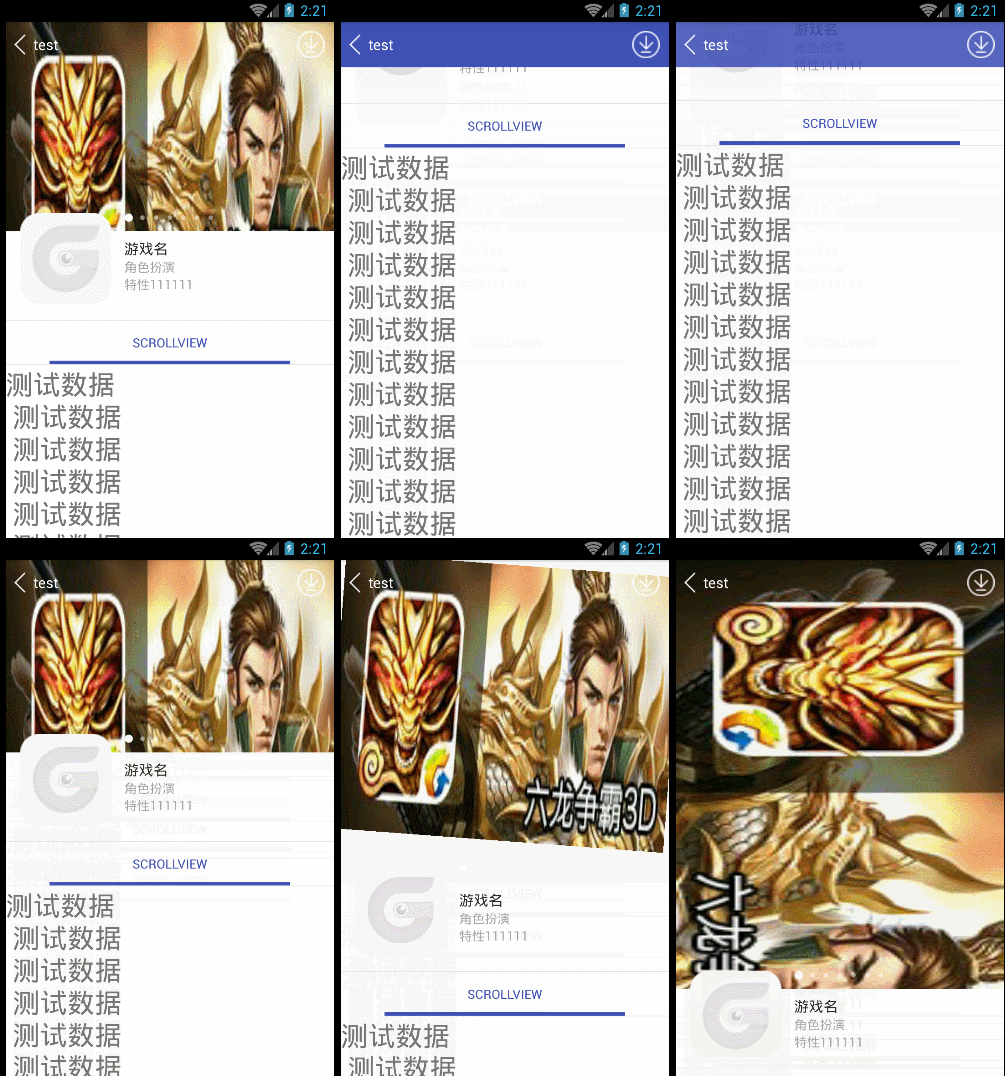
這就是目前大致完成的效果,已經越來越接近當樂的遊戲詳情頁了。不過它還不具備相應的事件響應能力,接下來最具挑戰的部分,就是處理滑動衝突與事件分發了。
 dispatchKeyEvent 按鍵監聽實戰:屏蔽方向鍵與 KeyEvent 常用常量速查
最近在項目裡踩了一個跟軟鍵盤方向鍵有關的坑,記錄下來,順手把 dispatchKeyEvent 的機制也理清楚。 需求是什麼 項目裡有一個頁面用 ViewPager 加
 Android UI 性能優化技巧
列表與資料 Adapter 與 AdapterView 應充分利用復用機制,避免大量建立 View。資料量大的列表可考慮分頁顯示,引導使用者逐步載入。 布局優化 布局層級
 Android 開發深入解析:Activity 的組成、生命週期與管理
【認識 Activity】 Activity 是應用程式中的一個元件,它為使用者提供一個可互動的畫面,用來完成某項具體任務,例如撥號、拍照、寄送郵件或查看地圖。每個 Ac
 Android Socket 通信實作:以 UDP 在 GPRS 網路下傳輸
目標 這篇記錄一個最小可用的 Socket 傳輸範例:用 UDP 協議搭配 Socket 調試工具進行驗證。選擇 UDP 而非 TCP,是因為它的實作最精簡,適合先把「A