

編輯:關於 Android 程式設計
很多人用 ImageButton 時都遇過同一個困惑:明明 XML 裡寫了 android:text,畫面上卻只看到圖,文字完全不見。原因是 ImageButton 繼承自 ImageView 而非 TextView,它本來就沒有「文字」這個屬性。以下整理四種可行做法。
最省事,但缺點明顯:會增加 APK 體積,而且文字被硬編碼在圖檔中,要做多語系版本時得為每種語言各準備一套圖,維護成本高。
分析 ImageButton 的版面結構後,直接繼承它,在內部配置一個 TextView 並設為靠右對齊,就能讓圖片與文字並排顯示。彈性最好,但需要自己處理排版與狀態(按下、停用)同步,程式碼量最多。
Button 本身就支援文字與圖片並存,只要透過 android:drawableLeft 等屬性指定圖示位置即可:
<Button
    android:id="@+id/button1"
    android:layout_width="wrap_content"
    android:layout_height="wrap_content"
    android:drawableLeft="@drawable/icon"
    android:text="按鈕"
/>
除了 drawableLeft,還有 drawableTop、drawableRight、drawableBottom 可選,搭配 android:drawablePadding 控制間距。這個做法簡潔、支援多語系、也能自動繼承 Button 的按下效果,是三者中最實用的。
若需要「圖在上、文字在下」的直式排列,可以用一個容器把 ImageView 與 TextView 垂直堆疊:
<LinearLayout
    android:layout_width="wrap_content"
    android:layout_height="wrap_content"
    android:orientation="vertical"
    android:id="@+id/bt">
    <ImageView
        android:id="@+id/ib"
        android:layout_width="wrap_content"
        android:layout_height="wrap_content"
        android:src="@drawable/ringlove"
        android:background="#00000000" />
    <TextView
        android:id="@+id/tv"
        android:layout_width="wrap_content"
        android:layout_height="wrap_content"
        android:text="@string/cs"
        android:paddingLeft="20px" />
</LinearLayout>
記得把 android:clickable 與 android:focusable 設在容器上,並為兩個子元素加上 duplicateParentState 或直接讓容器接收點擊事件,按下回饋才會一致。
單純「圖 + 文字」用解法三即可解決九成情境;需要直式排列或更複雜的視覺結構再考慮解法四;只有當設計稿要求高度客製的互動效果時,才值得花成本走解法二。解法一除非是 logo 這種本來就該是一張圖的情況,否則不建議。
 Galaxy S6 Edge常見問題救援:卡頓、連線、相機與續航
Galaxy S6 Edge常見問題包括數據不穩、卡頓、相機崩潰、續航不佳、Wi-Fi異常與收藏應用錯誤。 可先重啟、更新App、清除快取、檢查第三方軟體、關閉不必要的功
 仿映客送禮動畫:屬性動畫與佇列策略
效果拆解直播送禮動畫通常包含多個元素:使用者頭像、暱稱、禮物圖示、數量、粒子效果,以及整體飛入、縮放、淡出等動畫。若要把這些效果做出來,可以先把畫面拆成幾個部分,再分別處
 Android 開發:網路圖片的取得與非同步載入
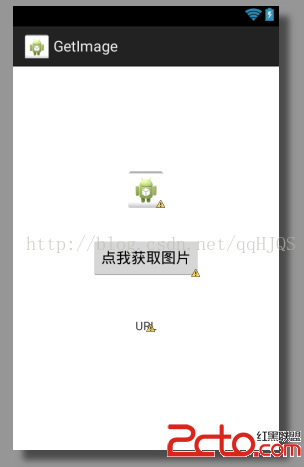
這是寫畢業設計時用到的技巧——從網路抓取圖片並顯示出來。這裡就依我的情況簡單說明一下。 首先設計版面配置,直接拖幾個控制項上去即可。 接著在 Activity 中補上功
 Android ViewPager 與 Fragment 結合使用
ViewPager 的基本結構ViewPager 常用來實作可左右滑動的頁面切換效果。若希望每一頁顯示不同內容,通常需要搭配 Adapter,並把每一頁設計成 Fragm