

編輯:關於 Android 程式設計
前一篇(Android 之圖片變換)主要說明 Bitmap 的使用,其中也稍稍提到圖片壓縮,但未加詳述。本文就來完整梳理 Android 上常用的圖片壓縮技術。
從壓縮方式來區分,可分為兩類:質量壓縮與尺寸壓縮。這兩者的作用對象完全不同,混用是最常見的錯誤來源。
質量壓縮在保持像素不變的前提下,改變圖片的位深與透明度等,藉此達到壓縮目的。
關鍵特性是:壓縮後的檔案大小會改變,但載入成 Bitmap 後佔用的記憶體不變。因為像素數量沒變,記憶體佔用自然不變。
由於要保持像素不變,它也無法無限壓縮——壓到一個程度之後就不會繼續變小了。這個特性決定了它的適用範圍:
它不適合製作縮圖,也不適合用來減少記憶體佔用以避免 OOM。
它適合的是:在保證圖片品質的前提下減少檔案大小,例如上傳前處理。
public Bitmap compressImage(Bitmap image, int imageSize) {
    ByteArrayOutputStream baos = new ByteArrayOutputStream();
    // 100 表示不壓縮,把資料寫入 baos
    image.compress(Bitmap.CompressFormat.JPEG, 100, baos);
    int options = 100;
    // 迴圈判斷壓縮後是否仍大於 imageSize KB,若是則繼續壓縮
    while (baos.toByteArray().length / 1024 > imageSize) {
        baos.reset();   // 重設 baos,即清空
        image.compress(Bitmap.CompressFormat.JPEG, options, baos);
        options -= 10;  // 每次遞減 10
    }
    ByteArrayInputStream isBm = new ByteArrayInputStream(baos.toByteArray());
    return BitmapFactory.decodeStream(isBm, null, null);
}
這段程式碼有幾個值得留意的問題:
options 可能變成負數。若迴圈一直沒退出,options 遞減到 0 之後會變負值,而 compress 的 quality 參數有效範圍是 0–100,傳入負數行為未定義。應加上 options > 10 的條件保護。
迴圈內反覆呼叫 toByteArray()。這個方法每次都會複製整個 byte 陣列,在迴圈條件中呼叫等於每輪做一次完整複製。應改為先把長度存成變數。
不應在迴圈中重複解碼。更有效率的做法是直接以遞減的 quality 反覆壓縮同一個 Bitmap,只在最後一次解碼。
JPEG 不支援透明度。若原圖是 PNG 且含透明區域,轉成 JPEG 會出現黑底,需先確認格式是否合適。
尺寸壓縮壓縮的是圖片的像素。一張圖佔用的記憶體約等於「圖片類型 × 寬 × 高」,透過改變這三個值來降低記憶體佔用、防止 OOM。
代價是可能使圖片失真——縮放比例過大時細節會明顯流失。
public void scalePic(int reqWidth, int reqHeight) {
    BitmapFactory.Options options = new BitmapFactory.Options();
    options.inJustDecodeBounds = true;
    BitmapFactory.decodeResource(getResources(), R.mipmap.demo, options);
    options.inSampleSize = PhotoUtil.calculateInSampleSize(options, reqWidth, reqHeight);
    options.inJustDecodeBounds = false;
    bitmap = BitmapFactory.decodeResource(getResources(), R.mipmap.demo, options);
    postInvalidate();
}
public static int calculateInSampleSize(BitmapFactory.Options options,
int reqWidth, int reqHeight) {
final int height = options.outHeight;
final int width = options.outWidth;
int inSampleSize = 1;
if (height > reqHeight || width > reqWidth) {
final int heightRatio = Math.round((float) height / (float) reqHeight);
final int widthRatio = Math.round((float) width / (float) reqWidth);
inSampleSize = heightRatio < widthRatio ? heightRatio : widthRatio;
}
return inSampleSize;
}這裡有個非常關鍵的技巧:inJustDecodeBounds = true。設為 true 時,decodeResource 只讀取圖片的尺寸資訊而不真正解碼像素,因此不會配置大塊記憶體。取得原始寬高後算出合適的 inSampleSize,再關閉這個旗標做真正的解碼。少了這一步,就只能先把原圖完整載入記憶體才知道它多大——那就完全失去意義了。
inSampleSize 的規則是:只接受 2 的次方(1、2、4、8…),且計算出的值會被系統向下取至最近的 2 次方。因此這裡取寬高比例的較小值是正確的——取較小值代表縮放幅度較保守,能確保縮完之後仍大於等於目標尺寸,避免畫面模糊。
兩者並非二選一,實務上常需搭配使用:
先用尺寸壓縮降低記憶體佔用,把 Bitmap 縮到接近目標顯示尺寸,解決 OOM 問題。
再用質量壓縮降低檔案體積,滿足上傳或儲存對大小的要求。
典型流程是:decode 時用 inSampleSize 縮小 → 若還要上傳,再用 quality 壓到目標 KB 數。
記得回收。不再使用的 Bitmap 應主動呼叫 recycle() 並清空引用,尤其在列表等大量圖片的場景中。
注意色彩模式。不含透明度的圖片可用 RGB_565(每像素 2 字節),比預設的 ARGB_8888(每像素 4 字節)省一半記憶體,這往往比調 inSampleSize 更有效。
避免在 UI 行程解碼。大圖解碼耗時明顯,應放到背景執行緒,完成後再切回主行程更新畫面。
選擇合適的格式。照片類內容用 JPEG;需要透明背景或銳利邊緣的圖示用 PNG(但 PNG 的 compress quality 參數實際上不會生效,這點常被誤解);若 minSdk 允許,WebP 在同樣品質下通常比 JPEG 更小。
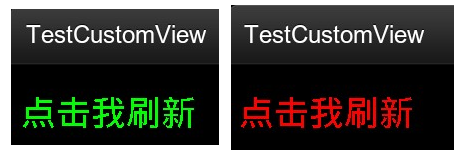 自定義 View 的刷新機制:點一下就換色的完整示範
寫自定義 View 時,「怎麼讓它重新畫一次」是繞不開的問題。答案很簡單:invalidate()。本文用一個點擊換色的小例子把整個流程走一遍。 先記住三種取得 Lay
 Android 事件分發機制(十三):dispatchTouchEvent 源碼逐段解析
事件分發的本質是一種委託:上層委託下層、父容器委託子元件去處理。要理解它,只需盯住一個類——MotionEvent,以及三個方法。 三個核心方法 dispatchTo
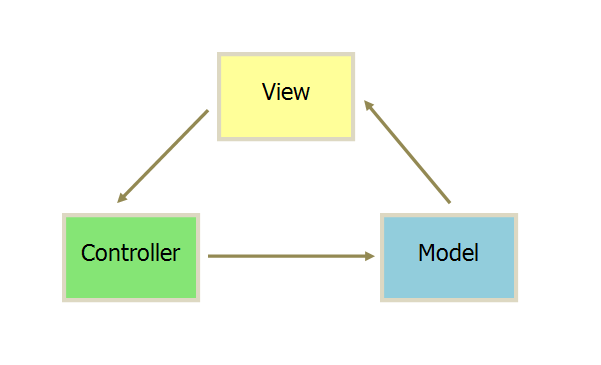 MVC / MVP / MVVM 三種架構模式通俗理解
上一篇我們聊了 Android 開發中常見的內存洩露場景與檢測方案。系統為每個應用分配的內存有限,一旦洩漏過多導致超出限額,便會引發內存溢出而崩潰;而日常開發中,不當的代
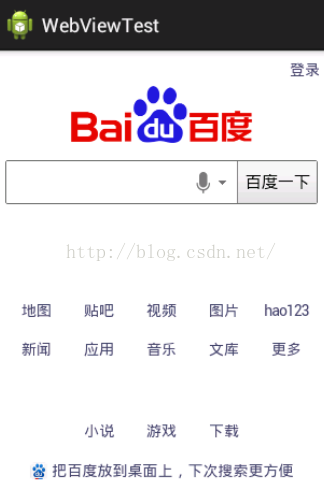 Android 網路開發入門:WebView、HttpURLConnection 與 HttpClient
這一章的目標很明確:讓 App 能透過 HTTP 與伺服器對話,並把回傳的資料解析成可用的內容。這是 Android 裡最基礎也最常用的一塊網路能力,我們從 WebVie