

編輯:關於 Android 程式設計
在圖片瀏覽、相簿與編輯類應用中,多點觸控是非常常見的需求。使用者通常希望能縮放圖片、拖動畫面、雙擊放大,並在放開手指後依速度自然滑動。Android 提供了 ScaleGestureDetector、GestureDetector、VelocityTracker 與 Scroller 等工具,可協助完成這些互動。
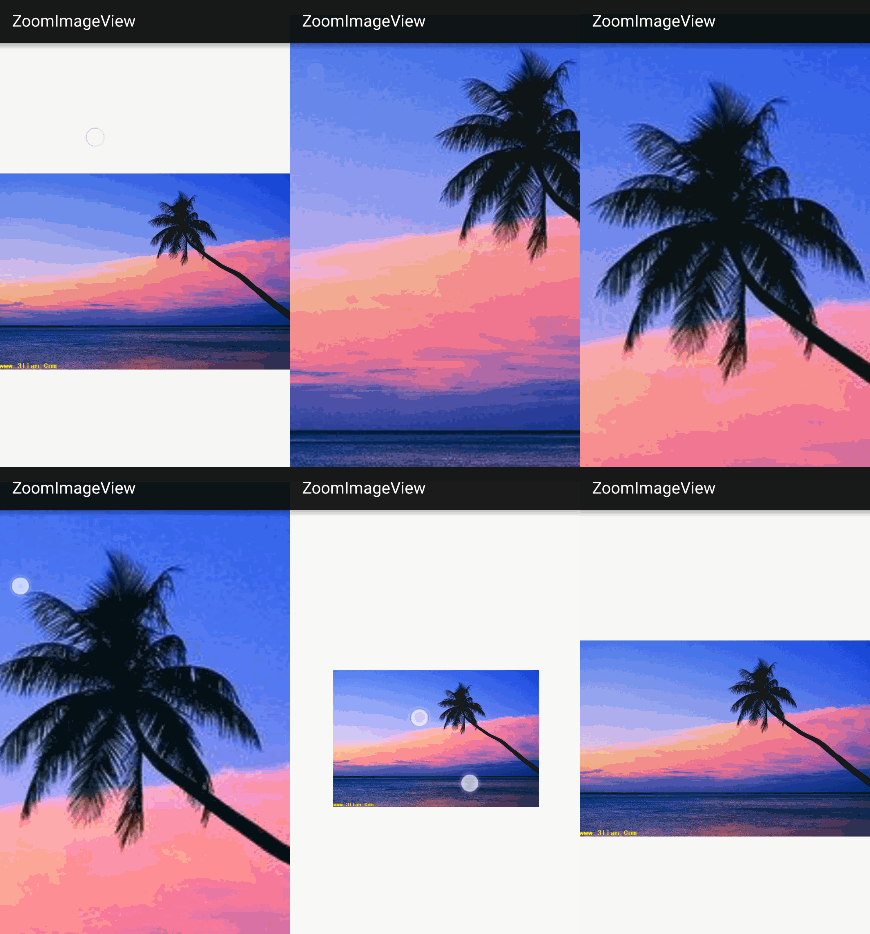
實作縮放時,通常會在 onScale 中取得縮放因子,再將它套用至 Matrix。平移則是在 onTouch 的 ACTION_MOVE 中計算手指位移,並更新 Matrix。
為了避免圖片拖出畫面,需要檢查圖片目前的可視範圍。若圖片寬度或小於控制項寬度,則不應該再水平拖動;若圖片高度小於控制項高度,則不應該再垂直拖動。
雙擊通常用來在初始比例與放大比例之間切換。為了讓切換更自然,可以使用 postDelayed 逐步改變縮放比例,形成動畫效果。
若希望圖片縮得太小後自動回到合理比例,可以在手指抬起時判斷目前縮放值。若低於初始比例,就自動放大回初始大小。
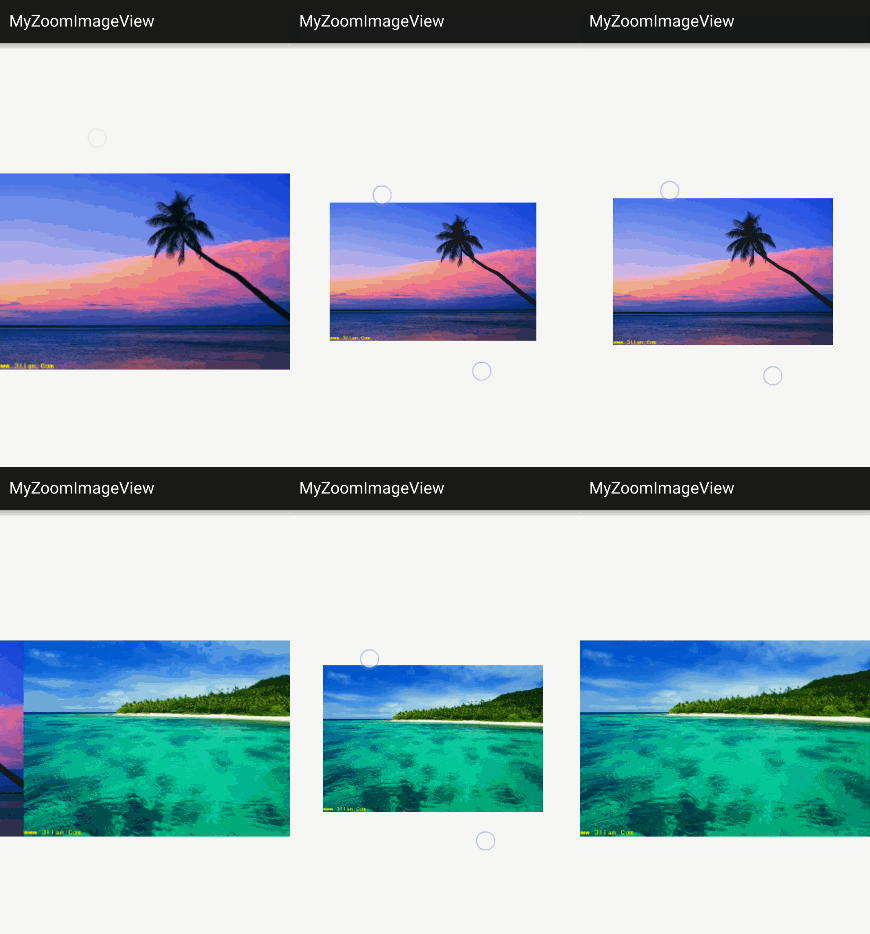
同理,若圖片超過最大允許比例,也可以在手指抬起時自動縮回最大值。
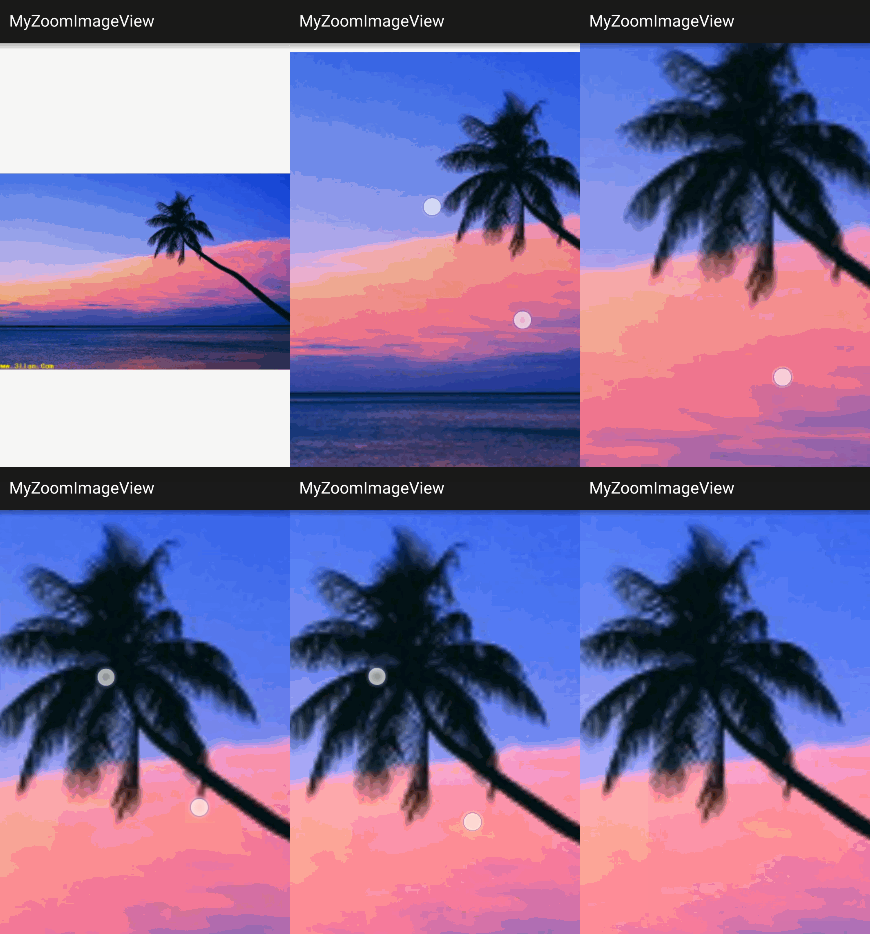
慣性滑動是指在手指離開畫面後,圖片仍依最後速度繼續滑動一段距離。實作時,可在 ACTION_UP 中使用 VelocityTracker 取得水平與垂直速度,再交給 Scroller 計算後續位置。
Scroller 會模擬一個逐漸減速的移動過程,開發者只需在每次移動後重新繪製或更新 Matrix,即可形成自然滑動效果。
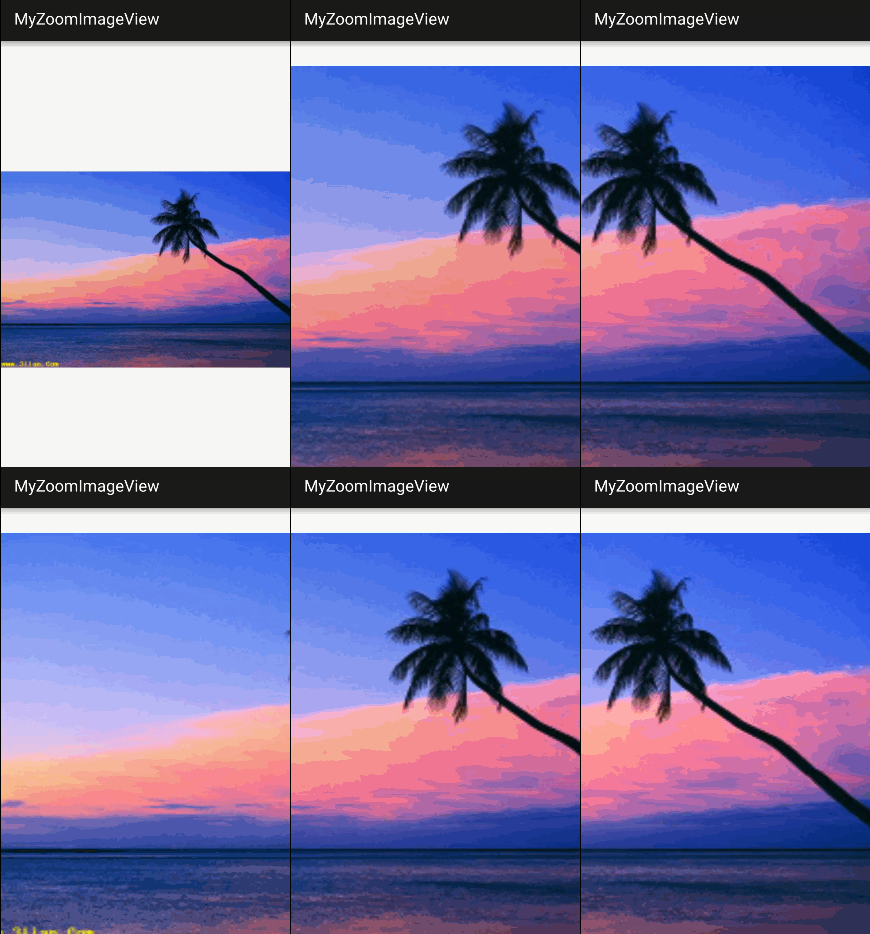
在計算可滑動範圍時,需要考慮圖片與控制項的寬高差。若圖片寬度大於控制項,水平方向才有滑動空間;若圖片高度大於控制項,垂直方向才有滑動空間。
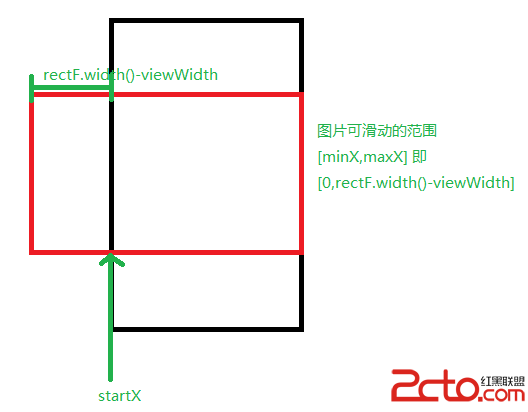
多點觸控圖片互動的關鍵在於三件事:手勢識別、邊界檢查與動畫銜接。縮放時要注意焦點位置,平移時要注意可視範圍,慣性滑動則要注意速度方向與停止條件。只要掌握這些細節,就能做出接近原生相簿的流暢體驗。
 Android WebView 與 JavaScript 互傳 JSON 的實戰筆記
混合式 App 裡,原生 AND 網頁之間傳資料是日常。字串沒問題,數字也還好,但一碰到物件就會出狀況——這篇記錄的正是這樣一個坑。 問題:傳過去的 JSONObjec
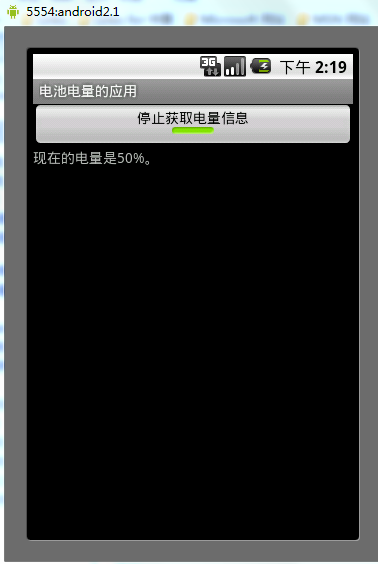 Android 取得手機電池電量:廣播接收器的完整實作
電池電量的取得在 Android 中走的是廣播機制。系統在電量變化時會發出帶有特定 Action 的 Intent,應用只要註冊 BroadcastReceiver 就能
 Android 自訂元件完整教學:從繼承 View 到自訂屬性
在 Android 開發過程中,系統內建的元件與屬性未必能滿足所有需求。遇到特殊情境時,我們就需要自己動手做一個自訂 View 與專屬屬性。 一、實作步驟 繼承 Vi
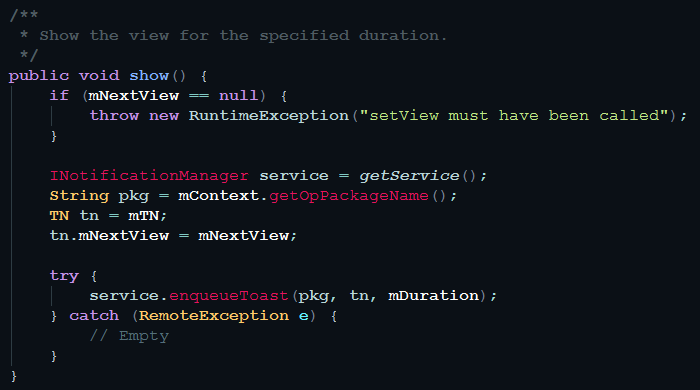 Android 5.0 以上 Toast 不顯示的原因與自製方案
在 Android 5.0 以上版本中,有時會遇到 Toast 突然不顯示的情形。原因通常不是程式出錯,而是使用者關閉了通知權限。 為什麼 Toast 會受影響 使用者本