

編輯:關於 Android 程式設計
Android 中應用的啟動方式大致可分為兩類:
冷啟動:啟動應用時背景沒有該應用的行程,系統會重新 fork 一個新行程分配給它。
熱啟動:啟動應用時背景已有該應用的行程(例如按 Back 鍵或 Home 鍵退出,行程仍保留在背景,可在工作管理員中看到),此時直接從既有行程中恢復。
冷啟動因為要重新建立行程,必須先建立並初始化 Application,再建立並初始化 MainActivity(包含一整套測量、配置、繪製),最後才顯示在畫面上。
熱啟動跳過了 Application 這一步,直接走 MainActivity 的測量、配置、繪製。所以整個過程只需建立一個 MainActivity 即可——因為在一個行程從建立到銷毀的週期中,Application 只會初始化一次。
補充:上述說的是點擊桌面圖示啟動;如果是從「最近使用」清單回到應用,那嚴格來說應該叫「恢復」而不是啟動。
在沒有行程的情況下,點擊圖示後系統會做这些事:從 Zygote 行程 fork 出一個新行程分配給該應用,接著依序建立並初始化 Application、建立 MainActivity、套用主題樣式中 windowBackground 等屬性、載入 Activity 層級的相關設定、inflate 版面,最後在 onCreate / onStart / onResume 全部執行完畢後,才對 contentView 進行測量、配置、繪製並顯示在畫面上。直到這一刻,首次啟動才算完成,我們看到的畫面就是所謂的「第一幀」。
整理成流程:
Application 建構子 → attachBaseContext() → onCreate() → Activity 建構子 → onCreate() → 套用主題背景等屬性 → onStart() → onResume() → 測量、配置、繪製並顯示。
上述流程中任何一處出現耗時操作,都會拖慢啟動速度。而啟動時間是以毫秒計量的,這個級別的差異必須靠精確測量才能看出問題所在。
從點擊圖示、系統建立新行程開始,直到我們看到第一幀畫面為止,這段時間就是啟動時間。最精確的測量方式是使用 adb 指令:
adb shell am start -W [packageName]/[packageName.MainActivity]
執行成功後會回傳三個時間值:
以下分別是同一個應用的冷啟動與熱啟動實測結果:
冷啟動:

熱啟動:

可以看到,在行程已存在的情況下只需重新初始化 MainActivity,啟動自然快得多。不過實務上絕大多數情況都是冷啟動,因為使用者往往會在工作管理員中手動把殘留行程清掉。
以本例這個中型應用來說,冷啟動耗時已接近 700ms;專案再大一點,如果在 Application 裡塞更多初始化邏輯,很容易就突破 1s,那種每次開啟都明顯卡一下的感覺就是這麼來的。可以從三個方向著手:
遵守這三點,啟動速度通常能有明顯改善。
除了壓縮實際耗時,等待第一幀的那段空窗期也可以做視覺上的處理。最常見的做法是給啟動用的主題設定一個背景,讓它畫面尚未繪製完成前就先顯示出來。
先寫一個專門的主題 style,指定要顯示的圖片(這裡我用的是一張純色圖):
<style name="AppTheme.Launcher">
    <item name="android:windowBackground">@drawable/bule</item>
</style>

// ... 在 manifest 中把它設為啟動 Activity 的主題
<intent-filter>
    <category android:name="android.intent.category.LAUNCHER" />
</intent-filter>
在載入版面之前,把真正要用的主題重新設定給 MainActivity:
@Override
protected void onCreate(Bundle savedInstanceState) {
    setTheme(R.style.AppTheme);
    super.onCreate(savedInstanceState);
    setContentView(R.layout.activity_main);
}
這樣一來,啟動時會先顯示啟動背景,待主介面繪製完成後再切換過去,主觀上的等待感受會好很多。
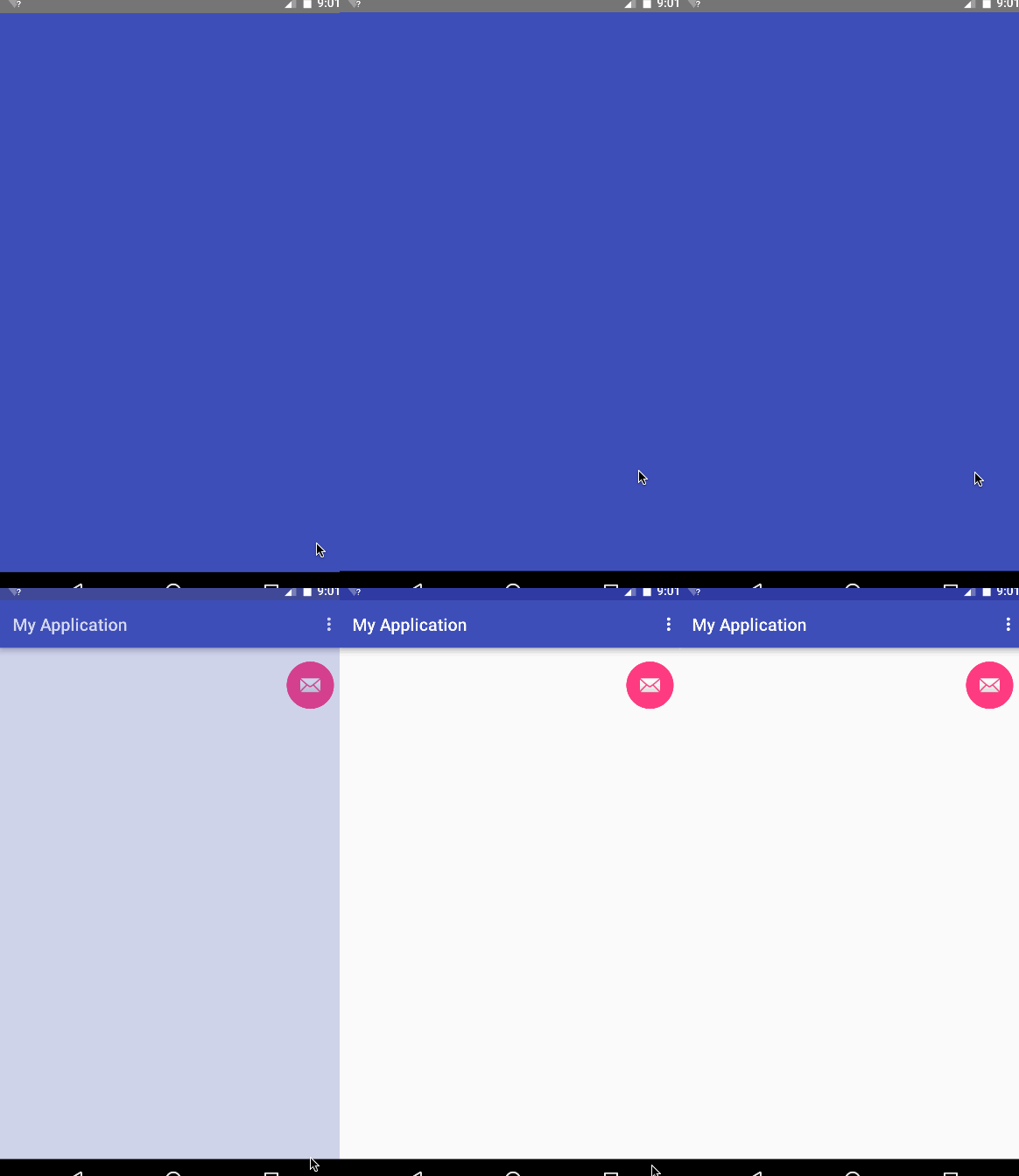
補充一點:在 Android 5.0(API 21)之後,官方提供了 windowBackground 搭配 layered drawable 的做法,可以做出更精緻的啟動畫面(Splash Screen)效果;這套「先設啟動主題、onCreate 再切回正式主題」的思路依然是核心。
 小米 5 卡刷刷機教學:Recovery 安裝 update.zip 流程
刷第三方 ROM 前,需要先刷入第三方 Recovery。以下以小米 5 卡刷為例。 準備 1. 下載小米 5 刷機包,並複製到手機根目錄。 2. 將刷機包改名為 upd
 Android Widget 小部件(四):用 ListView、GridView、StackView、ViewFlipper 打造集合型 Widget
官方文件對 RemoteViews 能支援的內容有明確限制。它只認得以下幾種布局:FrameLayout、
 ListView 與 ExpandableListView 實戰:多選、單選、全選與批量輸入
專案裡常會遇到這類需求:列表要能勾選、要能全選、要在同一行裡做單選,甚至每一列都要填幾個數字並即時加總。功能本身都不算難,真正的坑在列表項視圖復用導致的狀態錯亂。這一篇把
 Android 動畫體系入門(上):屬性動畫原理與 API 全解
先認清三套動畫系統 Android 框架提供了兩套主要的動畫系統:屬性動畫(Property Animation)與視圖動畫(View Animation)。兩者各有適用