

編輯:關於 Android 程式設計
想讓 TextView 的文字帶上描邊、呈現類似字幕的效果嗎?透過自訂一個繼承自 TextView 的元件,並在 onDraw 中搭配陰影與裁剪,就能輕鬆做到。本文分享一個完整的實作範例與原理說明。
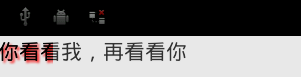
參考程式碼 如下:
public class TextSubView extends TextView {
private TextPaint mPaint;
public TextSubView(Context context, AttributeSet attrs) {
super(context, attrs);
mPaint = new TextPaint(getPaint());
mPaint.setStyle(TextPaint.Style.STROKE);
mPaint.setShadowLayer(2.0F, 2.0F, 2.0F, Color.RED);
}
@Override
protected void onDraw(Canvas canvas) {
super.onDraw(canvas);
canvas.save();
canvas.clipRect(0, 0, 55, getBottom());
canvas.drawText(getText().toString(), 0, getBaseline(), mPaint);
canvas.restore();
}
}
關鍵有兩處:一是透過 setShadowLayer 設置陰影效果,讓文字帶上光暈;二是 onDraw 中的這幾行——先用 clipRect 設定裁剪範圍,再用 drawText 畫出文字。大家可以搜尋「Android clipRect」進一步了解這個方法的作用。特別要注意:clipRect 與 drawText 的順序不能顛倒,必須先裁剪再繪製,才能呈現預期的效果。
Android TextView 文字描邊(字幕)效果的實作範例
想讓 TextView 的文字帶上描邊、呈現類似字幕的效果嗎?透過自訂一個繼承自 TextView 的元件,並在 onDraw 中搭配陰影與裁剪,就能輕鬆做到。本文分享一
 iOS 開發:UITextField 單行輸入框完整指南
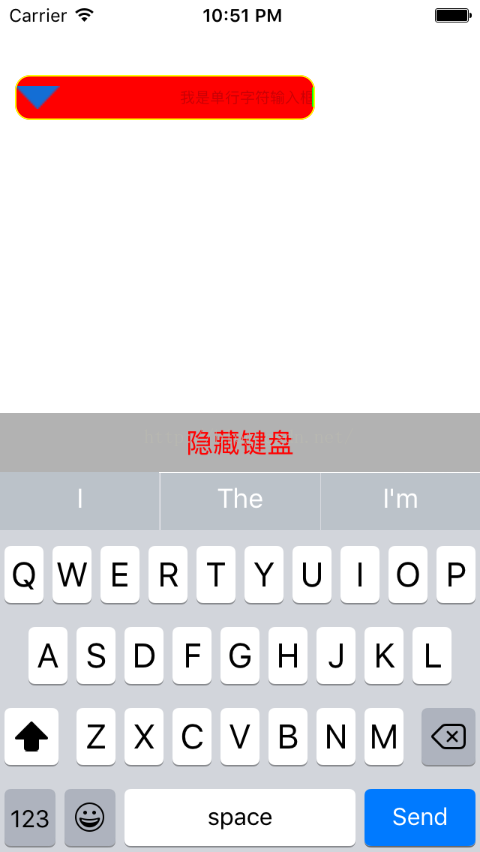
UITextField 是專用於輸入字元的視圖控制元件,具備以下特性: 1、它是 UIView 的子類,擁有與 view 相同的屬性。 2、只能進行單行輸入,無法換行或多
 Android 性能優化實戰(前篇):定位問題的六大神器
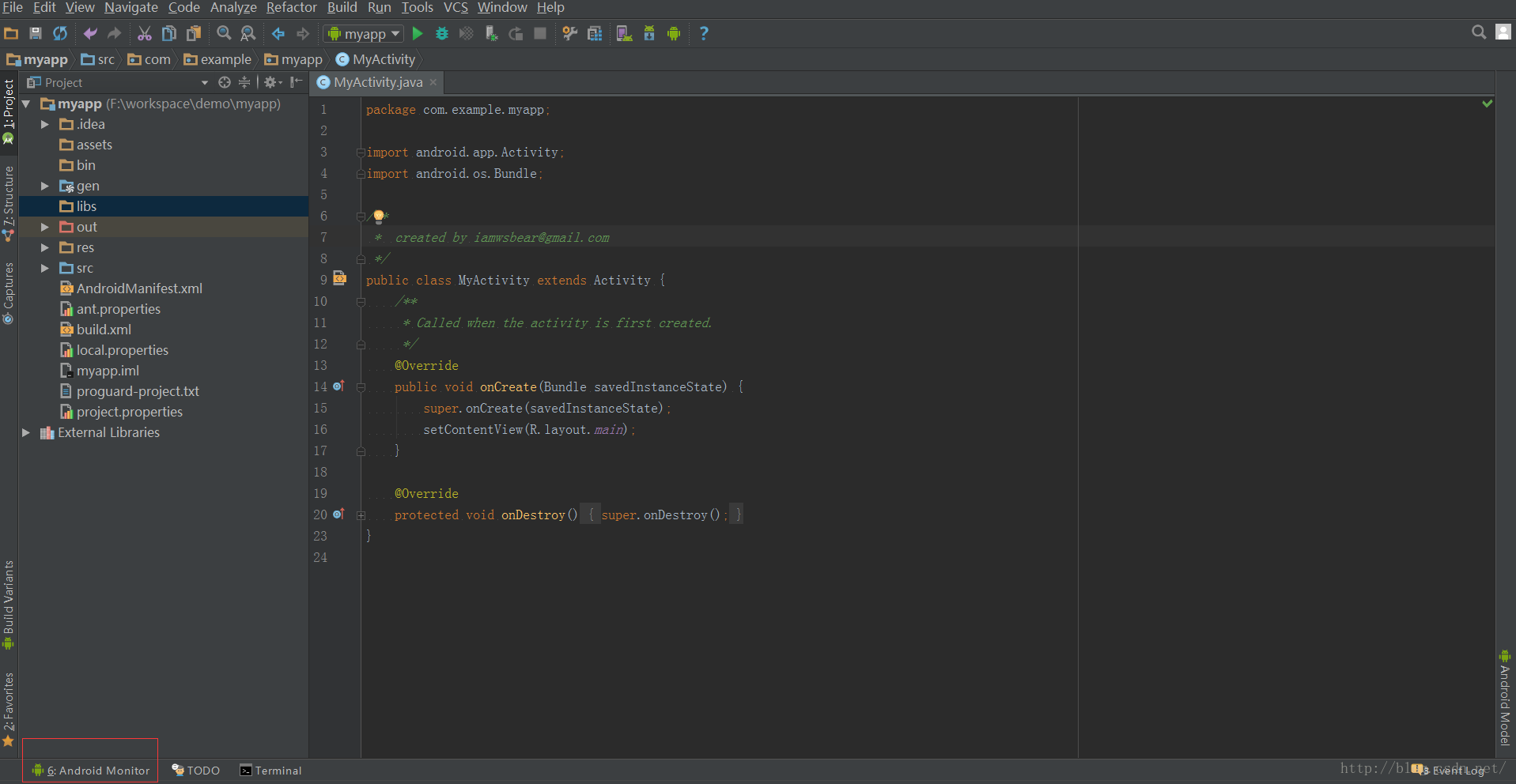
前言: 最近,某個項目的 CPU 與內存佔用實在令人不忍直視:手機發燙、電量跳水,用戶早已怨聲載道;頻繁的快速迭代發版,又讓各種性能問題集中爆發;再加上早期產品未曾兼顧低
 Android 自定義控制項入門:Canvas 與 Paint 繪製基礎圖形詳解
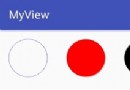
前言 上一篇寫自定義 View 已經是大半年前的事了,其間一直想接著寫,但總覺得自己火候不夠,怕誤人子弟。這段時間專案剛收尾,終於有點空檔,於是跟著前輩們的思路,把自定義