

編輯:關於 Android 程式設計
剛進現在這家公司時,業務大量圍繞著圖片打轉,於是打算寫一系列與圖片相關的文章。既然要談圖片,就從圖片的源頭開始——相機。
如果需求僅止於「拍一張照」,完全不必自己寫相機,叫起系統相機即可。
intent.setAction(MediaStore.ACTION_IMAGE_CAPTURE);
startActivityForResult(intent, REQUEST_CODE);
在 onActivityResult() 中取回結果:
Bundle extras = data.getExtras();
Bitmap bitmap = (Bitmap) extras.get("data");
showImage.setImageBitmap(bitmap);
這個寫法不需要額外申請權限,最省事。但要注意:從 data 這個 Extra 拿出來的是縮圖,不是原圖。
只要多告訴相機要把檔案寫去哪,就能拿到完整解析度:
Uri uri = Uri.fromFile(new File(path));
intent.setAction(MediaStore.ACTION_IMAGE_CAPTURE);
intent.putExtra(MediaStore.EXTRA_OUTPUT, uri);
startActivityForResult(intent, REQUEST_CODE);
回來之後從檔案讀取:
FileInputStream fileInputStream = null;
Bitmap output;
try {
    int degree = PhotoUtil.readPictureDegree(path);
    fileInputStream = new FileInputStream(new File(path));
    output = BitmapFactory.decodeStream(fileInputStream);
    showImage.setImageBitmap(PhotoUtil.rotaingImageView(degree, output));
} catch (FileNotFoundException e) {
    e.printStackTrace();
} finally {
    if (fileInputStream != null) {
        try {
            fileInputStream.close();
        } catch (IOException e) {
            e.printStackTrace();
        }
    }
}
真正解碼只需要兩行:
fileInputStream = new FileInputStream(new File(path));
output = BitmapFactory.decodeStream(fileInputStream);直接用上面方式取到的圖,方向往往是歪的。這是因為手機的感光元件與機身方向不盡一致,廠商把正確的旋轉角度寫進了 EXIF 資訊,而不是真的去改像素。所以我們把 EXIF 讀出來補轉一次就好:
/**
 * 讀取圖片屬性:旋轉角度
 *
 * @param path 圖片絕對路徑
 * @return 需要旋轉的角度
 */
public static int readPictureDegree(String path) {
    int degree = 0;
    try {
        ExifInterface exifInterface = new ExifInterface(path);
        int orientation = exifInterface.getAttributeInt(
                ExifInterface.TAG_ORIENTATION, ExifInterface.ORIENTATION_NORMAL);
        switch (orientation) {
            case ExifInterface.ORIENTATION_ROTATE_90:
                degree = 90;
                break;
            case ExifInterface.ORIENTATION_ROTATE_180:
                degree = 180;
                break;
            case ExifInterface.ORIENTATION_ROTATE_270:
                degree = 270;
                break;
        }
    } catch (IOException e) {
        e.printStackTrace();
    }
    return degree;
}
再按角度旋轉 Bitmap:
public static Bitmap rotaingImageView(int angle, Bitmap bitmap) {
    Matrix matrix = new Matrix();
    matrix.postRotate(angle);
    return Bitmap.createBitmap(bitmap, 0, 0,
            bitmap.getWidth(), bitmap.getHeight(), matrix, true);
}但很多 App 不只是拍一張就結束,還需要即時預覽、對焦框、連拍、自訂 UI。這時候就得自己接管 Camera。以下是一個繼承 SurfaceView 的實作:
package com.zimo.guo.customcamera.view;

import android.content.Context;
import android.content.pm.PackageManager;
import android.graphics.ImageFormat;
import android.hardware.Camera;
import android.os.Environment;
import android.util.AttributeSet;
import android.view.SurfaceHolder;
import android.view.SurfaceView;

import java.io.File;
import java.io.FileNotFoundException;
import java.io.FileOutputStream;
import java.io.IOException;

public class CameraView extends SurfaceView implements SurfaceHolder.Callback {

    private Camera camera;
    private SurfaceHolder holder;
    private Context context;
    private String picUrl;

    public CameraView(Context context) {
        super(context);
        this.context = context;
        initHolder();
    }

    public CameraView(Context context, AttributeSet attrs) {
        super(context, attrs);
        this.context = context;
        initHolder();
    }

    public CameraView(Context context, AttributeSet attrs, int defStyleAttr) {
        super(context, attrs, defStyleAttr);
        this.context = context;
        initHolder();
    }

    private void initHolder() {
        holder = this.getHolder();
        holder.addCallback(this);
    }

    /** 檢查裝置是否具備相機 */
    private boolean existCamera(Context context) {
        return context.getPackageManager()
                .hasSystemFeature(PackageManager.FEATURE_CAMERA);
    }

    private void initCamera() {
        if (camera == null) {
            camera = Camera.open();
        }
    }

    private void imagePreview(SurfaceHolder holder) {
        try {
            if (camera != null) {
                camera.setPreviewDisplay(holder);
                camera.setDisplayOrientation(90);
                camera.startPreview();
            }
        } catch (IOException e) {
            e.printStackTrace();
        }
    }

    private void setParameters() {
        if (camera != null) {
            Camera.Parameters parameters = camera.getParameters();
            parameters.setPictureFormat(ImageFormat.JPEG);
            parameters.setFlashMode(Camera.Parameters.FLASH_MODE_AUTO);
            camera.setParameters(parameters);
        }
    }

    private void releaseCamera() {
        if (camera != null) {
            camera.setPreviewCallback(null);
            camera.stopPreview();
            camera.release();
            camera = null;
        }
    }

    /** 對焦成功後自動拍照 */
    public void autoFocus() {
        if (camera != null) {
            camera.autoFocus(new Camera.AutoFocusCallback() {
                @Override
                public void onAutoFocus(boolean success, Camera camera) {
                    if (success) {
                        takePicture();
                    }
                }
            });
        }
    }

    public void takePicture() {
        if (camera != null) {
            camera.takePicture(null, null, new Camera.PictureCallback() {
                @Override
                public void onPictureTaken(byte[] data, Camera camera) {
                    if (picUrl == null) {
                        picUrl = Environment.getExternalStorageDirectory()
                                + File.separator + "zimo.jpg";
                    }
                    File file = new File(picUrl);
                    if (file.exists()) {
                        file.delete();
                    }
                    try {
                        FileOutputStream fos = new FileOutputStream(file);
                        fos.write(data);
                        fos.close();
                    } catch (FileNotFoundException e) {
                        e.printStackTrace();
                    } catch (IOException e) {
                        e.printStackTrace();
                    }
                    imagePreview(holder);
                }
            });
        }
    }

    @Override
    public void surfaceCreated(SurfaceHolder holder) {
        if (existCamera(context)) {
            initCamera();
        }
    }

    @Override
    public void surfaceChanged(SurfaceHolder holder, int format, int width, int height) {
        setParameters();
        imagePreview(holder);
    }

    @Override
    public void surfaceDestroyed(SurfaceHolder holder) {
        releaseCamera();
    }

    public void setPicUrl(String picUrl) {
        this.picUrl = picUrl;
    }
}
整個自訂 Camera 的骨架就是六個步驟:檢查相機是否存在 → 初始化 Camera → 設定參數 → 開始預覽 → 拍照 → 釋放資源。別忘了權限:
<uses-permission android:name="android.permission.CAMERA" />
<uses-permission android:name="android.permission.WRITE_EXTERNAL_STORAGE" />
xml 中當成一般自訂 View 使用:
<com.zimo.guo.customcamera.view.CameraView
    android:id="@+id/camera"
    android:layout_height="match_parent"
    android:layout_width="match_parent" />
觸發拍照:
cameraView.setPicUrl(path);
cameraView.takePicture();
想做到「對焦完成即拍」:
cameraView.autoFocus();這篇先把相機這一段談完,下一篇再進入圖片本身的處理。
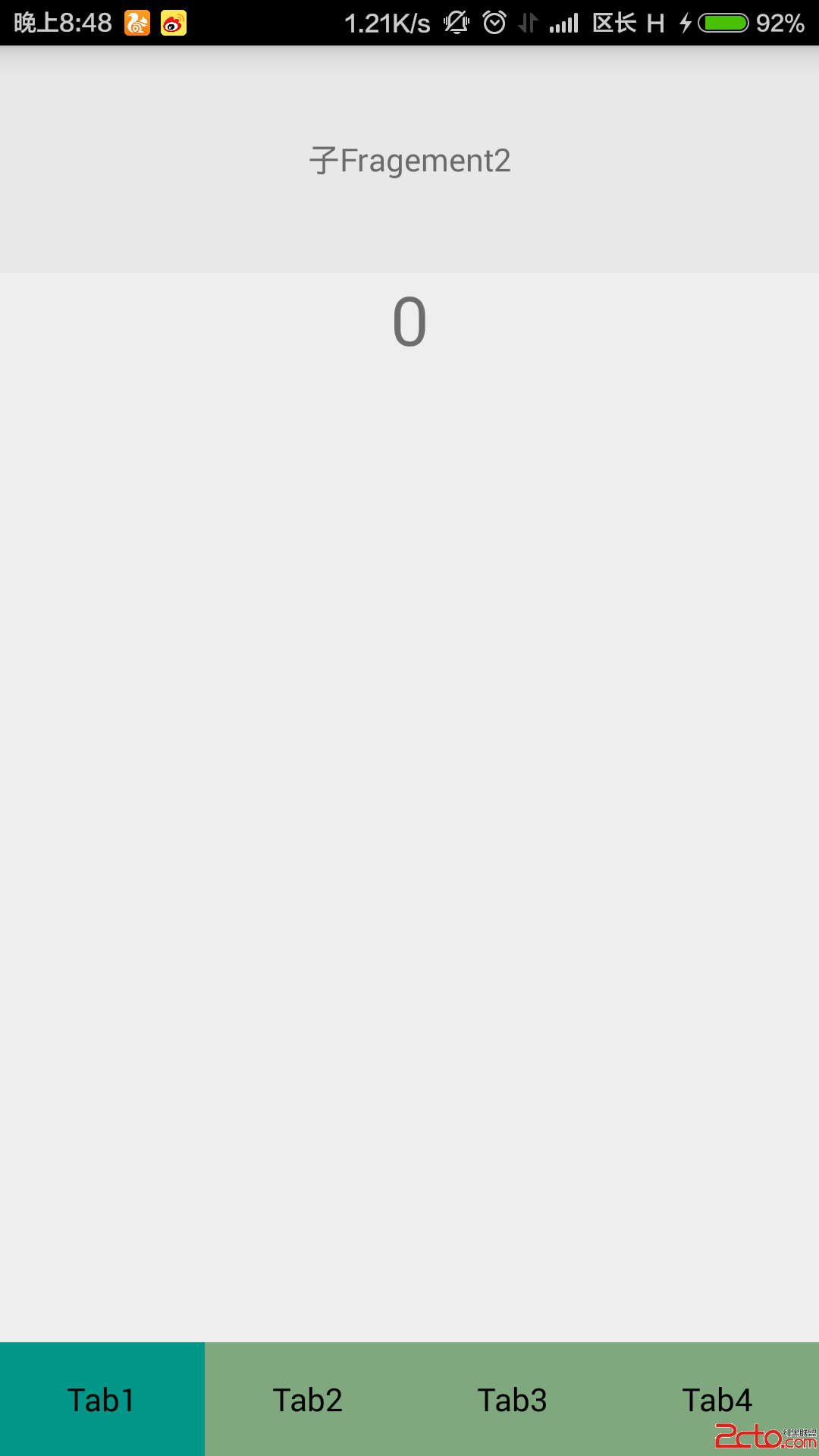 用 ViewPager 實作底部 Tab:改造一個組件就夠了
QQ、微信這類一線 App 為了與 iOS 的視覺語言保持一致,多採用底部導航。Android 並不排斥這種設計,本篇就用 ViewPager 把效果做出來,順便示範 V
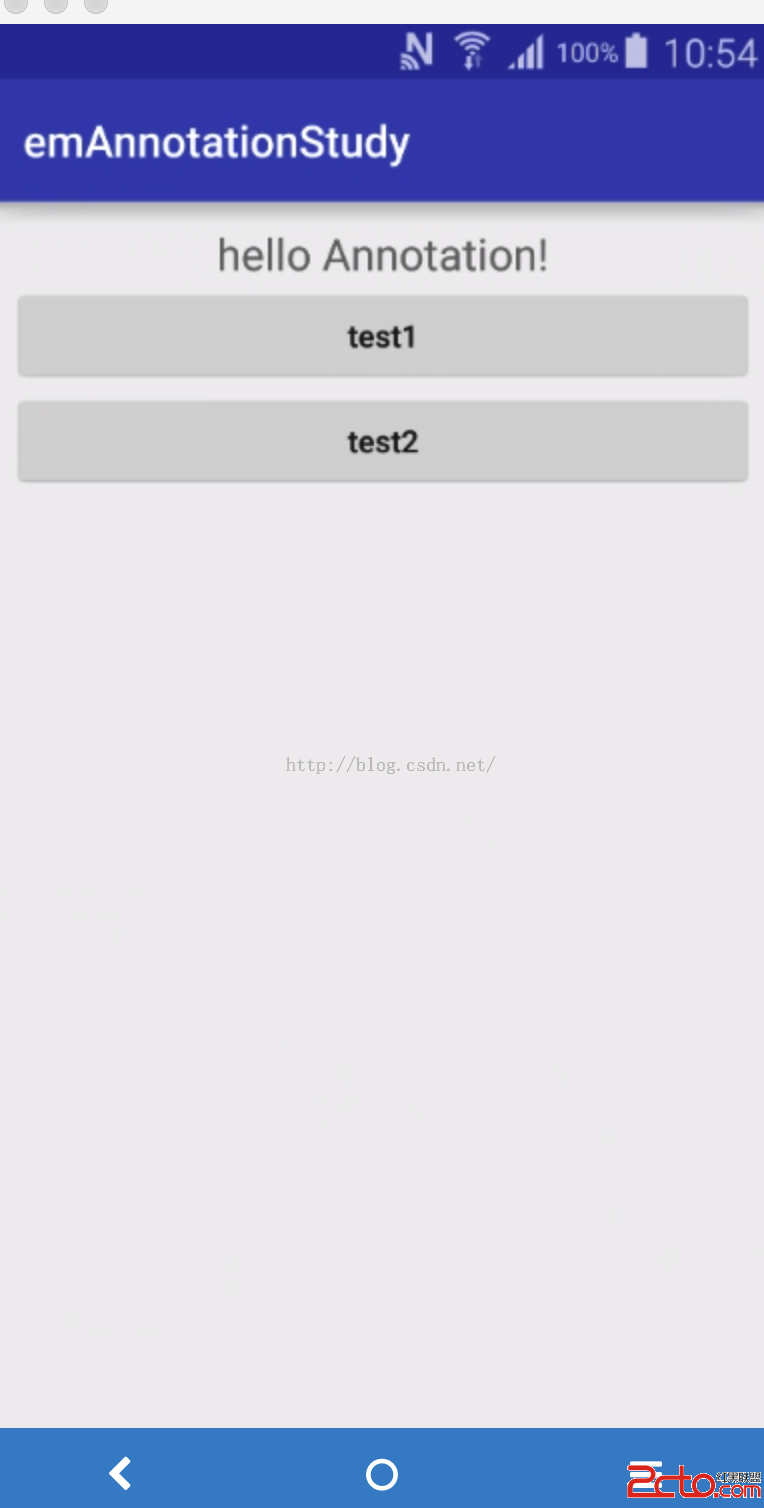 Android 開發學習之路:用 Annotation 註解告別 findViewById
每次寫 Activity,總是在 onCreate 裡塞一堆 setContentView 與 findViewById,寫久了實在煩躁。前陣子發現 Android 可以
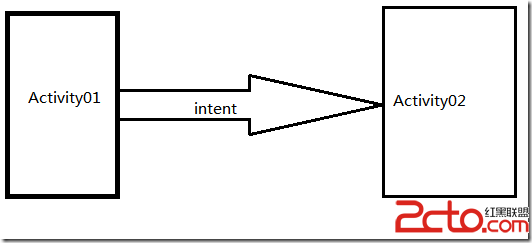 Android 菜鳥筆記(3):Activity 之間的切換與數據傳遞
在 Android 中,每個 Activity 通常對應屏幕上的的一個界面(窗口級別的 Activity 除外),因此手機上兩個界面之間的切換,本質上就是 Activit
 Android 性能優化:把 String 這件事講透
String 的知識點看似老掉牙,但實戰中最多的內存浪費恰恰藏在「順手一拼」的字符串拼接裡。它往往不是罪魁禍首,卻常常是壓垮內存、觸發 OOM 的最後一根稻草。本文從