

編輯:關於 Android 程式設計
快速解決 Android 與 iOS 平台的螢幕恆亮問題
以 Google Cardboard 為基礎開發 VR 應用時,手機會被放進 Cardboard 或各家眼鏡盒裡,使用者戴上之後整张脸都被遮住。這時候如果系統自動熄屏,使用者就得狼狽地掏出手機按電源鍵——對沉浸式體驗的殺傷力極大。所以「禁止自動熄屏」是 AR/VR 應用幾乎必做的功課。
在 Android 上,不少同學會選擇用 Unity 呼叫 Android Java(引入 Android 端 jar),或乾脆把 Unity 打包成 Android 工程,再從原生側申請權限、控制螢幕黑屏。
但如果你的應用本身並不需要深入調用 Android Java,只為了「螢幕別暗掉」這件小事就犧牲掉專案的可移植性與易測試性,我認為非常不划算。
用過 Unity 結合 Android 開發的人應該都懂那種痛苦:一次測試要把 Android src 部分打成 jar、複製進 Unity;若 JNI 有改動,還得把 .so 庫複製到指定位置;接著 build APK、複製到手機、再跑 logcat。一次循環可能就要好幾分鐘,而且完全無法再回到 Unity Editor 裡愉快地看執行結果與除錯資訊。
結論很簡單:沒有必要,就不要用 Unity 去呼叫 Java 或 C/C++,能在 Unity 內解決的事情就在 Unity 內解決。
所幸 Unity 本身提供了關掉自動熄屏的介面,而且寫法極簡:
Screen.sleepTimeout = SleepTimeout.NeverSleep;只要讓這行 C# 在適當的環節執行即可。這裡要特別注意場景覆蓋:假如只在遊戲進行場景設過,卻沒在計分場景設,玩家一到計分畫面螢幕照樣會暗,然後又得把眼鏡拆下來按電源鍵。實務上放在一個全程持續存在的管理物件裡會更保險。
iPhoneSettings.screenCanDarken = false;這部分我手邊沒有蘋果設備可實測,上面的寫法來自官方文件,實際行為建議自行驗證。
寫這個 Cardboard 開發技巧系列,是希望把大家實作時真的會踩到的坑挑出來講,所以每篇篇幅都不長,但主題會盡量單一明確。關於 Cardboard 的基礎知識,先前已寫過虛擬實境開發入門系列第 1 到 4 篇,也把英文 API 從 Google 官網整理了一份中文版文件,都放在部落格的分類與專欄裡,有興趣可以翻閱。
 Android 自定義刻度盤:表盤與速度表
自定義刻度盤常用於儀表、速度表、進度指示與運動數據展示。透過 Canvas 繪製圓弧、刻度線、數字與指針,可以做出具有機械感或科技感的視覺元件。 自定義 View 的
 Android 自定義載入對話框:旋轉動畫與省略號動態效果
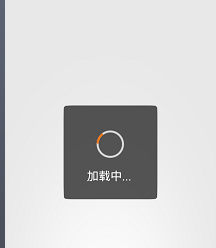
App 與伺服器進行網路互動時,通常需要一個載入中的提示框,如下圖: 這時可以自訂一個載入中的 Dialog,程式碼如下: public class Loadi
 Android 4.4 KitKat Phone 工作流程淺析(十一):PSensor 近距離感測器原理剖析
本文出自 https://blog.csdn.net/yihongyuelan ,轉載請務必保留出處。 概要 在 Android 手機的通話過程中,使用者把手機靠近或遠離
 Android PreferenceActivity 與 PreferenceFragment 設定頁實作指南
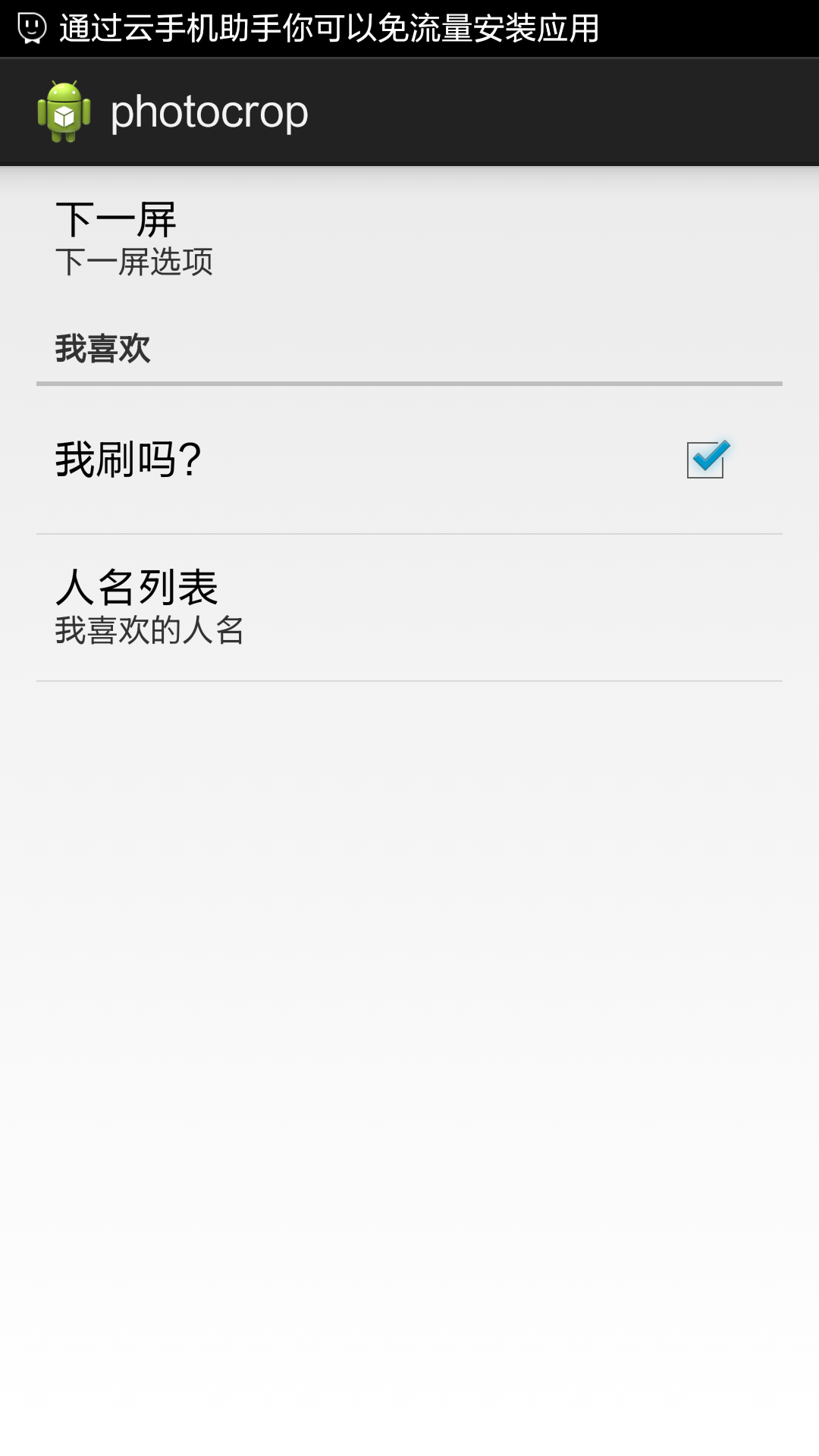
在 Android 中,設定頁通常不需要像一般畫面一樣自行排版所有控制項,而是可以透過 PreferenceScreen 與 PreferenceFragment 快速建