

編輯:關於 Android 程式設計
原本用 ES 檔案瀏覽器連著電腦看片,一切正常,突然某天就連不上了,還跳出「登入失敗」。這種狀況通常不是手機壞了,而是某個環節的設定被更動。以下按可能性由高到低逐一排查。
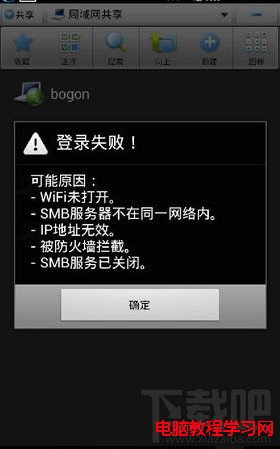
畫面跳出這個視窗時,依序檢查以下五項:
1. WiFi 沒開。最快的判斷方式是看狀態列有沒有 WiFi 圖示。
2. SMB 伺服器不在同一個網路。兩端必須落在同一網段。多網段環境當然也能互通,但設定複雜得多;一般情況下,手機與電腦接在同一台路由器底下就算同一個網路。
3. IP 位址無效。請確認電腦端的 IP 填對了——家用路由器的 DHCP 重新配發後,電腦的 IP 有可能已經變動。
4. 被防火牆攔截。手機對電腦而言屬於外部裝置,存取共享時偶爾會被判定為入侵行為。請確認共享已開啟,或暫時關閉防火牆測試。
5. SMB 服務已關閉。意思是共享被取消了,或電腦根本沒開機。
實務上最常見的其實是第 3 與第 5 項:IP 換了、電腦休眠了。建議在電腦上把連線的網路位置設為「私有網路」,並把分享用的資料夾權限明確開給本機帳號,能省下不少重複排查的時間。
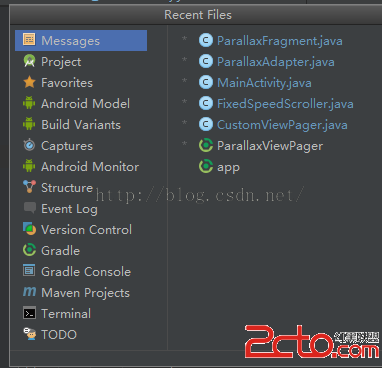 相見恨晚的 Android Studio 快捷鍵大全
熟練掌握快捷鍵,能大幅提升開發效率。以下整理了一批 Android Studio 中非常實用、卻常被忽略的快捷鍵與技巧。 編輯類 1、Ctrl + Shift + Z:這
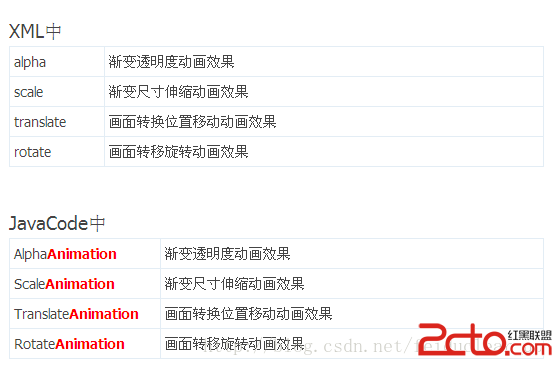 Android 補間動畫(Animation)完全整理:XML 與程式碼雙路實作
Android 最基礎的動畫方案由 Animation 類別提供,兩種撰寫方式都支援:一是寫在 XML 裡,二是用 Java 程式碼動態產生。這篇把四種基本動畫與插入器的
 Android RecyclerView 點擊事件實作解析
一、為什麼要用 RecyclerView 自從 Android L 問世,RecyclerView 就逐步取代 ListView 成為展示大量資料的首選。相比 ListV
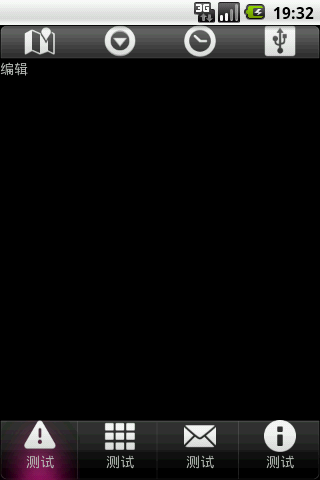 用版面配置做出頂部與底部工具列
很多 App 的介面結構是「上方一排圖示工具列、中間是內容區、下方一排操作按鈕」。這個效果完全不需要自訂 View,純靠 RelativeLayout 的定位屬性就能完成