

編輯:關於 Android 程式設計
為了讓還在用 Eclipse 的同學能並行開發,我把原本的 Eclipse 專案加上了 build.gradle,讓它同時能用 Android Studio 開。設定大致如下:
android {
    compileSdkVersion 19
    buildToolsVersion "19.1.0"

    sourceSets {
        main {
            manifest.srcFile 'AndroidManifest.xml'
            java.srcDirs = ['src']
            resources.srcDirs = ['src']
            aidl.srcDirs = ['src']
            renderscript.srcDirs = ['src']
            res.srcDirs = ['res']
            assets.srcDirs = ['assets']
            jniLibs.srcDirs = ['libs']
        }
        instrumentTest.setRoot('tests')
        debug.setRoot('build-types/debug')
        release.setRoot('build-types/release')
    }

    packagingOptions {
        exclude 'META-INF/LICENSE.txt'
        exclude 'META-INF/NOTICE.txt'
    }

    lintOptions {
        abortOnError false
    }

    buildTypes {
        debug {
            debuggable true
            signingConfig signingConfigs.debug
        }
        release {
            debuggable false
            signingConfig signingConfigs.debug
            minifyEnabled true
            proguardFiles 'proguard-project.txt'
        }
    }
}
這套配置一直運作良好,直到某天我臨時起意,把專案的包名從 com.foo.app 改成了新的名稱——manifest 改了,各個檔案中的 package 宣告也改了。編譯完全通過,但一執行就爆炸:
Launching application: com.foo.app/com.foo.app.main
DEVICE SHELL COMMAND: am start -n "com.foo.app/com.foo.app.main"
Starting: Intent { cmp=com.foo.app/.main }
Error type 3
Error: Activity class {com.foo.app/com.foo.app.main} does not exist.
看到「Activity 不存在」這個錯誤,直覺反應是產物髒了。於是我把能試的都試了一輪:
bin 整個刪掉;結果全部無效,錯誤訊息一字未變。Stack Overflow 上那篇討論裡提到的各種偏方,我也逐一試過,一樣沒用。
當然我心裡清楚:新建一個空專案、把檔案全部複製過去,一定能跑起來。但這樣做等於放棄追查原因,我不太甘心。
最後在網友的提示下找到了癥結:這個專案是從 Eclipse 遷移過來的,Gradle 並不知道你的「真實」applicationId,它仍沿用舊的識別資訊去安裝與啟動。解法是在 defaultConfig 中明確指定新的 applicationId:
defaultConfig {
    applicationId "com.yourpackage.yourapplication"
}
加上這一段之後,問題立刻消失。
這裡有兩個容易混淆的概念值得釐清:
R 類別的位置與類別的完全限定名稱。am start 指令要啟動的目標。兩者預設情況下一致,但可以不同。當你從 Eclipse 專案遷移過來、或想保留舊的 Java 包結構同時更換對外套件名時,就會出現兩者不一致的情形。此時若不顯式告訴 Gradle 新的 applicationId,它便會拿舊的識別資訊去啟動一個「實際上不存在」的 Activity,於是就有了 Error type 3。
 Android 入門:MediaPlayer 實現音訊與影片播放
前面幾篇把 Android 介面的入門技術說得差不多了,相信讀者跟著練習之後,對常用的 Layout 和 View 已經有一定基礎。接下來我們不再糾結介面,而是針對具體功
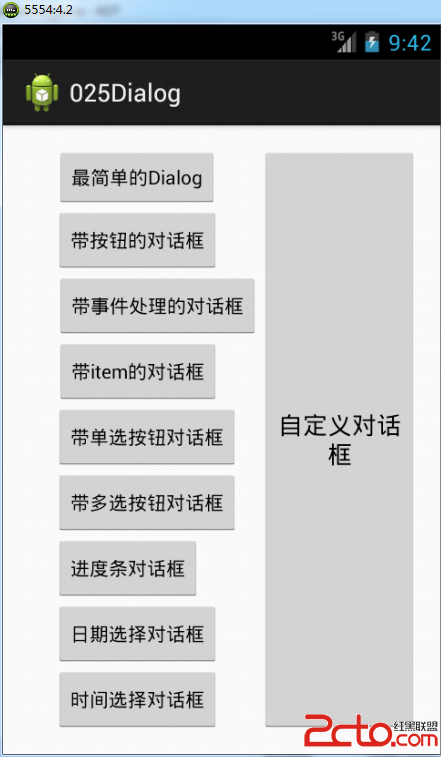 從零開始學 Android(二十五):Dialog 對話框完全指南
對話框的定位 圖形介面裡,對話框是人機互動的重要形式之一。程式可以透過它向使用者提示資訊,使用者也能藉由它做出簡單的回應——確認、取消、選擇一項、或填幾個欄位。相比整頁跳
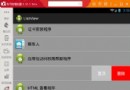 Android 自訂 ListView 實作 QQ 風格側滑刪除
側滑顯示刪除按鈕是清單類 App 的標準互動,做法是自訂一組元件:一個負責攔截手勢的 ListView,加上一個可滑動的項目容器。整體效果如下。 一、自訂 ListVi
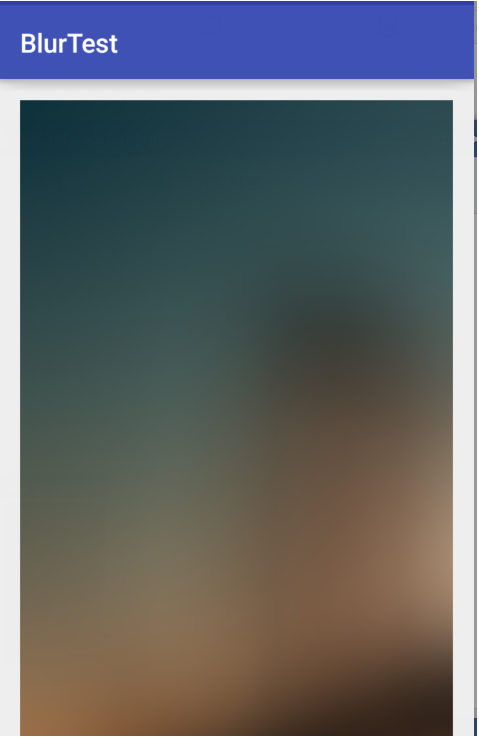 Android 毛玻璃效果實作:不易 OOM 的 FastBlur 方案
這份寫法是在網路上找到的,出處已經記不得了。經過不少方案交叉比對與實測,這一套在記憶體表現上相對穩健,我自己用下來沒遇過 OOM,今天剛好翻到以前建的專案,就順手記錄下來