

編輯:關於 Android 程式設計
用 Android Studio 內建的 Tabbed Activity 範本開新專案,ViewPager 與 Fragment 的骨架都會自動幫你搭好,省下不少時間。但當你想把範本裡的 PlaceholderFragment 換成自己的頁面時,很可能會撞上一個莫名其妙的編譯錯誤。
範本原本在 getItem() 中回傳一個佔位用的 PlaceholderFragment:
@Override
public Fragment getItem(int position) {
    return PlaceholderFragment.newInstance(position + 1);
}
實務上通常會改成依頁碼分派不同的 Fragment:
@Override
public Fragment getItem(int position) {
    switch (position) {
        case 0:
            return new taba();
        case 1:
            return new tabb();
        case 2:
            return new tabc();
        default:
            return null;
    }
}接著新增 taba.java、tabb.java、tabc.java,每個都是最單純的樣子:
public class taba extends Fragment {

    @Override
    public View onCreateView(LayoutInflater inflater, ViewGroup container,
                             Bundle savedInstanceState) {
        View rootView = inflater.inflate(R.layout.fragment_a, container, false);
        return rootView;
    }
}
再各自搭配一份 layout,例如 fragment_a.xml:
<RelativeLayout
    android:layout_width="match_parent"
    android:layout_height="match_parent"
    android:paddingBottom="@dimen/activity_vertical_margin"
    android:paddingLeft="@dimen/activity_horizontal_margin"
    android:paddingRight="@dimen/activity_horizontal_margin"
    android:paddingTop="@dimen/activity_vertical_margin">

    <TextView
        android:id="@+id/section_label"
        android:layout_width="wrap_content"
        android:layout_height="wrap_content"
        android:text="taba" />
</RelativeLayout>照著網路上的教學(特別是 Stack Overflow 上的討論)寫完,編譯卻跳出型別不相容的訊息。原因其實很單純:範本自動產生的那支 Java 檔用的是 android.support.v4.app.Fragment,而新加的 taba.java 裡,IDE 自動補全時補成了 android.app.Fragment,兩者根本不是同一個類別,newInstance 的 switch 自然對不起來。
把三個檔案的 import 全部統一成支援庫版本,問題立刻消失:
import android.support.v4.app.Fragment;android.support.v4.app.Fragment 屬於支援庫,最低可相容到 Android 1.6;android.app.Fragment 是系統原生版本,需要 Android 3.0 以上才有。兩套 API 混用必然出錯,養成先確認 import 再動手的習慣,能省下大量排查時間。
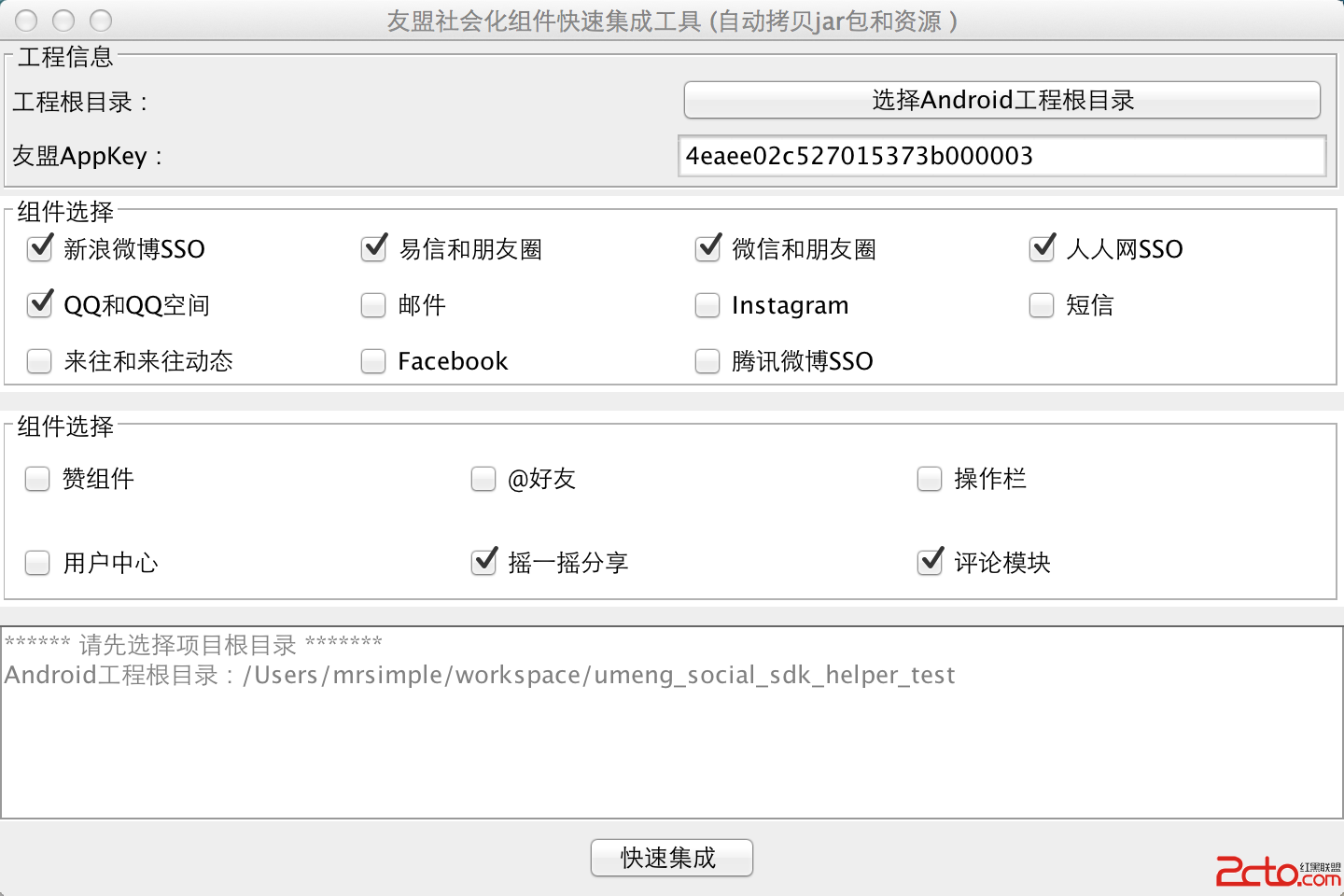 Android 整合友盟社會化分享 SDK 的完整流程
產品概述 友盟社會化組件可讓應用快速具備分享、登入、評論與喜歡等功能,並提供社群數據分析。本文以 Android 為例,說明整合時需要關注的 Appkey、SDK、Man
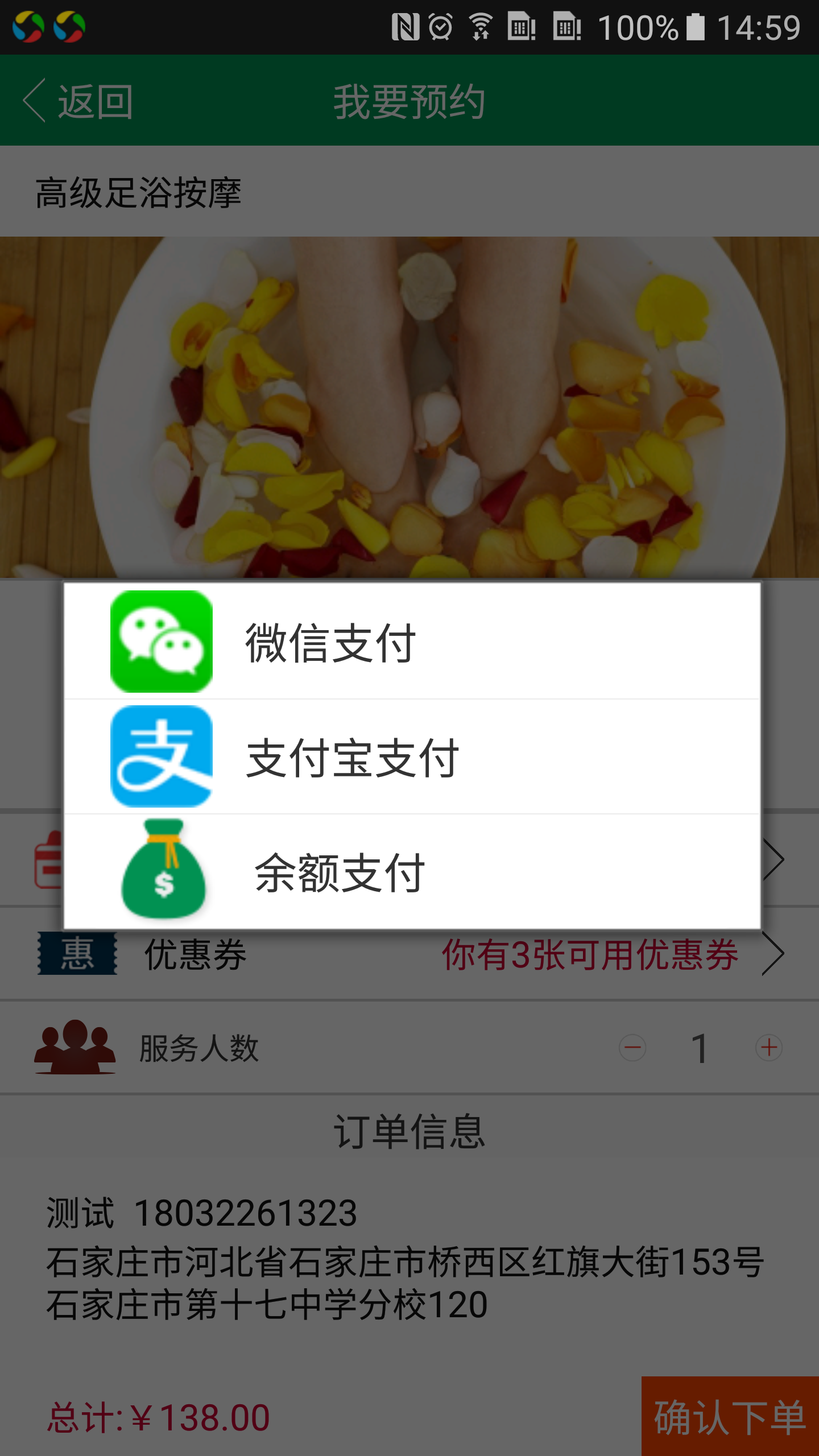 Android 系統對話框加上圖片:SimpleAdapter 客製列表這樣做
開發環境:Android Studio。 這次 UI 要求把選擇型的對話框加上圖示。以前沒做過,趁機學了一下,記錄成篇。 先看效果: 一、單行項目的佈局 新增 dial
 獲取 Android 手機 CPU 類型:ARM、ARMV7 與 NEON 判斷
在 Android 開發中,特別是涉及 Native 庫或影音解碼時,判斷手機 CPU 的架構與指令集至關重要。本文介紹如何透過命令列與程式碼兩種方式獲取 CPU 資訊。
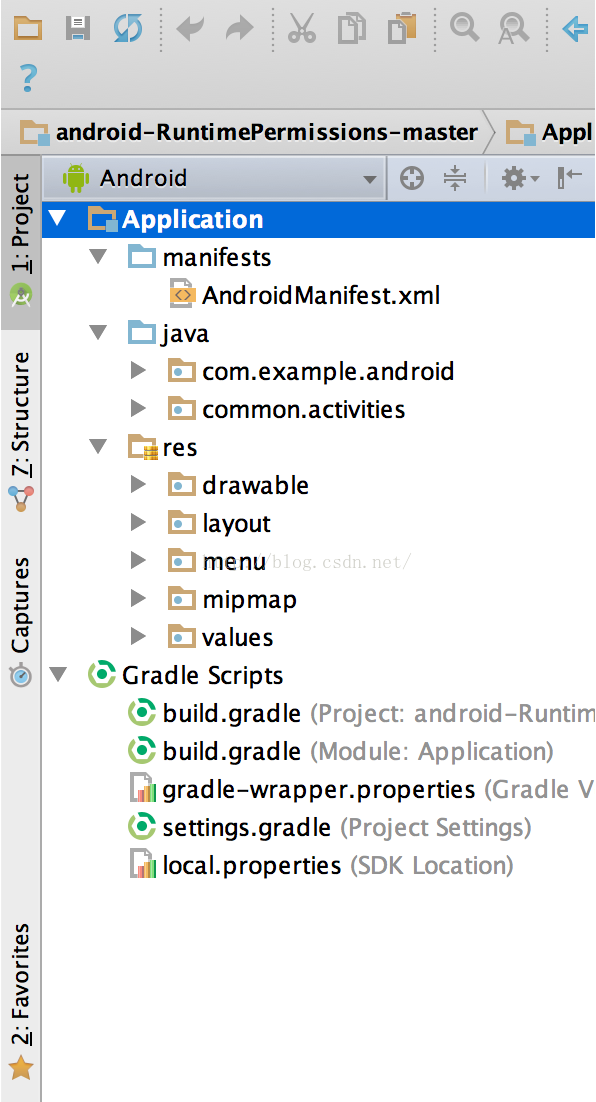 探索 Android Studio:項目結構、介面、建置與除錯工具
Android Studio 是 Google 推出的官方 Android 應用開發 IDE,基於 IntelliJ IDEA 打造。除了強大的程式碼編輯能力,它也整合了