

編輯:關於 Android 程式設計
Android Studio 是 Google 推出的官方 Android 應用開發 IDE,基於 IntelliJ IDEA 打造。除了強大的程式碼編輯能力,它也整合了 Gradle 建置系統、模擬器、效能監視器、Lint 檢查、版本控制與 Google Cloud 支援,讓 Android 開發流程更加完整。
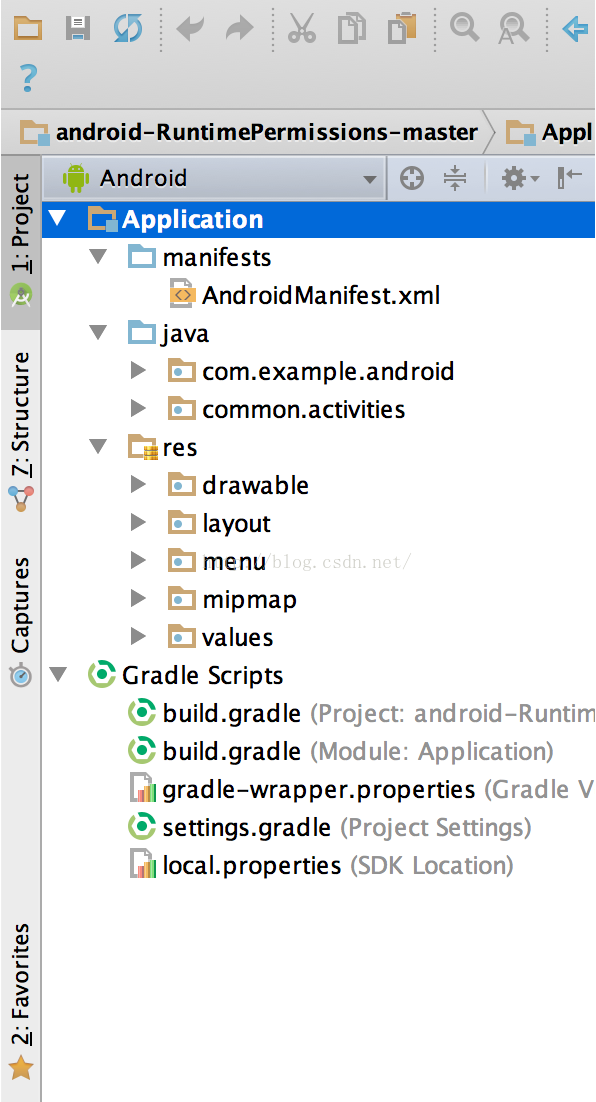
圖 1. Android 視圖中的項目文件。
在 Android Studio 中,每個項目可以包含一個或多個模組。常見模組類型包括 Android 應用模組、函式庫模組與 Google App Engine 模組。
預設情況下,Android Studio 會以 Android 視圖顯示項目結構。這種視圖會依模組組織內容,方便快速找到重要檔案。每個應用模組通常包含:
所有建置相關檔案會顯示在 Gradle Scripts 區域。如果需要查看真實的檔案結構,可以從 Project 下拉選單切換到 Project 視圖。
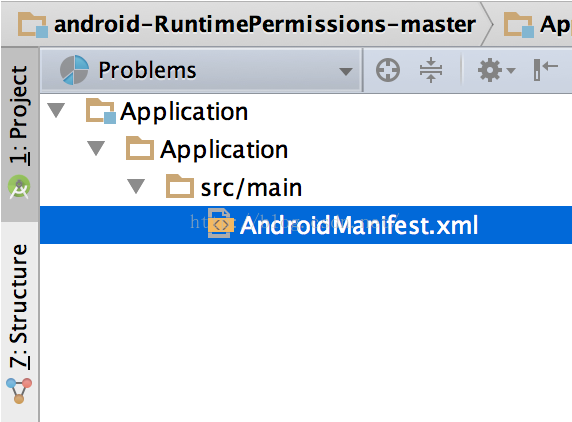
圖 2. Problems 視圖中的項目文件,顯示存在問題的布局文件。
除了 Android 視圖與 Project 視圖,Android Studio 還提供 Problems 等自訂視圖。Problems 視圖可以列出程式碼與語法錯誤,例如缺少 XML 結束標記,並提供快速跳轉連結。
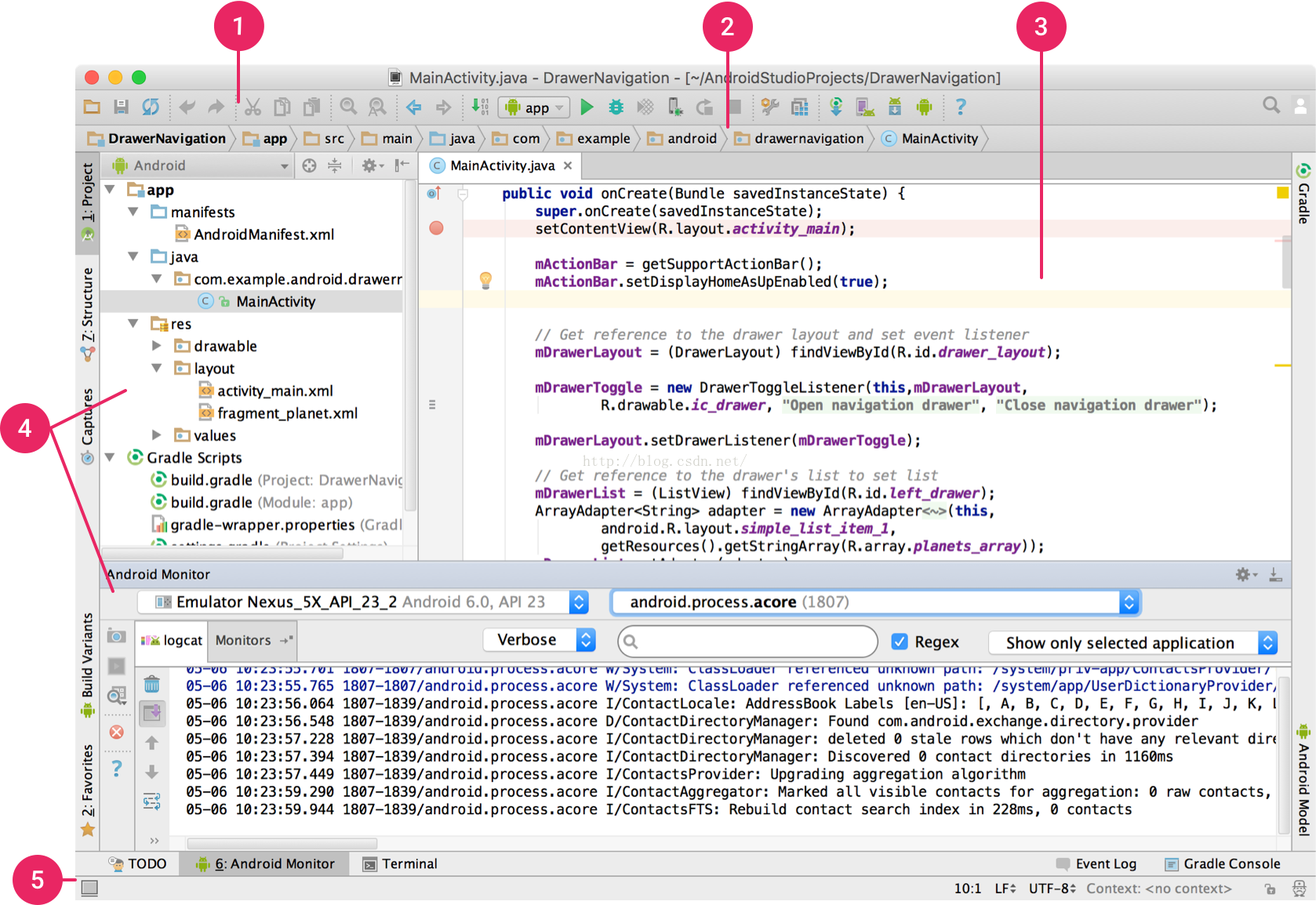
圖 3. Android Studio 主窗口。
Android Studio 主視窗主要由以下區域組成:
開發者可以隱藏或移動工具列與工具視窗,以獲得更大的螢幕空間。也可以使用鍵盤快捷鍵快速存取大多數功能。
如果需要搜尋原始碼、資料庫、動作或介面元素,可以雙擊 Shift 鍵,或點擊右上角的放大鏡圖示。
Android Studio 會依情境自動顯示相關工具視窗。最常用工具視窗通常固定在視窗邊緣的工具視窗欄上。
可以透過點擊工具名稱展開或收合工具視窗,也可以拖曳、固定、取消固定、關聯或分離工具視窗。若要恢復預設布局,可以選擇 Window 中的 Restore Default Layout。
常用工具視窗快捷鍵包括:
如果需要專注寫程式,可以進入 Distraction Free Mode,隱藏工具列、工具視窗與編輯器分頁。
Android Studio 提供三種主要的程式碼自動完成方式:
此外,Alt + Enter 可以執行快速修復,並顯示建議動作。
Android Studio 提供多種導航方式,可以大幅提升程式碼閱讀效率:
Android Studio 會在編輯時自動套用程式碼風格。開發者可以依程式語言自訂縮排、空格、換行、大括號與空白行規則。
可以透過 File 中的 Settings,進入 Editor 的 Code Style 進行設定。若需要手動格式化,可以使用 Control + Alt + L;若需要自動縮排,可以使用 Control + Alt + I。

圖 4. 格式化前的代碼。
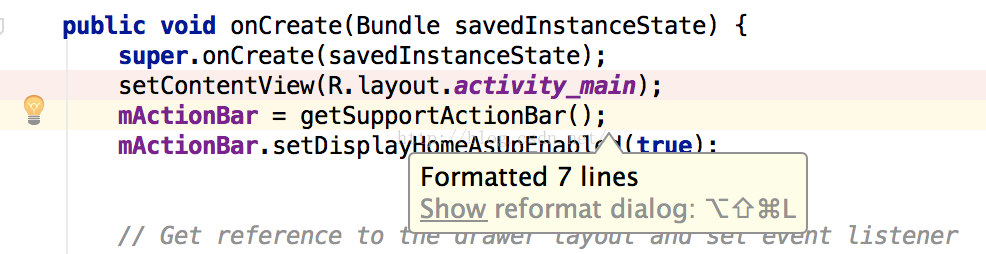
圖 5. 格式化後的代碼。
Android Studio 支援多種版本控制系統,包括 Git、GitHub、CVS、Mercurial、Subversion 與 Google Cloud Source Repositories。
可以透過 VCS 選單啟用版本控制整合、建立儲存庫、匯入檔案與執行其他版本控制操作。若要修改版本控制設定,可以進入 File 中的 Settings,再選擇 Version Control。
Android Studio 使用 Gradle 作為建置系統,並透過 Android Gradle 外掛提供更多 Android 專屬功能。建置流程可以從 Android Studio 執行,也可以從命令列獨立執行。
Gradle 建置系統可以幫助開發者:
Android Studio 的建置檔案通常命名為 build.gradle,使用 Groovy 語法撰寫。每個項目通常有一個頂層建置檔案,以及各模組的建置檔案。
建置變體可以讓同一個應用產生不同版本,例如免費版與付費版,或針對不同裝置產生不同 APK。
APK 拆分則可以依螢幕密度或 ABI 產生多個 APK,讓不同裝置下載更合適的版本。這些 APK 仍可共享測試、javac、dx 與 ProGuard 設定。
資源壓縮可以自動移除未使用的資源,例如未使用到的圖片或可繪製資產。它通常與 ProGuard 等程式碼壓縮工具搭配使用。
專案依賴會在 build.gradle 中宣告,Gradle 會自動查找並加入建置流程。Android Studio 預設使用 Maven Central 儲存庫。
Android Studio 提供內嵌除錯功能,可以在除錯時直接顯示變數值、參照物件、方法回傳值與運算式結果。
效能監視器可以追蹤記憶體與 CPU 使用情況,協助開發者尋找記憶體洩漏、分析圖形效能與檢查網路請求。
在監控記憶體時,可以觸發垃圾回收並匯出 Java 堆轉儲。Android Studio 會將其轉為 HPROF 格式,開發者可以透過 HPROF 檢視器分析類別、實例與參照樹。
分配追蹤器則可以追蹤記憶體配置位置,幫助開發者了解某些操作期間配置了哪些物件,進而優化效能與記憶體使用。
Systrace、logcat 與 Traceview 等工具產生的資料,可以在 Captures 工具視窗中查看。
每次建置時,Android Studio 會自動執行 Lint 與其他 IDE 檢查,幫助開發者找出程式碼結構與品質問題。
Lint 可以檢查正確性、安全性、效能、可用性、無障礙性與國際化等面向。除了 Lint,Android Studio 也支援 IntelliJ 程式碼檢查與註解驗證。
Android Studio 支援為變數、參數與回傳值加上註解,例如標示是否可為 null、資源型別等。這些註解可以在程式碼檢查期間協助捕捉錯誤。
在執行應用時,可以透過 Android Monitor 查看 adb 輸出與裝置日誌。若需要使用更完整的裝置分析工具,可以開啟 Android Device Monitor,使用 DDMS 工具與層級結構檢視器。
整體而言,Android Studio 不只是一個程式碼編輯器,而是一套完整的 Android 開發工作流。掌握項目結構、介面操作、建置系統、除錯工具與程式碼檢查機制,可以顯著提升開發效率與應用品質。
 Android SurfaceView 實戰:打造精美抽獎轉盤
一、概述 今天為大家帶來一個 SurfaceView 的實戰案例。自定義 View 寫過不少,卻一直沒寫過 SurfaceView。它是個什麼東西?什麼時候用它比較合適
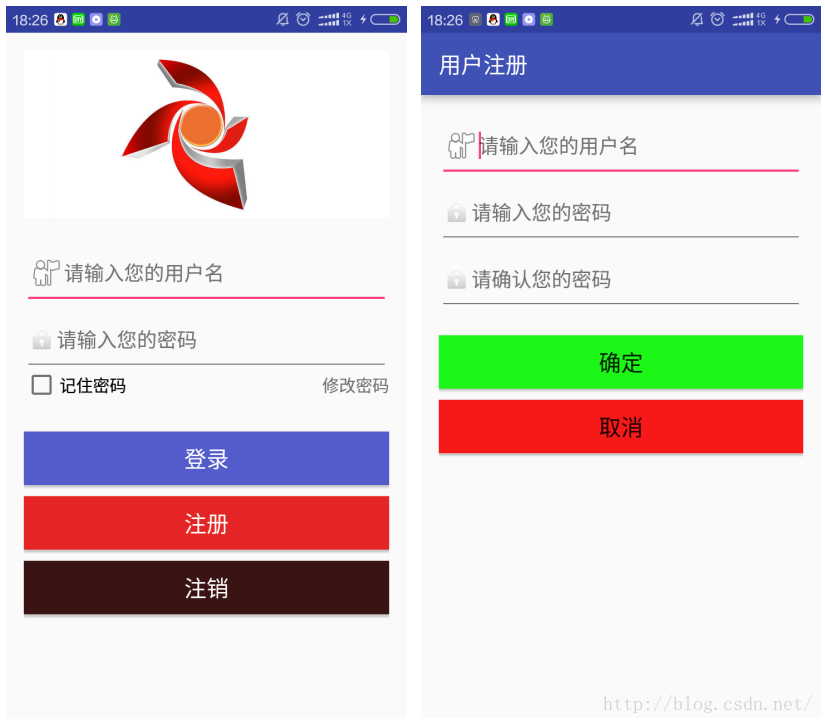 Android 登入註冊介面開發與使用者資訊管理完整實作詳解
剛開始學 Android 時寫的第一個小專案,功能是登入、註冊、註銷、修改密碼、記住密碼這五個基本操作,涵蓋的知識點有三塊: 1. Button、TextView、Edi
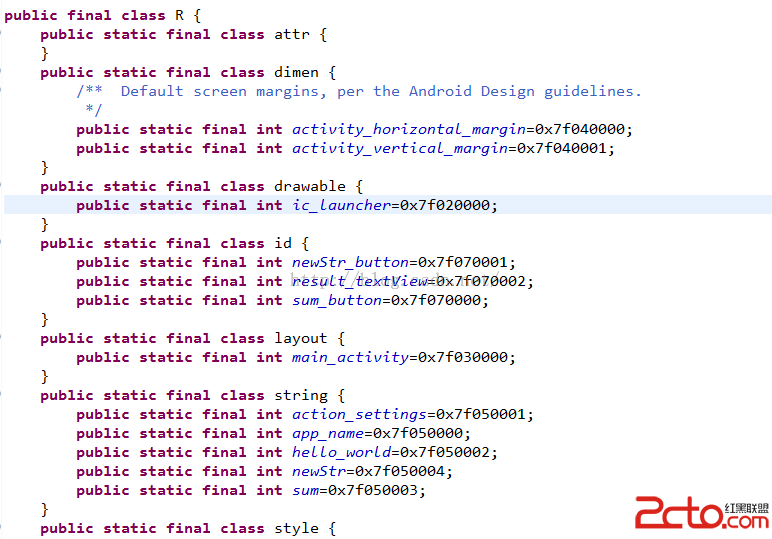 改寫 aapt 原始碼:自訂 Android 編譯後的資源 ID(0x02~0x7E 任你挑)
一、技術準備 今天來動手改一改 Android 編譯過程中的資源 ID。要講這件事,得先理解 Android 資源在編譯後的結構。 資源編譯完成後會產生一個 R 檔案,所
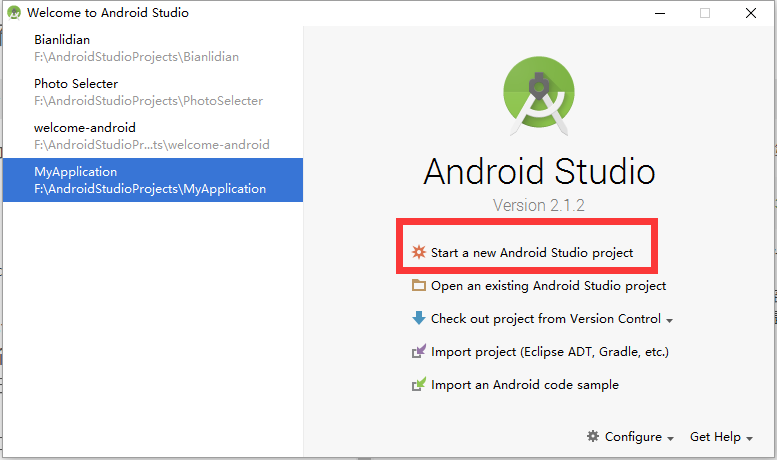 把 Android 開源專案發佈到 JCenter 的完整流程與踩坑筆記
我們每天都在 build.gradle 裡寫 compile com.android.support:design:23.4.0,一行字就把別人的成果拉進自己的專案。那反