

編輯:關於 Android 程式設計
GridView 顧名思義就是「格子」布局,能把一堆元素整齊地排成網格。我們手機桌面裡那一頁頁的 App 圖示,本質上就是一個 GridView。本文從零開始,示範如何用自訂 Adapter 把圖片鋪滿整個網格,並處理點擊回饋。
<?xml version="1.0" encoding="utf-8"?>
<GridView xmlns:android="https://schemas.android.com/apk/res/android"
    android:id="@+id/gridview"
    android:layout_width="fill_parent"
    android:layout_height="fill_parent"
    android:columnWidth="90dp"
    android:numColumns="auto_fit"
    android:horizontalSpacing="10dp"
    android:verticalSpacing="10dp"
    android:stretchMode="columnWidth"
    android:gravity="center">
</GridView>
幾個關鍵屬性值得說明:
android:columnWidth="90dp":每一欄的寬度。有了固定欄寬,當 numColumns 設為 auto_fit 時,Android 才會依螢幕實際寬度自動算出「這一行放得下幾格」,不必為不同解析度分別寫死數字。android:horizontalSpacing/android:verticalSpacing:分別控制欄與欄、列與列之間的間距。android:stretchMode="columnWidth":以欄寬為基準自動伸縮,讓最後一欄也能填滿剩餘空間。public class MainActivity extends Activity {
// 準備要展示的圖片資源
private Integer[] mThumbIds = {
R.drawable.a, R.drawable.b, R.drawable.c, R.drawable.d, R.drawable.e,
R.drawable.ic_launcher, R.drawable.music, R.drawable.video, R.drawable.photo
};
@Override
protected void onCreate(Bundle savedInstanceState) {
super.onCreate(savedInstanceState);
setContentView(R.layout.activity_main);
GridView gridView = (GridView) findViewById(R.id.gridview);
gridView.setAdapter(new ImageAdapter(this));
// 單擊某一格時的響應
gridView.setOnItemClickListener(new OnItemClickListener() {
@Override
public void onItemClick(AdapterView<?> parent, View view,
int position, long id) {
Toast.makeText(MainActivity.this,
"第 " + position + " 個元素", Toast.LENGTH_LONG).show();
}
});
}
}GridView 和 ListView 一樣,內容全靠 Adapter 提供。這裡繼承 BaseAdapter,在 getView 裡建立 ImageView,並善用 convertView 複用機制避免不必要的物件配置:
private class ImageAdapter extends BaseAdapter {

    private Context mContext;

    public ImageAdapter(Context context) {
        this.mContext = context;
    }

    @Override
    public int getCount() {
        return mThumbIds.length;
    }

    @Override
    public Object getItem(int position) {
        return mThumbIds[position];
    }

    @Override
    public long getItemId(int position) {
        return 0;
    }

    @Override
    public View getView(int position, View convertView, ViewGroup parent) {
        ImageView imageView;
        if (convertView == null) {
            imageView = new ImageView(mContext);
            imageView.setLayoutParams(new GridView.LayoutParams(85, 85));
            imageView.setScaleType(ImageView.ScaleType.CENTER_CROP);
            imageView.setPadding(8, 8, 8, 8);
        } else {
            imageView = (ImageView) convertView;
        }
        imageView.setImageResource(mThumbIds[position]);
        return imageView;
    }
}
CENTER_CROP 讓圖片填滿格子又保持比例,不會被拉變形;setPadding 則給每張圖留一點呼吸空間。如果格子的資料量很大,建議再搭配 ViewHolder 模式,把 findViewById 的次數壓到最低。
 Android 記憶體溢出(OOM)排查與優化大綱:從記憶體洩漏到 Bitmap 治理
Android 記憶體機制與 OOMAndroid 應用運行在 Dalvik 或 ART 環境中,物件通常分配在 Java 堆。當系統無法取得足夠空間配置新物件時,就可能
 Android安全專項:用androguard分析微信APK
安裝 在做 Android 安全測試之前,你應該先了解這類工具(一)。 分析 執行 ./androlyze.py -s 進入分析的交互界面。 然後執行 apk,d,dx=
 解決 Instant Run requires Enable ADB integration 報錯
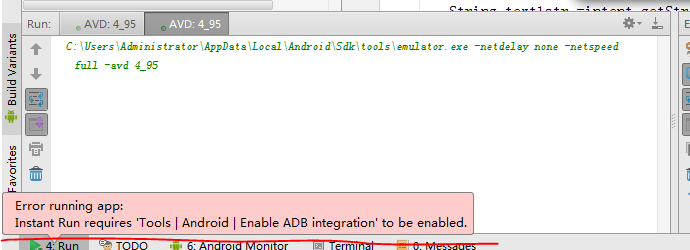
今早起來運行程序,一直報下面這個錯誤: Error running app: Instant Run requires Tools | Android | Enable
 Android Activity 生命週期全解讀:每個回呼該做什麼、不該做什麼
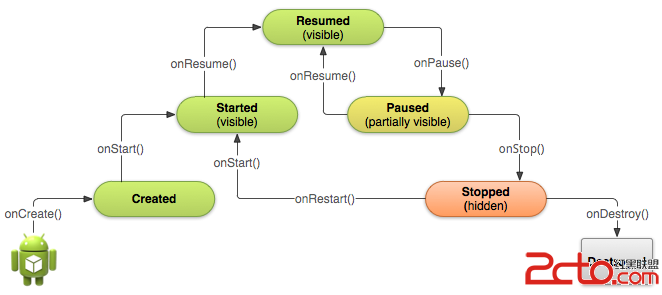
Android 系統會依生命週期的不同階段觸發對應的回呼函數來執行你的代碼。啟動與銷毀一個 Activity,背後是一整套有順序的回呼。搞清楚每個環節該做什麼、不該做什麼