

編輯:關於 Android 程式設計
本文分享如何讀取 assets 目錄下的 Excel 檔案並呈現在畫面上,供需要的朋友參考。
一、前置準備
1、在 assets 目錄放入 Excel 檔,命名為 excel.xls
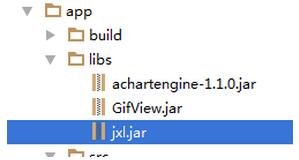
2、加入讀取 Excel 所需的 jar 套件 jxl.jar
要特別注意,assets 必須建立在 main 層級目錄下,放錯位置會找不到檔案。
二、讀取 Excel 內容
/*
 * 取得 Excel 表格中的資料,不可在主執行緒中呼叫
 * xlsName 為表格名稱,index 表示第幾張工作表
 */
public ArrayList<ExcelBean> getExcelData(String xlsName, int index) {
    ArrayList<ExcelBean> list = new ArrayList<>();

    // 取得檔案管理器
    AssetManager manager = context.getAssets();
    try {
        Workbook workbook = Workbook.getWorkbook(manager.open(xlsName));
        Sheet sheet = workbook.getSheet(index);
        // 這張表共有多少列
        int sheetRows = sheet.getRows();

        // 逐列取出資料加入集合
        for (int i = 0; i < sheetRows; i++) {
            ExcelBean bean = new ExcelBean();
            // 取得各欄的資料
            bean.setChinese(sheet.getCell(0, i).getContents());
            bean.setEnglish(sheet.getCell(1, i).getContents());
            bean.setSpell(sheet.getCell(2, i).getContents());
            list.add(bean);
        }
        workbook.close();
    } catch (Exception e) {
        e.printStackTrace();
    }
    return list;
}
三、以非同步任務更新 UI
由於讀檔屬於 I/O 操作,必須放到背景執行緒,這裡用 AsyncTask 承接:
public class ExcelDataAsyncTask extends AsyncTask<String, Void, ArrayList<ExcelBean>> {

    private Context context;
    private int index;
    private ExcelData excelData;

    public ExcelDataAsyncTask(Context context, int index, ExcelData excelData) {
        this.context = context;
        this.index = index;
        this.excelData = excelData;
    }

    @Override
    protected ArrayList<ExcelBean> doInBackground(String... params) {
        return getExcelData(params[0], index);
    }

    @Override
    protected void onPostExecute(ArrayList<ExcelBean> excelBeen) {
        super.onPostExecute(excelBeen);
        if (excelBeen != null && excelBeen.size() > 0) {
            // ExcelAdapter adapter = new ExcelAdapter(excelBeen, context);
            // lv.setAdapter(adapter);
            excelData.getData(excelBeen);
        }
    }

    /** 利用介面回呼更新 UI */
    public interface ExcelData {
        void getData(ArrayList<ExcelBean> list);
    }
}
四、在 Activity 中呼叫
new ExcelDataAsyncTask(ExcelSecondActivity.this, mp3Id, new ExcelDataAsyncTask.ExcelData() {
    @Override
    public void getData(final ArrayList<ExcelBean> list) {
        ExcelAdapter adapter = new ExcelAdapter(list, ExcelSecondActivity.this);
        lv.setAdapter(adapter);
        lv.setOnItemClickListener(new AdapterView.OnItemClickListener() {
            @Override
            public void onItemClick(AdapterView<?> parent, View view, int position, long id) {
                // 處理列表項點擊
            }
        });
    }
}).execute("excel.xls");
整體流程是:AsyncTask 在背景讀取 assets 中的 xls,完成後透過回呼介面把資料交回 Activity,再由 Adapter 綁定到 ListView。若表格內容較大,也可考慮改用 ListView 的分批載入或換成 RecyclerView,避免一次性配置過多物件。
以上就是本文的全部內容,希望對大家的學習有所幫助。
 Android 仿 QQ 頭像裁剪:自定義 View 實現移動、縮放與摳圖
用過手機 QQ 的更換頭像功能就知道,那種「拖動 + 縮放 + 圓形預覽」的交互體驗相當順手。本文自己動手實現一個,順帶把 Canvas 繪製與圖片矩陣變換這塊知識梳理一
 我的 Android 進階之旅:解決 Android 5.0 的「Service Intent must be explicit」崩潰
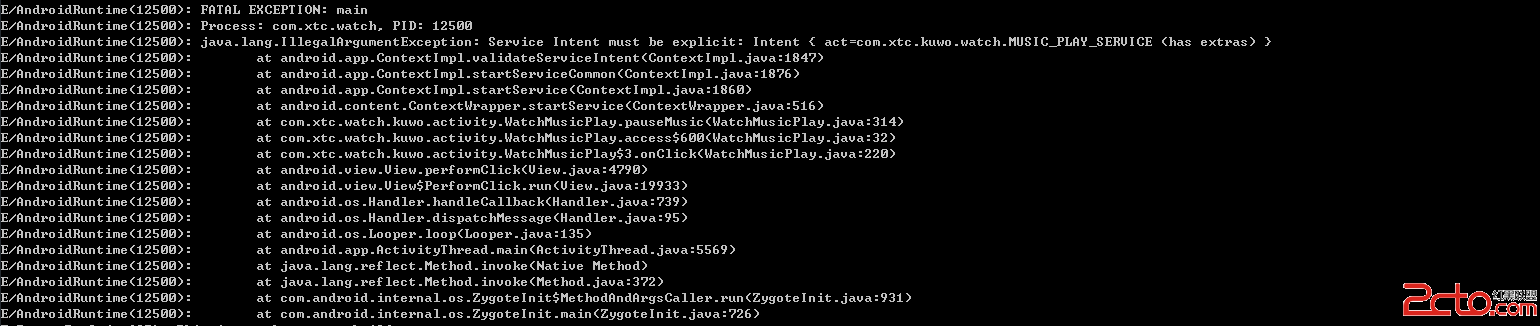
1. 錯誤描述 同一份程式碼,在 Android 4.4 的小米 4 上跑得好好的,換到 Android 5.1 的華為 P7 上卻直接閃退。Logcat 給出的訊息是:
 Android 學習筆記:ListView 的簡單使用
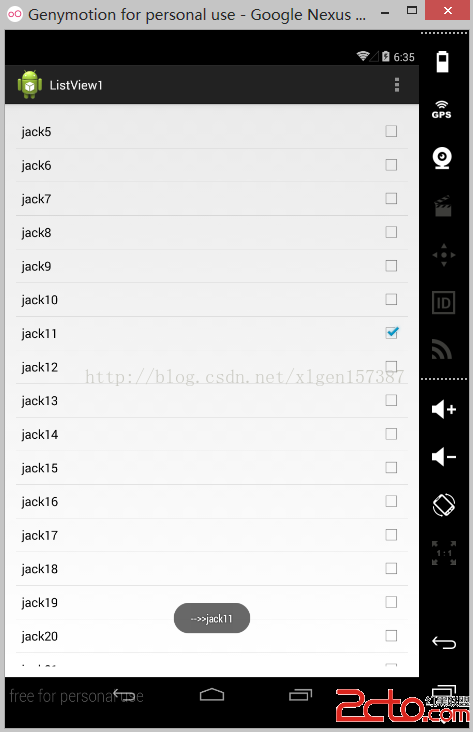
(1)佈局檔中加入一個 ListView: (2)在 MainActivity 中設定選擇模式、綁定 ArrayAdapter,並處理項目的點擊事件:package
 Android Root 原理與完整流程剖析
先搞清楚 RAM 與 ROM 手機內部儲存可以粗分兩類。RAM 是執行記憶體,斷電即失;ROM 的內容斷電後仍然存在。 規格表上寫的「2G RAM + 16G ROM」就