

編輯:關於 Android 程式設計
初次接觸 AOSP 時,很容易想用熟悉的 Eclipse 來編譯整個源碼,結果一路碰壁。實踐之後可以歸納出幾條原則。
Eclipse 可以用來編輯 Java 程式、檢查錯誤(主要協助你處理類別庫參照與語法問題),但不能用來編譯或執行 Android 源碼。真正的編譯還是得回到 shell,透過 make、mm 或 mmm 進行。
AOSP 根目錄其實提供了幾個 Eclipse 相關設定,善用它們能少走很多彎路:
1. 必須建立 Java Project,不能是 Android Project。選錯專案類型,Eclipse 會自作聰明地補上一堆檔案與目錄,直接污染源碼樹。
2. 匯入前先檢查 .classpath 中參照的檔案是否存在。若清單裡有 AOSP 中並不存在的檔案或目錄,Eclipse 同樣會自動產生它們,一樣造成源碼被汙染。這個坑很隱蔽,因為它不會報錯,只是安靜地多長出幾個檔案。
/system/app/ 移出、安裝到 /data/app/ 下,權限與更新都更方便。adb push 搭配 adb shell rm 會比在 Eclipse 裡操作俐落。make 是從源碼樹頂端做整體(或依目標)編譯;mm 編譯當前目錄及其相依模組;mmm 路徑 則是編譯指定目錄。日常改動單一模組時,用 mmm 反覆迭代會快得多,不必每次等一整輪全編。
另外提醒一句:以上流程反映的是 Eclipse 年代的 AOSP 開發方式。現代 AOSP 已全面改用 Soong/Blueprint 建置系統,Google 官方也推薦使用 IDE 產生的 IntelliJ/Android Studio 專案檔來閱讀與導航源碼,Eclipse 的支援早已停止。
 Android 仿京東畫軸效果:ScrollPaintView 自定義控件實現
京東早期首頁有個很有意思的交互:一個可以上下拖動的「畫軸」,往下拉就把一幅畫徐徐展開。當時我的第一想法是動態改變 ImageView 的高度,效果基本能出來,但滑動部分的
 Android PopupWindow 基礎用法完整示範
PopupWindow 適合實作「浮動在當前畫面之上」的輕量互動元件,例如點一下按鈕展開的下拉選單。以下用一個最典型的例子走過整個流程:點擊按鈕後,在其下方彈出一個分類清
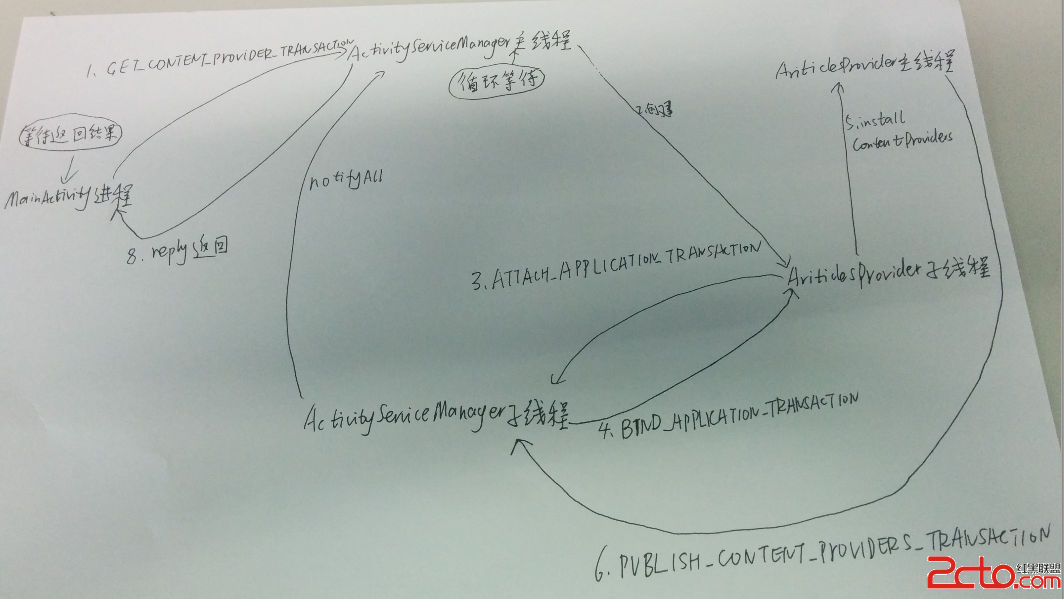 Android ContentProvider 啟動過程原始碼分析:跨進程的完整握手流程
本文參考〈Android 應用程序組件 Content Provider 的啟動過程源代碼分析〉與《Android 系統源代碼情景分析》(作者:羅升陽),把 Conten
 微信讀書怎麼換背景顏色 三步調整閱讀底色
騰訊推出的微信讀書引來不少討論,究竟它能否兼顧閱讀與社交?答案也許還需要時間驗證。不過使用中確實有些小問題常被問到,例如微信讀書怎麼設定背景顏色。 首先當然要下載並安裝微