

編輯:關於 Android 程式設計
做 Android 介面時最容易被忽略、卻影響最大的一件事,就是單位選對了沒有。選錯單位,你的 App 換一台裝置就全歪。
螢幕上的實際點數。不同裝置的顯示效果相同——這句話是重點,也正因如此它才被列為不建議使用的單位。同樣寫 100px,在高解析度手機上會看起來特別小。一般提到 HVGA 指的就是 320×480 像素。
一種基於螢幕密度的抽象單位,在不同裝置上有不同的實際像素數,因此視覺大小一致。在每英寸 160 點的螢幕上,1dp = 1px。為了同時支援 QVGA、HVGA、WVGA 等各種螢幕,官方強烈建議版面尺寸一律使用 dp。
與 dp 類似,但額外會依使用者在系統設定中選擇的字體大小偏好進行縮放。因此它是文字尺寸的首選單位——查看 TextView 原始碼可知 Android 預設就用 sp 當作文字單位,Google 的建議也是如此。這對視力不便的使用者是一項重要的無障礙設計。
標準長度單位,1pt = 1/72 英寸,來自印刷業。在 Android 上少用,1pt 大約等於 2.22sp。
apk 的資源包會依螢幕密度挑選不同標籤下的資源:
hdpi 標籤的資源mdpi 標籤的資源ldpi 標籤的資源要注意 Google 官方程式碼中,圖片與需要精確像素對齊的內容多半仍以 px 為預設單位,因為那是最終要貼到 Canvas 上的東西。
public static int dip2px(Context context, float dipValue) {
    final float scale = context.getResources().getDisplayMetrics().density;
    return (int) (dipValue * scale + 0.5f);
}

public static int px2dip(Context context, float pxValue) {
    final float scale = context.getResources().getDisplayMetrics().density;
    return (int) (pxValue / scale + 0.5f);
}
加 0.5f 是為了做四捨五入,避免直接轉 int 時一律無條件捨去造成的誤差累積。
在 Activity 的 onCreate 中:
DisplayMetrics metric = new DisplayMetrics();
getWindowManager().getDefaultDisplay().getMetrics(metric);

int width = metric.widthPixels;    // 螢幕寬度(像素)
int height = metric.heightPixels;  // 螢幕高度(像素)
float density = metric.density;    // 螢幕密度(0.75 / 1.0 / 1.5 ...)
int densityDpi = metric.densityDpi;// 螢幕密度 DPI(120 / 160 / 240 ...)過去,程式設計師習慣用像素設計使用者介面:一個 300 像素寬的輸入框、欄間距 5 像素、16×16 的圖示。問題在於,當同一支程式跑在 dpi 更高的新螢幕上時,介面看起來會變得很小,某些情況下甚至小到看不清內容。與解析度無關的度量單位正是為了解決這個問題而出現的。
Android 支援的單位一覽:px(像素)、in(英寸)、mm(毫米)、pt(1/72 英寸)、dp(與密度無關的像素)、dip(等同 dp,多见于早期範例)、sp(與 dp 類似但會依使用者字體偏好縮放)。
實務結論很簡單:版面尺寸用 dp,文字大小用 sp,只有在真的要貼畫素時才用 px。如果 UI 設計稿是以 sp 標註的,那最好;若設計稿沒有 sp 概念,開發時可以透過適當換算取近似值。
 Android Content Provider 基礎知識詳解
Content Provider 介紹 內容提供者(Content Provider)管理對結構化資料集的存取。它們封裝資料,並提供定義資料安全性的機制。內容提供者是一
 Android ListView 滑動後狀態錯亂怎麼辦?「讚」與 CheckBox 資料修正完整解方
問題場景:ListView 滑動後狀態亂掉了 使用 ListView 時,我們常會遇到這樣一列資料:包含排名、頭像、暱稱、補充說明文字,以及「讚」的人數與圖示,如下圖的「
 仿微信底部導覽:ViewPager 切換與圖示文字顏色變化
效果與思路 這篇範例實作了一個類似微信的底部導覽列。畫面上方是標題列,下方是四個分頁,包括微信、通訊錄、朋友圈與設定。當使用者滑動或點擊底部圖示時,ViewPager 會
 Android Studio 下百度地圖 SDK 初體驗全流程
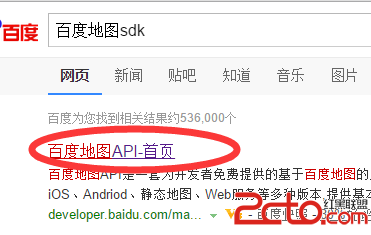
取得 SHA1 之後,我們就開始進入百度地圖 SDK 的資源獲取環節。 一、獲取密鑰與 SDK 1、搜索百度地圖 SDK 2、點擊獲取密鑰 3、創建應用(注意此處填寫