

編輯:關於 Android 程式設計
Spinner 就是把選單攤開讓使用者挑一項,看似簡單,但適配器的選擇會直接影響你能客製到什麼程度。以下整理五個必要步驟,以及實務上最常見的兩種寫法。
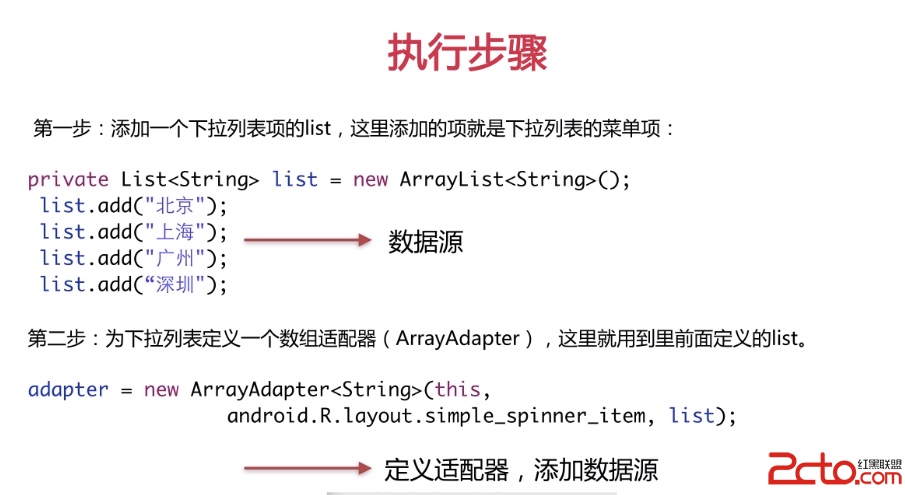
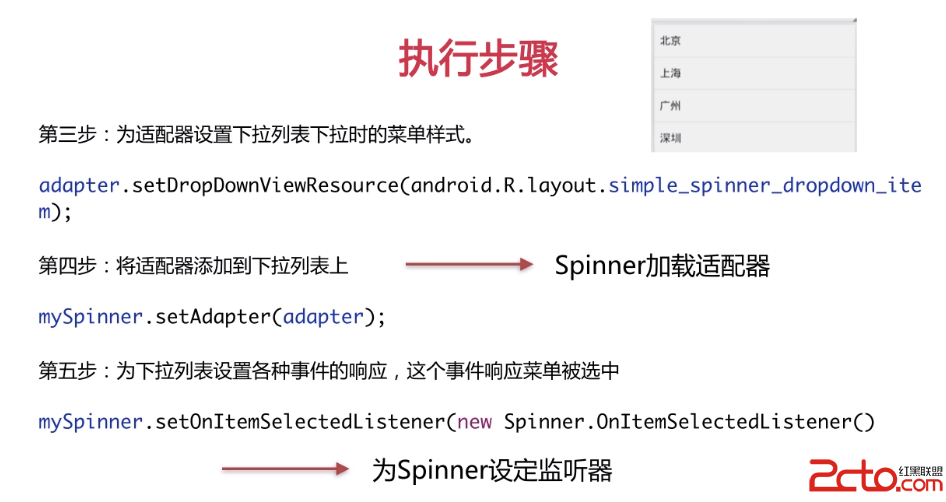
OnItemSelectedListener 監聽器。最輕量的做法,資料項目就是字串,樣式直接用系統內建的資源。
public class MainActivity extends AppCompatActivity
        implements AdapterView.OnItemSelectedListener {

    private TextView mTextView;
    private Spinner mSpinner;
    private List<String> list;
    private ArrayAdapter<String> adapter;

    @Override
    protected void onCreate(Bundle savedInstanceState) {
        super.onCreate(savedInstanceState);
        setContentView(R.layout.activity_main);

        mTextView = (TextView) findViewById(R.id.textview);
        mSpinner = (Spinner) findViewById(R.id.spinner);

        // 1、設定資料來源
        list = new ArrayList<>();
        list.add("北京");
        list.add("上海");
        list.add("青島");
        list.add("深圳");
        list.add("成都");

        // 2、建立 ArrayAdapter
        adapter = new ArrayAdapter<String>(this,
                android.R.layout.simple_spinner_item, list);

        // 3、指定下拉展開時的樣式
        adapter.setDropDownViewResource(
                android.R.layout.simple_spinner_dropdown_item);

        // 4、Spinner 載入適配器
        mSpinner.setAdapter(adapter);

        // 5、設定監聽器
        mSpinner.setOnItemSelectedListener(this);
    }

    @Override
    public void onItemSelected(AdapterView<?> parent, View view, int position, long id) {
        String city = adapter.getItem(position);
        mTextView.setText("你選擇的城市" + city);
    }

    @Override
    public void onNothingSelected(AdapterView<?> parent) { }
}
佈局檔相當樸素,一個 TextView 搭配一個 Spinner:
<LinearLayout xmlns:android="https://schemas.android.com/apk/res/android"
    android:layout_width="match_parent"
    android:layout_height="match_parent"
    android:orientation="vertical">

    <TextView
        android:id="@+id/textview"
        android:layout_width="match_parent"
        android:layout_height="wrap_content"
        android:textColor="#ff00ff"
        android:textSize="25sp" />

    <Spinner
        android:id="@+id/spinner"
        android:layout_width="match_parent"
        android:layout_height="wrap_content" />

</LinearLayout>
注意 simple_spinner_item 與 simple_spinner_dropdown_item 的分工:前者是收合狀態顯示的那一行,後者是展開後每一列的樣式,兩者要一起設定。
如果每一列不只有文字,還想放圖示,就得改用 SimpleAdapter,把資料包成 Map 清單。
public class MainActivity extends AppCompatActivity {

    private TextView mTextView;
    private Spinner mSpinner;
    private SimpleAdapter adapter;
    private List<Map<String, Object>> datalist;

    @Override
    protected void onCreate(Bundle savedInstanceState) {
        super.onCreate(savedInstanceState);
        setContentView(R.layout.activity_main);

        mTextView = (TextView) findViewById(R.id.textview_main);
        mSpinner = (Spinner) findViewById(R.id.spinner);

        // 第一步:準備下拉項目清單
        datalist = new ArrayList<>();

        // 第二步:建立適配器,指定資料來源、項目版面與對應欄位
        adapter = new SimpleAdapter(this, getData(), R.layout.item,
                new String[]{"image", "text"},
                new int[]{R.id.image, R.id.textview});

        // 第三步:設定展開時的樣式
        adapter.setDropDownViewResource(R.layout.item);

        // 第四步:載入適配器
        mSpinner.setAdapter(adapter);

        // 第五步:設定事件回應
        mSpinner.setOnItemSelectedListener(new AdapterView.OnItemSelectedListener() {
            @Override
            public void onItemSelected(AdapterView<?> parent, View view, int position, long id) {
                mTextView.setText("你選擇的是 " + adapter.getItem(position));
            }

            @Override
            public void onNothingSelected(AdapterView<?> parent) {
                mTextView.setText("NONE");
            }
        });
    }

    private List<Map<String, Object>> getData() {
        List<Map<String, Object>> list = new ArrayList<>();
        String[] cities = {"北京", "成都", "深圳", "青島", "濟南", "香港"};
        for (String city : cities) {
            Map<String, Object> map = new HashMap<>();
            map.put("image", R.mipmap.ic_launcher);
            map.put("text", city);
            list.add(map);
        }
        datalist.addAll(list);
        return datalist;
    }
}純文字選單用 ArrayAdapter 就好,程式碼少、效能好。一旦需要圖文並用或客製版面,才升級到 SimpleAdapter——它本質上是把「資料陣列」與「版面元件 ID」做一對一綁定,欄位順序必須完全對應,這是最容易出錯的地方。
 Android 通知中的進度顯示:確定型與不確定型進度條
通知中的進度指示器,可以用來向使用者展示一項正在進行的工作。若任務耗時可預估,且能隨時掌握完成比例,就適合用確定型進度條;若無法確定需要多久,則適合用不確定型活動指示器。
 深入理解 Android findViewById 的查找原理
從 Activity 的 findViewById 說起 在 Android 開發中,findViewById 幾乎每天都會用到。它看似只是依 id 取得 View,但實
 給 ListView 的數據入場加動畫:LayoutAnimationController 用法詳解
要讓 ListView 的 item 帶著動畫依次登場,標準做法是 LayoutAnimationController:先準備好動畫集合,交給控制器,再用 ListVi
 Android 圖文混排 JSON 解析實戰:金山詞霸每日一句 API 完整拆解
很多學習 Android 的朋友在入門階段都會遇到同一道坎:拿到一個網路介面,卻不知道怎麼把返回的 JSON 字串變成畫面上的一張圖、一行字。本文以金山詞霸「每日一句」開