

編輯:關於 Android 程式設計
如果你對 SurfaceFlinger 的運作方式已經有一定理解,這篇讀起來會輕鬆許多。寫這篇的起因是研讀 Camera HAL3 實作時,發現裡面大量出現了類似 SurfaceFlinger 的工作模式,於是決定以 CallbackProcessor 模組為切入點做個整理。
做過 Camera 模組的人都知道,即時採集的影像要顯示到手機螢幕上,Framework 層必須建立一個 Surface 物件,這一點在所有 Android 版本都通用。Surface 在本質上就是 App 端的 ANativeWindow,需要向 SurfaceFlinger 端的 Gralloc 模組取得 Buffer,填入影格資料後再送去顯示。
Android 5.0 之後,SurfaceFlinger 這塊的框架出現明顯變化:
對 SurfaceFlinger 與 Camera Preview 而言,ANativeWindow 是兩者的共通點,負責 Buffer 的建立與共享:SurfaceFlinger 端配置 Buffer,Surface 側透過 dequeueBuffer 取得 handle 做本地共享,填完資料再用 queueBuffer 通知對方該 Buffer 已可用。這就形成了一組生產與消費的關係。也正因如此,在 Camera3Device 裡除了正常的 Preview Surface,還會看到其他模組也在建立 Surface。
sp<IGraphicBufferProducer> producer;
sp<IGraphicBufferConsumer> consumer;
BufferQueue::createBufferQueue(&producer, &consumer);
mCallbackConsumer = new CpuConsumer(consumer, kCallbackHeapCount);
mCallbackConsumer->setFrameAvailableListener(this);
mCallbackConsumer->setName(String8(Camera2Client::CallbackConsumer));
mCallbackWindow = new Surface(producer);
程式碼很短,但這幾行就撐起了一條完整的 Buffer 串流:Producer 與 Consumer 的配對。這種做法也為 Camera2Client 同時存在多路 stream、多路資料流奠定了基礎。
void BufferQueue::createBufferQueue(
        sp<IGraphicBufferProducer>* outProducer,
        sp<IGraphicBufferConsumer>* outConsumer,
        const sp<IGraphicBufferAllocator>& allocator) {
    sp<BufferQueueCore> core(new BufferQueueCore(allocator));
    sp<IGraphicBufferProducer> producer(new BufferQueueProducer(core));
    sp<IGraphicBufferConsumer> consumer(new BufferQueueConsumer(core));
    *outProducer = producer;
    *outConsumer = consumer;
}
在 5.1 中,BufferQueue 的角色已經改變,成為一組「建立 BufferQueue 操作介面」的入口,實際重量都轉移到了 Surface 身上。這裡透過 BufferQueueCore 把 Producer 與 Consumer 綁在一起:BufferQueueProducer 大致取代了 4.2 的 SurfaceTextureClient,BufferQueueConsumer 則同時接手了 SurfaceTexture 與舊 BufferQueue 的角色。
下圖是 Android 4.2.2 中,Surface 與 SurfaceFlinger 之間基於 Bn/Bp SurfaceTexture 的多行程 Buffer queue 機制:
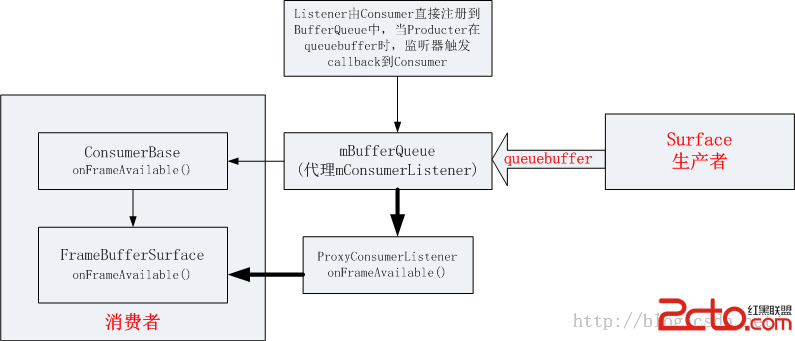
2.1 的本質是造出一對 Producer 與 Consumer,兩者通常成對出現。CpuConsumer 的地位其實和 SurfaceFlinger 相當——都是來處理「已經帶著影格資料的 Buffer」。兩者都繼承 ConsumerBase,共用同一套 Buffer 處理邏輯。
CpuConsumer::CpuConsumer(const sp<IGraphicBufferConsumer>& bq,
                         uint32_t maxLockedBuffers, bool controlledByApp)
    : ConsumerBase(bq, controlledByApp),
      mMaxLockedBuffers(maxLockedBuffers),
      mCurrentLockedBuffers(0) {
    mAcquiredBuffers.insertAt(0, maxLockedBuffers);
    mConsumer->setConsumerUsageBits(GRALLOC_USAGE_SW_READ_OFTEN);
    mConsumer->setMaxAcquiredBufferCount(maxLockedBuffers);
}這一步是把 Consumer 自己註冊進 Producer 端的 listener 清單,讓影格資料就緒時能被通知到。Producer 在資料可用時觸發 onFrameAvailable,資料才會從 Producer 側流向 Consumer 側。由於兩者位於同一行程,這個通知不需要跨行程。
如果 Consumer 沒有自行呼叫 setFrameAvailableListener,則會由 ConsumerBase 的 onFrameAvailable 介面代為處理。
這裡建立的 Surface,和 Preview 模式下的 Surface 本質相同。5.1 之後 Surface 握有絕對控制權:Preview 的 Surface 是跨行程與 SurfaceFlinger 溝通,建構子傳入的 sp<IGraphicBufferProducer>& 通常是 BufferQueue 中 Producer 側那個匿名 Binder(BpGraphicBufferProducer);而 CpuConsumer 場景下兩者在同一行程,Surface 主要負責以下這些原本由 SurfaceTextureClient 掌管的操作:
ANativeWindow::setSwapInterval              = hook_setSwapInterval;
ANativeWindow::dequeueBuffer                = hook_dequeueBuffer;
ANativeWindow::cancelBuffer                 = hook_cancelBuffer;
ANativeWindow::queueBuffer                  = hook_queueBuffer;
ANativeWindow::query                        = hook_query;
ANativeWindow::perform                      = hook_perform;
ANativeWindow::dequeueBuffer_DEPRECATED     = hook_dequeueBuffer_DEPRECATED;
ANativeWindow::cancelBuffer_DEPRECATED      = hook_cancelBuffer_DEPRECATED;
ANativeWindow::lockBuffer_DEPRECATED        = hook_lockBuffer_DEPRECATED;
ANativeWindow::queueBuffer_DEPRECATED       = hook_queueBuffer_DEPRECATED;
對 Buffer 的操作一律先經過 ANativeWindow 這個本地視窗結構,再 hook 到實際的 Surface,最後交由 GraphicBufferProducer 完成。
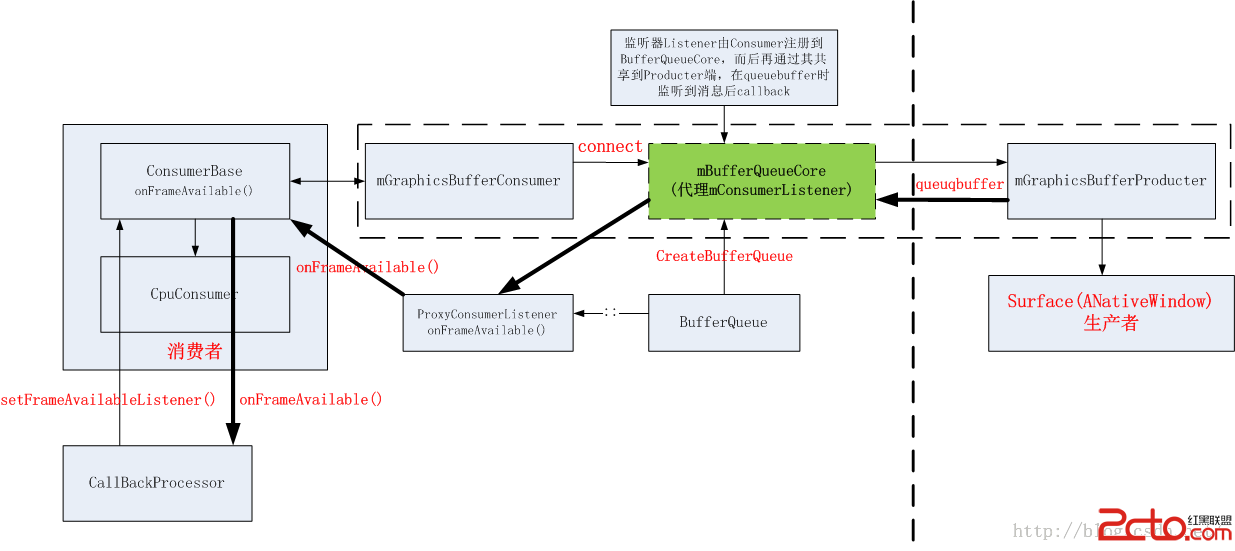
比對上圖可以發現,CpuConsumer 模式下 queueBuffer 的處理更能體現生產者/消費者這個設計模式,整體架構也清爽得多——這大概就是 Google 持續升級系統、去蕪存菁的用意。對開發者而言,幾行程式碼就能取得一個 Buffer 的讀寫介面,後續分析 Camera HAL3 的資料流時會更有感。
總結來說:在 Camera3Device 架構下,Surface 對 HAL3 而言扮演消費者;對 CpuConsumer 或 SurfaceFlinger 而言則是生產者。換個角度看,Surface 更像是一個 Buffer 資訊的傳輸與過渡層。

 Android ApiDemos 導入與運行步驟
Android SDK 自帶了大量示例,存放在 android-sdk/samples 目錄下,涵蓋了 Android 平台主要 API 的用法,是一份不可多得的學習資料
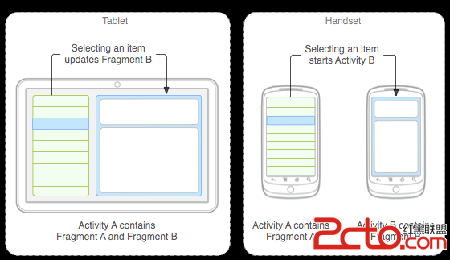 Android Fragment 元件入門
Fragment 是什麼Fragment 代表 Activity 中的一部分行為或介面。它能被嵌入 Activity,擁有自己的生命週期與輸入事件,也能在執行時被新增、移
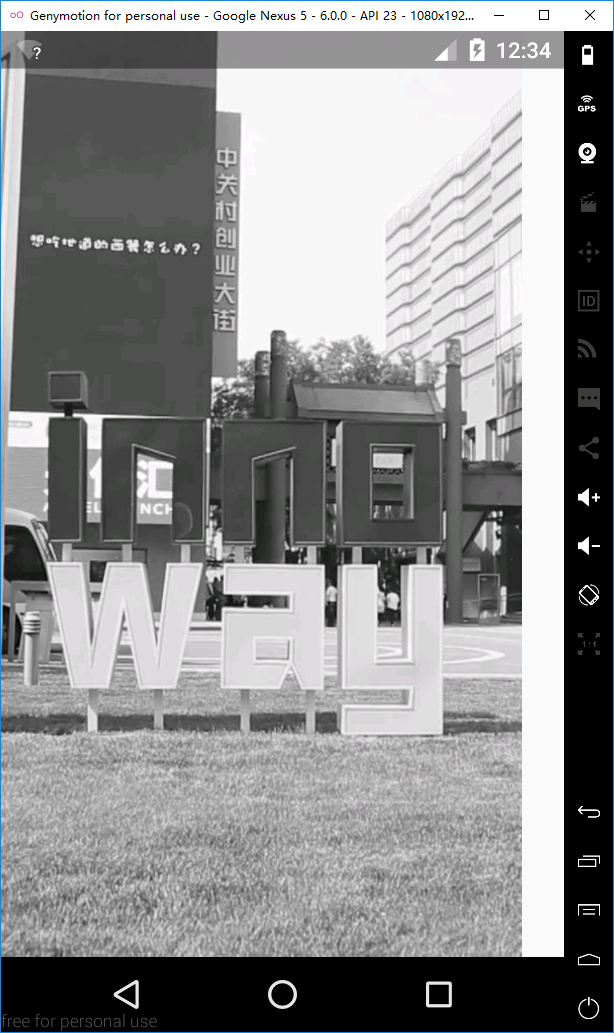 Android VideoView 全屏播放問題解析:onMeasure 與顯示比例
原生 VideoView 在部分場景下無法完全填滿螢幕,原因在於其 onMeasure 會依影片比例調整寬高。當狀態欄與導覽欄透明時,可用區域變化會影響最終顯示尺寸。若希
 Android 自定義 View 實作:可觸控互動的基金走勢圖表
這陣子在整理一套可重複使用的圖表元件,目標是做出一個支援手勢互動的基金走勢圖。完成後會把它整包收進既有的 UI 框架裡,讓其他頁面直接取用。 先看最終成品的效果: 整