

編輯:關於 Android 程式設計
adt-bundle 壓縮包。D:\software\adt-bundle-windows-x86-20140321。eclipse 文件夾。eclipse.exe 啟動。ADT Bundle 是綠色免安裝的,SDK 與 Eclipse 已打包在一起,不需要額外配置插件。這是最常見的問題,根源幾乎都是 eclipse.ini 中指定的 JDK 版本與本機實際安裝的不一致,或者內存參數配置不當。
找到 Eclipse 目錄下的 eclipse.ini,改為:
-Dosgi.requiredJavaVersion=1.7
-Xms40m
-Xmx512m
-Declipse...
其中 1.7 要換成你本機實際安裝的 JDK 版本。另外提醒一句:-Xmx 不要寫得超過物理內存,否則 JVM 同樣起不來。
ANDROID_SDK_HOME = D:\software\adt-bundle-windows-x86-20140321\sdk

Path = %ANDROID_SDK_HOME%\tools;%ANDROID_SDK_HOME%\platform-tools;
配置好之後,打開 cmd 輸入 adb,如果能打印出幫助信息,說明環境變量生效、ADT 安裝成功。
no resource found that matches the given name
這類錯誤通常不是代碼問題,而是資源文件(佈局、圖片、values)存在問題或構建緩存有汙染。處理順序建議:
Project → Clean,勾選對應項目後點 OK,讓 ADT 重新生成 R 文件;res 目錄下是否有文件名不合法(含大寫、中文或特殊字符)或引用缺失的資源;gen 目錄與 bin 目錄後重新構建。順帶一提,ADT Bundle 早已停止維護,新項目建議遷移到 Android Studio,本文內容僅適合維護老工程的同學參考。
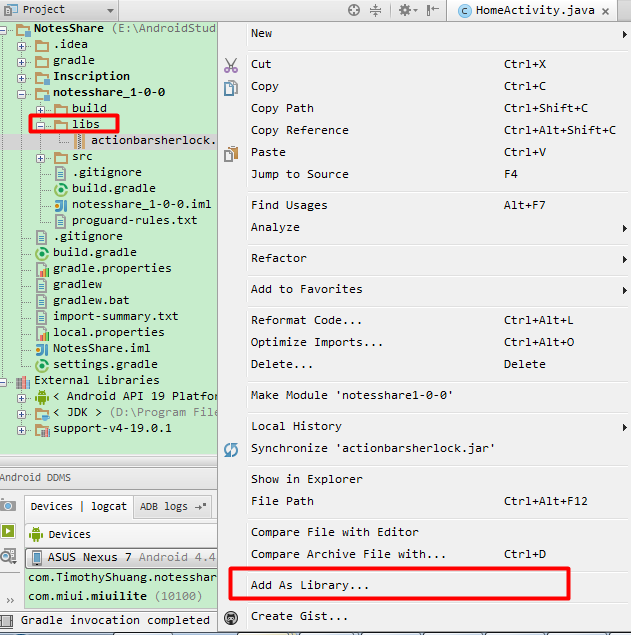 Android Studio 中導入第三方庫的兩種方法
過去開發 Android 我一直使用 eclipse,最近因為和外國朋友 Timothy 一起開發一款應用,而他剛從 WP 平台轉到 Android,用的是 Androi
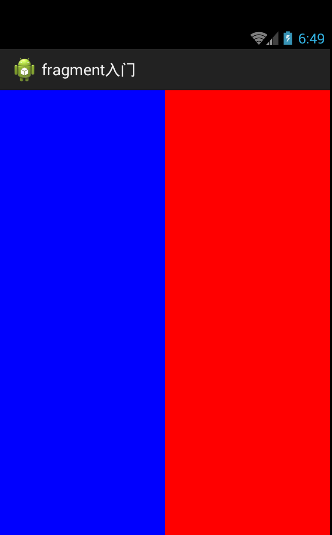 Android Fragment 動態創建詳解:從靜態聲明到執行期替換
Fragment 是什麼 Fragment 可以理解為 Activity 介面中的一個片段,或是一種行為單元。把多個 Fragment 組合成一個 Activity,就能
 Android 開發:如何進行真機除錯?
一般來說,真機除錯是最快的方式,因此建議大家直接使用真機來除錯。具體步驟可參考下圖:
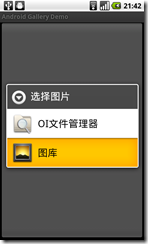 Android 從系統圖庫選圖並裁剪後回傳的實作
「從相冊挑一張圖、裁一塊下來、拿回自己的 App 用」——頭像上傳、商品封面、簽名背景都是這個流程。本文用一個最小範例把它跑通。 先來看效果 畫面上只有一顆大按鈕,點下