

編輯:關於 Android 程式設計
大陸地區直接連 Google 伺服器下載 SDK 幾乎不可能完成任務。解法是在 SDK Manager 裡設定 HTTP 代理,把流量導向境內鏡像。
中國科學院開源協會鏡像站
https://mirrors.opencas.cn 連接埠 80https://mirrors.opencas.org 連接埠 80https://mirrors.opencas.ac.cn 連接埠 80上海 GDG
https://sdk.gdgshanghai.com 連接埠 8000北京化工大學
https://ubuntu.buct.edu.cn 連接埠 80https://ubuntu.buct.cn 連接埠 80https://ubuntu.buct6.edu.cn 連接埠 80大連東軟信息學院
https://mirrors.neusoft.edu.cn 連接埠 80騰訊 Bugly
https://android-mirror.bugly.qq.com 連接埠 8080https://android-mirror.bugly.qq.com:8080/include/usage.htmlhttps://,只填主機名稱,例如 mirrors.opencas.cn 與 80。如果 Reload 之後清單依舊空的,可以試試這幾點:把 Android SDK Manager 以「系統管理員身分執行」(Windows 下有些設定需要寫入權限);確認本機沒有安裝會攔截 80/8080 連接埠的軟體;換一個鏡像試試,不同鏡像的同步頻率與存活狀況差異不小。此外,在 Settings 中勾選 Clear Download Cache 再重試,也能解決部分快取造成的問題。
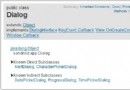 Android Dialog 對話框:AlertDialog 建立、按鈕事件與生命週期
Dialog 是 Android 常見的互動元件。AlertDialog 可快速建立包含圖示、標題、訊息與按鈕的對話框,也能透過 Activity 的 showDialo
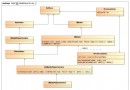 Android Binder 源碼剖析:Server 端啟動全流程(以 MediaPlayerService 為例)
在上一篇《Server 和 Client 獲得 Service Manager 接口之路》中,我們梳理了 Binder 機制裡 Server 角色怎樣拿到 Service
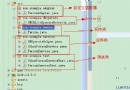 Android SQLite 資料庫完整實戰:增刪改查、分頁、事務與 ListView 展示
剛接觸 Android 開發時,資料持久化往往是第一道門檻。本文以一個聯絡人小專案為例,完整示範如何使用系統內建的 SQLite,並把資料以 ListView 呈現,同時
 React Native Alert 用法與實例
Alert 是 React Native 中常見的警告框元件,通常用於退出登入、清除快取、提示修改密碼等需要使用者確認的操作。 基本用法 React Native 的