

編輯:關於 Android 程式設計
先看效果:
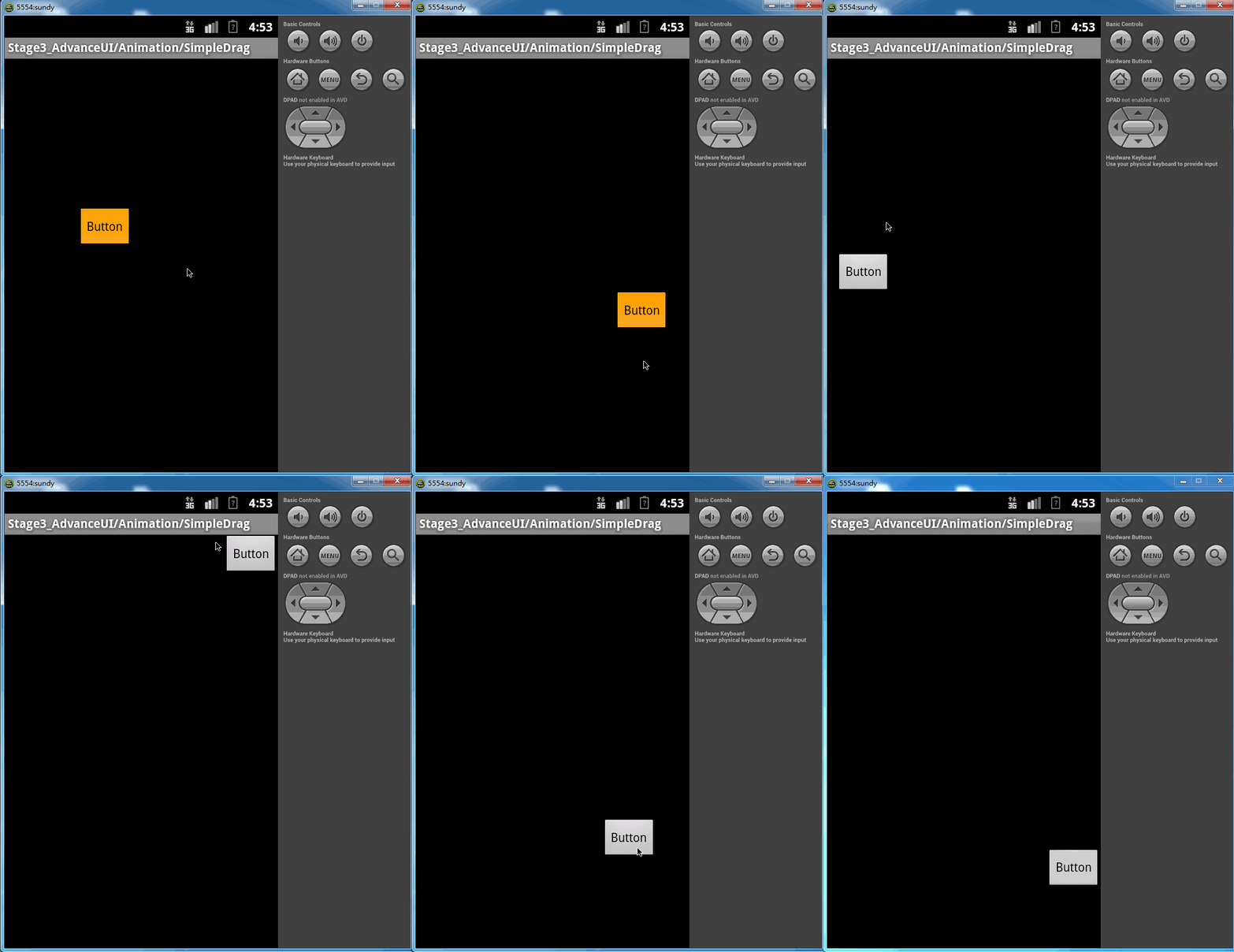
嚴格說這不算動畫,本質上是手勢處理。廢話不多說,直接看程式。
public class SimpleDragSample extends Activity {
    protected int contentTop;

    @Override
    protected void onCreate(Bundle savedInstanceState) {
        super.onCreate(savedInstanceState);
        setContentView(R.layout.layout_simpledrag);

        DisplayMetrics dm = getResources().getDisplayMetrics();
        final int screenWidth  = dm.widthPixels;
        final int screenHeight = dm.heightPixels;
        Log.e("width,height", screenWidth + "," + screenHeight);

        final Button _Button = (Button) findViewById(R.id.buttonDrag);
        _Button.setOnTouchListener(new OnTouchListener() {
            int lastX, lastY;
            boolean isDraging = false;

            @Override
            public boolean onTouch(View v, MotionEvent event) {
                switch (event.getAction()) {
                    case MotionEvent.ACTION_DOWN:
                        isDraging = true;
                        lastX = (int) event.getRawX();
                        lastY = (int) event.getRawY();
                        if (contentTop == 0) {
                            // 取得狀態欄與標題欄的總高度
                            contentTop = getWindow()
                                .findViewById(Window.ID_ANDROID_CONTENT).getTop();
                        }
                        break;

                    case MotionEvent.ACTION_MOVE:
                        if (isDraging) {
                            int dx = (int) event.getRawX() - lastX;
                            int dy = (int) event.getRawY() - lastY;
                            int l = v.getLeft()   + dx;
                            int b = v.getBottom() + dy;
                            int r = v.getRight()  + dx;
                            int t = v.getTop()    + dy;

                            // 邊界檢查:不要超出螢幕
                            if (l < 0) { l = 0; r = v.getWidth(); }
                            if (t < 0) { t = 0; b = v.getHeight(); }
                            if (r > screenWidth) { r = screenWidth; l = r - v.getWidth(); }
                            if (b > screenHeight - contentTop) {
                                b = screenHeight - contentTop;
                                t = b - v.getHeight();
                            }

                            v.layout(l, t, r, b);
                            lastX = (int) event.getRawX();
                            lastY = (int) event.getRawY();
                            v.postInvalidate();
                        }
                        break;

                    case MotionEvent.ACTION_UP:
                        isDraging = false;
                        break;
                }
                return false;
            }
        });
    }
}
版面配置:
<RelativeLayout xmlns:android="https://schemas.android.com/apk/res/android"
    android:layout_width="match_parent"
    android:layout_height="match_parent"
    android:orientation="vertical" >

    <Button android:id="@+id/buttonDrag"
        android:layout_width="wrap_content"
        android:layout_height="wrap_content"
        android:text="Button" />
</RelativeLayout>
1. getLeft / getRight / getTop / getBottom 是相對父容器而言。這裡 Button 的父容器是我們自己寫的 RelativeLayout,並不包含頂部的狀態欄與標題欄,算邊界時必須把這段高度扣掉,否則會拖到狀態欄後面去。相關討論可參考 blog.csdn.net/androiddevelop/article/details/8373782。
2. 螢幕尺寸取到的值和實際不符。在小米手機(480×854)上用下面的寫法測試,拿到的卻是 320×569:
DisplayMetrics dm = getResources().getDisplayMetrics();
final int screenWidth  = dm.widthPixels;
final int screenHeight = dm.heightPixels;
解法是明確宣告多螢幕支援。當 density 不為 1 時,把 targetSdkVersion 設在 4 到 9 之間(例如 10),並在 AndroidManifest.xml 加入 supports-screens 節點:
<uses-sdk android:minSdkVersion="3" android:targetSdkVersion="10" />

<supports-screens
    android:smallScreens="true"
    android:normalScreens="true"
    android:largeScreens="true"
    android:xlargeScreens="true"
    android:resizeable="true"
    android:anyDensity="true" />
原因是:若未宣告多解析度支援,Android 會把低密度(120)的 240×320 與高密度(160)以上的 800×480 一律換算成中等密度的對應尺寸,取到的數字自然不是你看到的實體解析度。
3. 取得螢幕解析度的三種寫法。可任選其一:
/* 寫法一 */
int screenWidth  = getWindowManager().getDefaultDisplay().getWidth();
int screenHeight = getWindowManager().getDefaultDisplay().getHeight();

/* 寫法二 */
DisplayMetrics dm = new DisplayMetrics();
dm = getResources().getDisplayMetrics();
screenWidth  = dm.widthPixels;
screenHeight = dm.heightPixels;

/* 寫法三 */
dm = new DisplayMetrics();
getWindowManager().getDefaultDisplay().getMetrics(dm);
screenWidth  = dm.widthPixels;
screenHeight = dm.heightPixels;
 Android 提示信息的利器:Toast 的五種用法
Toast 是一個特殊的 View,用來快速向用戶傳達少量信息。它以浮層形式短暫出現,永遠不會獲取焦點,因此不會打斷用戶正在進行的輸入或操作,非常適合做操作結果提示與引導
 Android For JNI(四):C 數組、指針、堆棧內存與 malloc
在 JNI 開發中,C 語言基礎是無法繞開的一環。本文將圍繞 C 語言中的數組、指針、堆內存、棧內存以及 malloc 函數展開,並通過一個簡單的學生學號管理示例,幫助大
 Android 簡訊收发實作:BroadcastReceiver 收信與 SmsManager 發信完整流程
本文示範一個最小可用的簡訊收发範例,分為「接收」與「發送」兩大部分,適合當作理解 Android 簡訊 API 的起點。 一、接收簡訊 專案結構如下: 1. 建立接
 Android 自定義 View 完全指南:擴充、複合與全新元件
自定義 View 的起點 在 Android 中,自定義 View 是打造專屬 UI 的重要方式。通常我們會覆寫 onDraw 來繪製畫面,如果需要支援 wrap_con