

編輯:關於 Android 程式設計
對很多開發者來說,炫酷的 UI 效果最有吸引力,不少人也是因為這些效果才去研究知名的 UI 庫。而做出好效果的前提,是你得真正理解自定義 View。身為基層開發者的小民也不例外——自定義 View 在他眼裡既神秘又帥氣,於是他決定深入研究。
先來看看洋叔的原版效果:

洋叔是團隊裡的資深研發,擅長 UI 特效。他釋出了一個環形排布、還能旋轉的菜單。小民決定自己實作一遍,但以他目前的程度,先把「環形布局」做出來就算成功,旋轉留給下一版。
// 圓形菜單
public class CircleMenuLayout extends ViewGroup {

    private int mRadius;                                        // 圓形半徑
    private static final float RADIO_DEFAULT_CHILD_DIMENSION = 1 / 4f;   // 子項默認尺寸比例
    private static final float RADIO_PADDING_LAYOUT = 1 / 12f;           // 內邊距比例
    private float mPadding;
    private double mStartAngle = 0;                             // 布局起始角度
    private String[] mItemTexts;
    private int[] mItemImgs;
    private int mMenuItemCount;
    private int mMenuItemLayoutId = R.layout.circle_menu_item;
    private OnItemClickListener mOnMenuItemClickListener;

    public CircleMenuLayout(Context context, AttributeSet attrs) {
        super(context, attrs);
        setPadding(0, 0, 0, 0);   // 無視 padding 屬性
    }

    // 設定菜單項的圖標與文字
    public void setMenuItemIconsAndTexts(int[] images, String[] texts) {
        if (images == null && texts == null) {
            throw new IllegalArgumentException("菜單項文本和圖片至少設置其一");
        }
        mItemImgs = images;
        mItemTexts = texts;

        mMenuItemCount = images == null ? texts.length : images.length;
        if (images != null && texts != null) {
            mMenuItemCount = Math.min(images.length, texts.length);
        }
        buildMenuItems();
    }

    // 構建菜單項
    private void buildMenuItems() {
        for (int i = 0; i < mMenuItemCount; i++) {
            View itemView = inflateMenuView(i);
            initMenuItem(itemView, i);
            addView(itemView);
        }
    }

    private View inflateMenuView(final int childIndex) {
        LayoutInflater mInflater = LayoutInflater.from(getContext());
        View itemView = mInflater.inflate(mMenuItemLayoutId, this, false);
        itemView.setOnClickListener(new OnClickListener() {
            @Override
            public void onClick(View v) {
                if (mOnMenuItemClickListener != null) {
                    mOnMenuItemClickListener.onClick(v, childIndex);
                }
            }
        });
        return itemView;
    }

    private void initMenuItem(View itemView, int childIndex) {
        ImageView iv = (ImageView) itemView.findViewById(R.id.id_circle_menu_item_image);
        TextView tv = (TextView) itemView.findViewById(R.id.id_circle_menu_item_text);
        iv.setVisibility(View.VISIBLE);
        iv.setImageResource(mItemImgs[childIndex]);
        tv.setVisibility(View.VISIBLE);
        tv.setText(mItemTexts[childIndex]);
    }

    // 設定菜單項布局,必須在 setMenuItemIconsAndTexts 之前呼叫
    public void setMenuItemLayoutId(int mMenuItemLayoutId) {
        this.mMenuItemLayoutId = mMenuItemLayoutId;
    }

    public void setOnItemClickListener(OnItemClickListener listener) {
        this.mOnMenuItemClickListener = listener;
    }
    // 丈量、布局程式碼見下
}
思路大致是:讓呼叫方先把圖標與文字傳進來,據此建立同數量的菜單項;菜單項的版面配置由 mMenuItemLayoutId 指定,預設是 circle_menu_item.xml(一個 ImageView 疊在 TextView 上方)。為了讓樣式可客製,還開了 setMenuItemLayoutId() 讓外部更換版面配置。最後再提供 setOnItemClickListener() 把點擊行為交給呼叫方決定。
@Override
protected void onMeasure(int widthMeasureSpec, int heightMeasureSpec) {
    measureMyself(widthMeasureSpec, heightMeasureSpec);
    measureChildViews();
}

private void measureMyself(int widthMeasureSpec, int heightMeasureSpec) {
    int resWidth = 0;
    int resHeight = 0;

    int width = MeasureSpec.getSize(widthMeasureSpec);
    int widthMode = MeasureSpec.getMode(widthMeasureSpec);
    int height = MeasureSpec.getSize(heightMeasureSpec);
    int heightMode = MeasureSpec.getMode(heightMeasureSpec);

    if (widthMode != MeasureSpec.EXACTLY || heightMode != MeasureSpec.EXACTLY) {
        // 非精確值時,優先採用背景圖的尺寸,沒有背景圖就用螢幕預設值
        resWidth = getSuggestedMinimumWidth();
        resWidth = resWidth == 0 ? getDefaultWidth() : resWidth;
        resHeight = getSuggestedMinimumHeight();
        resHeight = resHeight == 0 ? getDefaultWidth() : resHeight;
    } else {
        // 都是精確值時,取较小者確保正圓
        resWidth = resHeight = Math.min(width, height);
    }
    setMeasuredDimension(resWidth, resHeight);
}

private void measureChildViews() {
    mRadius = Math.max(getMeasuredWidth(), getMeasuredHeight());

    final int count = getChildCount();
    int childSize = (int) (mRadius * RADIO_DEFAULT_CHILD_DIMENSION);
    int childMode = MeasureSpec.EXACTLY;

    for (int i = 0; i < count; i++) {
        final View child = getChildAt(i);
        if (child.getVisibility() == GONE) {
            continue;
        }
        int makeMeasureSpec = MeasureSpec.makeMeasureSpec(childSize, childMode);
        child.measure(makeMeasureSpec, makeMeasureSpec);
    }
    mPadding = RADIO_PADDING_LAYOUT * mRadius;
}
@Override
protected void onLayout(boolean changed, int l, int t, int r, int b) {
    final int childCount = getChildCount();
    int left, top;
    int itemWidth = (int) (mRadius * RADIO_DEFAULT_CHILD_DIMENSION);

    // 每個項分到的角度
    float angleDelay = 360 / childCount;

    for (int i = 0; i < childCount; i++) {
        final View child = getChildAt(i);
        if (child.getVisibility() == GONE) {
            continue;
        }

        mStartAngle %= 360;

        // 中心點到 menu item 中心的距離
        float distanceFromCenter = mRadius / 2f - itemWidth / 2 - mPadding;

        left = mRadius / 2 + (int) Math.round(
                distanceFromCenter * Math.cos(Math.toRadians(mStartAngle)) * -1 / 2f * itemWidth);
        top = mRadius / 2 + (int) Math.round(
                distanceFromCenter * Math.sin(Math.toRadians(mStartAngle)) * -1 / 2f * itemWidth);

        child.layout(left, top, left + itemWidth, top + itemWidth);
        mStartAngle += angleDelay;
    }
}
onLayout 看起來有點複雜,含義其實很單純:把整圓 360 度平均切給每個菜單項。若每項佔 60 度,第一項是 0~60、第二項 60~120,依此類推。
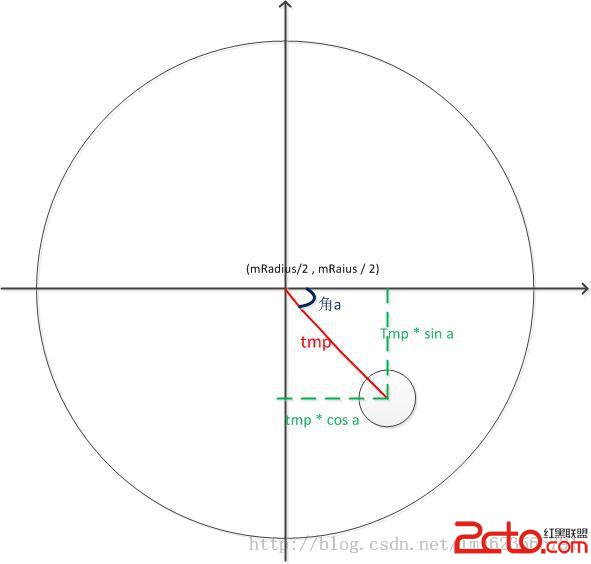
如上圖,右下角那個小圓就是菜單項,其 left 座標是 mRadius / 2 + tmp × cos,top 座標是 mRadius / 2 + tmp × sin,這裡的 tmp 就是程式碼中的 distanceFromCenter。
<LinearLayout android:background="@drawable/bg"
    android:gravity="center"
    android:layout_width="match_parent"
    android:layout_height="match_parent"
    android:orientation="horizontal"
    xmlns:android="https://schemas.android.com/apk/res/android">

    <com.dp.widgets.circlemenulayout.CircleMenuLayout
        android:id="@+id/id_menulayout"
        android:background="@drawable/circle_bg"
        android:layout_width="wrap_content"
        android:layout_height="wrap_content" />
</LinearLayout>
public class MainActivity extends Activity {

    private CircleMenuLayout mCircleMenuLayout;

    private String[] mItemTexts = new String[] {
            "安全中心", "特色服務", "投資理財", "轉賬匯款", "我的賬戶", "信用卡"
    };

    private int[] mItemImgs = new int[] {
            R.drawable.home_mbank_1_normal, R.drawable.home_mbank_2_normal,
            R.drawable.home_mbank_3_normal, R.drawable.home_mbank_4_normal,
            R.drawable.home_mbank_5_normal, R.drawable.home_mbank_6_normal
    };

    @Override
    protected void onCreate(Bundle savedInstanceState) {
        super.onCreate(savedInstanceState);
        setContentView(R.layout.activity_main);

        mCircleMenuLayout = (CircleMenuLayout) findViewById(R.id.id_menulayout);
        mCircleMenuLayout.setMenuItemIconsAndTexts(mItemImgs, mItemTexts);
        mCircleMenuLayout.setOnItemClickListener(new OnItemClickListener() {
            @Override
            public void onClick(View view, int pos) {
                Toast.makeText(MainActivity.this, mItemTexts[pos], Toast.LENGTH_SHORT).show();
            }
        });
    }
}
小民正得意於自己的成果,準備下班的主管走過來看了一眼:「這不是洋叔寫的圓形菜單嗎?」小民連忙解釋原理,還特別強調了可客製性——透過 setMenuItemLayoutId() 就能更換菜單項樣式。
主管掃視了程式碼,轉身把洋叔找來。洋叔看了一眼就指出問題:
你說呼叫方可以透過 setMenuItemLayoutId 設定菜單項 UI。問題來了:你的 CircleMenuLayout 裡預設實作的是
circle_menu_item.xml的邏輯——載入版面配置後用 findViewById 找子視圖並綁資料(設圖標、設文字)。但這是針對「這個特定版面配置」的具體實作。如果呼叫方把菜單項換成other_menu_item.xml,每項只是一個 Button,那他就必須改 CircleMenuLayout 裡初始化菜單項的程式碼,因為子 View 型別變了、需要的資料也變了。這樣一來,每換一種樣式就要改一次 CircleMenuLayout,設定資料的介面也得跟著改——還有什麼客製化可言?而且明顯違反了開閉原則。
洋叔給出的建議是:
這種情況你應該使用 Adapter,就像 ListView 裡的 Adapter 一樣,讓呼叫方自己負責菜單項的版面配置、解析與資料綁定,你只需要知道「每個菜單項都是一個 View」。這樣變化就被 Adapter 這層隔離掉了,你依賴的只是抽象。当然,你也可以提供一個預設 Adapter(用你的 circle_menu_item.xml 實作),讓沒有客製需求的呼叫方直接沿用。
重構後的 CircleMenuLayout:
public class CircleMenuLayout extends ViewGroup {

    private ListAdapter mAdapter;
    // 其他欄位省略

    public void setAdapter(ListAdapter mAdapter) {
        this.mAdapter = mAdapter;
    }

    private void buildMenuItems() {
        for (int i = 0; i < mAdapter.getCount(); i++) {
            final View itemView = mAdapter.getView(i, null, this);
            final int position = i;
            itemView.setOnClickListener(new OnClickListener() {
                @Override
                public void onClick(View v) {
                    if (mOnMenuItemClickListener != null) {
                        mOnMenuItemClickListener.onClick(itemView, position);
                    }
                }
            });
            addView(itemView);
        }
    }

    @Override
    protected void onAttachedToWindow() {
        super.onAttachedToWindow();
        if (mAdapter != null) {
            buildMenuItems();
        }
    }
    // 丈量、布局程式碼不變
}
現在 CircleMenuLayout 不再負責解析 XML 與綁資料,改由呼叫方提供 Adapter;在 onAttachedToWindow() 中呼叫 getCount() 取得項數、getView() 取得每一項的 View,再加進容器並布局即可。
呼叫方的寫法:
// 資料實體
static class MenuItem {
    public int imageId;
    public String title;

    public MenuItem(String title, int resId) {
        this.title = title;
        imageId = resId;
    }
}

// 客製 Adapter
static class CircleMenuAdapter extends BaseAdapter {

    List<MenuItem> mMenuItems;

    public CircleMenuAdapter(List<MenuItem> menuItems) {
        mMenuItems = menuItems;
    }

    @Override
    public View getView(final int position, View convertView, ViewGroup parent) {
        LayoutInflater mInflater = LayoutInflater.from(parent.getContext());
        View itemView = mInflater.inflate(R.layout.circle_menu_item, parent, false);
        initMenuItem(itemView, position);
        return itemView;
    }

    private void initMenuItem(View itemView, int position) {
        final MenuItem item = getItem(position);
        ImageView iv = (ImageView) itemView.findViewById(R.id.id_circle_menu_item_image);
        TextView tv = (TextView) itemView.findViewById(R.id.id_circle_menu_item_text);
        iv.setImageResource(item.imageId);
        tv.setText(item.title);
    }

    // getCount()、getItem() 等省略
}
因為這樣一来,當產品要求「把圓形菜單改成普通 ListView」時,改動成本極低:
public class MainActivity extends Activity {

    private ListView mListView;
    List<MenuItem> mMenuItems = new ArrayList<MenuItem>();

    @Override
    protected void onCreate(Bundle savedInstanceState) {
        super.onCreate(savedInstanceState);
        setContentView(R.layout.activity_main);

        mockMenuItems();

        mListView = (ListView) findViewById(R.id.id_menulayout);
        mListView.setAdapter(new CircleMenuAdapter(mMenuItems));
        mListView.setOnItemClickListener(new OnItemClickListener() {
            @Override
            public void onItemClick(AdapterView<?> parent, View view, int position, long id) {
                Toast.makeText(MainActivity.this, mMenuItems.get(position).title,
                        Toast.LENGTH_SHORT).show();
            }
        });
    }
}
只改了 XML 中的容器標籤、Adapter 原封不動,UI 就換好了。

小民最後自己下了結論:
原來 ListView、RecyclerView 要設計一個 Adapter 是這個原因——把易變的部分獨立出去交給呼叫方,再透過觀察者模式讓資料與 UI 解耦,使 View 不依賴資料。一份資料可以作用在多種 UI 上,應對 UI 的易變性。原來如此!
Adapter 模式的經典作用在於「把原本不相容的介面融合在一起,讓它們能協同工作」;而在實際開發中,它有更靈活的用法:透過隔離變化,讓整個 UI 架構得以擁抱變化。CircleMenuLayout 只負責提供「圓形布局」這個抽象,至於每個子 View 長什麼樣,它並不關心。
理解這一點,往後設計自定義控件時就會自然地问自己一句:這裡哪些地方會變?我應該依賴抽象還是具體?
 NavigationBottom:一款可定製的底部導航欄庫
如何引入項目 在 Module 下的 build.gradle 中加入以下依賴: compile com.github.youngkaaa:navigation-bot
 Android 動態切換 App 執行語言的實作方式
開發時常會遇到多語系需求:使用者希望能在 App 裡直接切換語言,而不是去改系統設定。這種情況就得靠程式碼動態改變執行時的 Locale。 做法可以濃縮成三步:讀取目前
 Android 向中國天氣網發送 GET 請求獲取 JSON 資料實例
本實例示範如何向中國天氣網發送 GET 請求、獲取 JSON 資料並解析顯示。 網路工具類 package com.android.xiong.jsontest; i
 Android 使用 ListView 打造精美表格效果實作
本文要示範如何運用 ListView 呈現股票行情表格,效果圖如下,其中紅色代表股價上漲、綠色代表股價下跌,讓資料一目了然。 第一步:定義 color.xml 復制代碼