

編輯:關於 Android 程式設計
drawable 這套機制其實不難,很多時候不必四處搜尋答案,動手試一次就清楚了。
ic-launcher 到底該多大?有人直接把一張 512 × 512 的圖當成啟動圖示,在高解析度手機上看起來沒問題,換到低解析度機器上就發現桌面找不到自己的圖示,或者只有名稱沒有圖案。想知道標準尺寸嗎?建立一個 Android 專案就有答案了——看系統產生的那些 ic-launcher 在各密度目錄下的實際尺寸即可,那才是最權威的參考。之後交給美工按這些尺寸出圖,就不會出問題。
通知欄圖示要多大?尺寸不合適時,通知可能顯示不全或出現雜訊。同樣的辦法:到 SDK 的 platforms/android-xx/data/res 目錄下搜尋 notification,看看同名圖示在各密度目錄中的尺寸差異,就知道該請美工切多大。
以下數據來自實機測試,比網路上流傳的表格更貼近實際:
scale 是縮放係數,基準是 160dpi(此時為 1.0)。其他密度除以 160 即得:320 / 160 = 2.0,480 / 160 = 3.0,依此類推。
有了 scale,事情就簡單了:先把設計稿換算成 160dpi 下的尺寸,再乘上各自的係數。
舉例:美工以 720 × 1080 為基準設計了一張圖,實際內容寬高各 300 像素。720 × 1080 對應 xhdpi,scale 為 2.0,那麼 mdpi 下的基準尺寸就是 300 / 2.0 = 150 像素。四套圖怎麼切就一目了然:
就目前的市場分佈而言,切這四套已經足夠應付絕大多數裝置。
這種情況其實很常見——學習用的範例素材、網路抓來的圖,往往無從得知基準密度。許多人習慣丟進 drawable-hdpi,這麼做通常不會出大錯。
但值得知道的是:同一張圖放到不同密度目錄,在同一台手機上的顯示尺寸會不一樣。原因在於系統會依當前裝置密度與資源所在密度之間的比例做縮放——放在密度高於裝置的目錄裡會被縮小,放在密度低的目錄裡則會被放大。這也是為什麼圖片素材放錯桶,容易出現「圖示莫名其妙偏大或偏小」的情形。
第一,若某些圖片無論如何都必須保持原始像素(例如已經按特定尺寸切好的九宮格背景),可以放進不帶密度限定符的 drawable 目錄,系統就不會對它做密度縮放。
第二,尺寸關鍵的圖片建議同時提供 xxxhdpi(scale 4.0)版本,旗艦機型上才不會被放大而模糊。
第三,對於可縮放的向量圖示,-vector 格式的 VectorDrawable 只需一份即可,不必為每個密度各切一張,是現代專案的首選做法。
 Android 增量更新實戰:bsdiff + CMake 構建 so
一直想搞明白增量更新是怎麼回事,趁著查資料的機會折騰了幾天,順手把 NDK 開發也練了一遍。 效果預覽 環境 Android Studio 2.2.1 for Wi
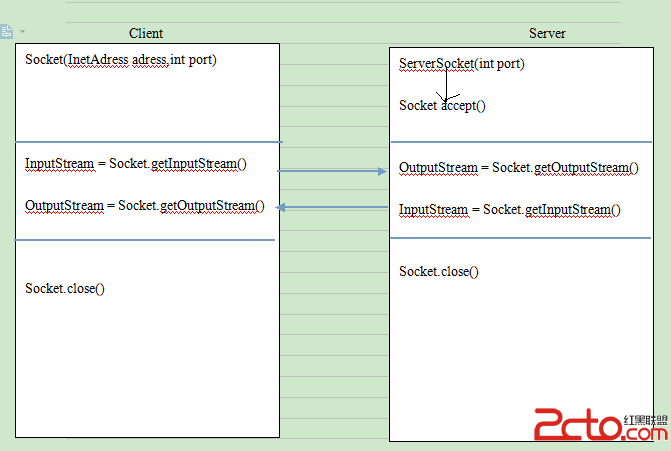 Android 網路應用開發完全解析:Socket 與 HTTP 通訊
在 Android 上做網路應用開發,主要可以分成兩大路線:一是 Socket(對 TCP/UDP 協定的封裝),二是 HTTP 協定。其中 HTTP 在 Android
 DialogFragment 完整實戰:官方為什麼要你用它取代 Dialog
一、DialogFragment 是什麼 DialogFragment 從 Android 3.0(API 13)開始引入,它本質上是一種特殊的 Fragment,用途是
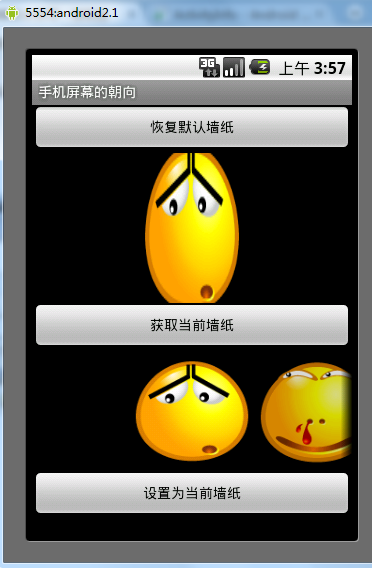 Android 更換手機壁紙:Gallery 搭配 WallpaperManager
更換壁紙涉及三件事:取得目前的壁紙、從一組圖片中挑選、把選中的圖片設為壁紙。Android 把這些能力集中在 Context 的 setWallpaper()/getWa