

編輯:關於 Android 程式設計
DrawerLayout 推出已經有一段時間,但它在國內 App 中的普及度並不算高。這背後有個值得反思的現象:不少產品在設計上習慣性地模仿 iOS 風格,反而忽略了 Android 本身已經有一套成熟且優雅的導航語言。側滑菜單正是其中代表,這次我在專案中爭取把它落地了。
DrawerLayout 位於 v4 套件庫中,使用時只需在 XML 裡描述結構:根節點是 DrawerLayout,第一個子 View 是內容區,第二個子 View 是側滑菜單,並透過 layout_gravity="start" 指定它從哪一側滑出。
<android.support.v4.widget.DrawerLayout
    xmlns:android="https://schemas.android.com/apk/res/android"
    android:id="@+id/drawerLayout"
    android:layout_width="match_parent"
    android:layout_height="match_parent">

    <LinearLayout
        android:layout_width="match_parent"
        android:layout_height="match_parent"
        android:background="#ffffff"
        android:orientation="vertical">
        <!-- 內容區 -->
    </LinearLayout>

    <LinearLayout
        android:layout_width="match_parent"
        android:layout_height="match_parent"
        android:layout_gravity="start"
        android:background="#ffffff"
        android:orientation="vertical">
        <!-- 側滑菜單 -->
    </LinearLayout>
</android.support.v4.widget.DrawerLayout>ActionBarDrawerToggle 負責控制 DrawerLayout 的顯示與隱藏,並把 ActionBar 左上的漢堡圖標與抽屜狀態綁定在一起——點擊圖標可以開關菜單,菜單開啟時圖標會變形成返回箭頭。
使用時需要在 Activity 的三個位置處理它:
onCreate 中建立實例並註冊監聽;onPostCreate 中呼叫 syncState() 完成狀態同步;另外在 onConfigurationChanged 與 onOptionsItemSelected 中把事件轉發給 toggle。
public class DrawerActivity extends AppCompatActivity {
    DrawerLayout mDrawerLayout;
    ActionBarDrawerToggle toggle;

    @Override
    protected void onCreate(Bundle savedInstanceState) {
        super.onCreate(savedInstanceState);
        setContentView(R.layout.test_activity);

        mDrawerLayout = (DrawerLayout) findViewById(R.id.drawerLayout);
        toggle = new ActionBarDrawerToggle(DrawerActivity.this, mDrawerLayout,
                R.string.hello_world, R.string.hello_world);
        mDrawerLayout.setDrawerListener(toggle);

        getSupportActionBar().setHomeButtonEnabled(true);
        getSupportActionBar().setDisplayHomeAsUpEnabled(true);
        getSupportActionBar().setTitle("TestDrawerLayout");
    }

    @Override
    public void onPostCreate(Bundle savedInstanceState) {
        super.onPostCreate(savedInstanceState);
        toggle.syncState();
    }

    @Override
    public void onConfigurationChanged(Configuration newConfig) {
        super.onConfigurationChanged(newConfig);
        toggle.onConfigurationChanged(newConfig);
    }

    @Override
    public boolean onOptionsItemSelected(MenuItem item) {
        if (toggle.onOptionsItemSelected(item)) {
            return true;
        }
        return super.onOptionsItemSelected(item);
    }
}
syncState() 的作用是把 toggle 中的圖標狀態與 DrawerLayout 的實際狀態對齊,並將抽屜圖標設定為 ActionBar 的 Home 按鈕圖示。少了這一句,旋轉螢幕後圖標狀態就會與菜單狀態不一致。
1. DrawerLayout 的類別路徑是 android.support.v4.widget.DrawerLayout,別找錯套件。
2. 主題必須顯示 ActionBar,例如 Theme.AppCompat.Light.DarkActionBar,否則 getSupportActionBar() 會回傳 null。
3. ActionBarDrawerToggle 本身就是 DrawerListener 的實作,如果標準行為不合用,你可以自己實作 DrawerListener 來定制開合動畫或攔截滑手勢。
寫完之後最大的感受是:Android 原生的設計語言本身已經足夠成熟,真正需要改變的往往不是技術能力,而是設計決策上的慣性。
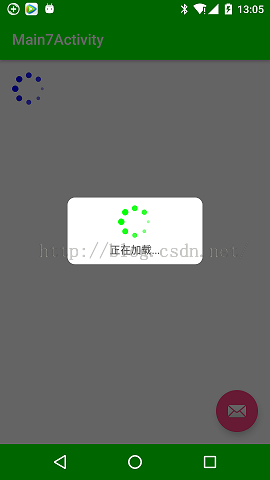 Android 自定義等待對話框:LoadingIndicatorView 完整思路
為什麼要自定義等待框許多應用都會在資料載入或提交時顯示等待動畫。若只使用系統預設樣式,容易顯得單調。透過自定義 View 與 Dialog,可以打造更符合品牌風格、也更細
 Android 監聽網絡變化的兩種方案:BroadcastReceiver 與 Service 組合
最近在做 App,需要監聽手機網絡的變化情況,並針對不同狀態給出不同的響應策略。這裡整理兩種實現方案,以及它們各自的適用場景。 方案一:工具類 + Broadcas
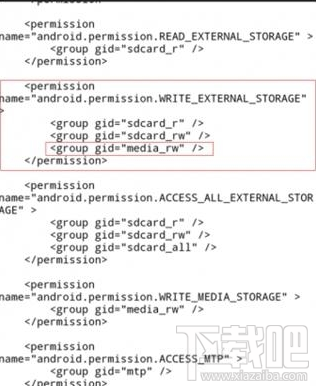 魅藍Note3無法修改外置內存卡文件 解法教學
不少魅藍Note3用戶都遇到過這樣的情況:用文件管理器卻改不動外置卡裡的內容。這其實是安卓系統的一項安全機制,對喜歡折騰的用戶來說確實不太友好。下面小編就介紹如何讓魅藍N
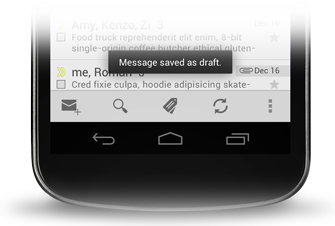 Android 基礎(十六):Toast 提示訊息詳解
簡介Toast 以一個小彈窗的形式向使用者傳達簡單的操作回饋。它只佔用顯示訊息所需的最小空間,同時目前的 Activity 依然可見、可互動。舉例來說,當你在還沒寄出郵件