

編輯:關於 Android 程式設計
圓角邊框和圓形頭像幾乎每個項目都會用到,實現途徑卻不止一種。下面把四種常見做法放在一起對比,方便按場景選用。
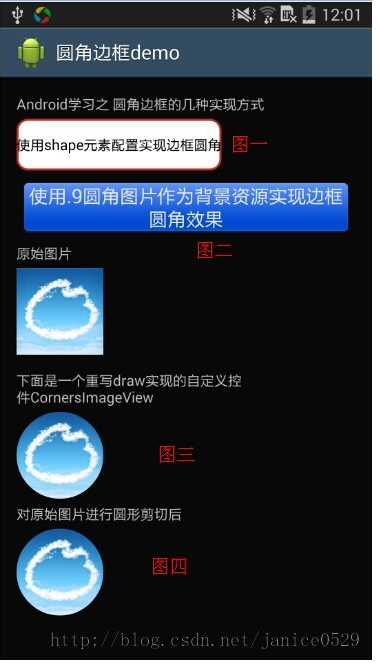
先看四種方案的效果:
在 res/drawable 下新建以 shape 為根的資源文件 corners_bg.xml:
<?xml version="1.0" encoding="utf-8"?> <shape xmlns:android="https://schemas.android.com/apk/res/android"> <!-- 設置填充顏色 為白色 --> <solid android:color="#FFFFFF" /> <!-- 設置幾何圖形四個角的弧度 --> <corners android:radius="10dp"/> <!-- 設置幾何形狀繪制邊框 紅色邊框 --> <stroke android:color="#CD2626" android:width="2dp"/> </shape>
然後在布局中把這個文件引用為控件背景:
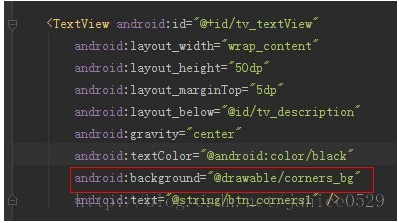
效果即圖一。這種方式最省事,solid 填色、corners 定弧度、stroke 畫邊框,純聲明式、零代碼,適合按鈕、卡片等規則形狀的容器。若想四角弧度不同,可以用 topLeftRadius、topRightRadius 等分別指定。
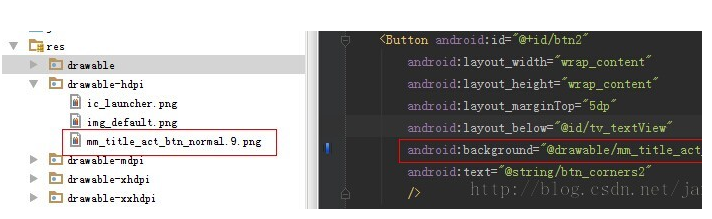
像 mm_title_act_btn_normal.9.png 這種帶圓角的點九圖,直接引用為控件背景即可,效果見圖二。好處是能做出漸變、內陰影等 shape 難以表達的視覺細節;壞處是多佔一張切圖的空間。
以繼承 ImageView 為例,通過 BitmapShader 加圓形遮罩直接畫圓:
package com.ice.cornersdemo; import android.content.Context; import android.graphics.Bitmap; import android.graphics.BitmapShader; import android.graphics.Canvas; import android.graphics.Matrix; import android.graphics.Paint; import android.graphics.RectF; import android.graphics.Shader; import android.graphics.drawable.BitmapDrawable; import android.graphics.drawable.ColorDrawable; import android.graphics.drawable.Drawable; import android.util.AttributeSet; import android.widget.ImageView; /** * 自定義帶圓角的ImageView * Created by ice on 14-8-6. */ public class CornersImageView extends ImageView{ private Bitmap mBitmap; private BitmapShader mBitmapShader; private final Matrix mShaderMatrix = new Matrix(); private final Paint mBitmapPaint = new Paint(); private final RectF mDrawableRect = new RectF(); private float mDrawableRadius; private int mBitmapWidth; private int mBitmapHeight; private static final Bitmap.Config BITMAP_CONFIG = Bitmap.Config.ARGB_8888; private static final int COLORDRAWABLE_DIMENSION = 1; public CornersImageView(Context context) { super(context); } public CornersImageView(Context context, AttributeSet attrs) { this(context, attrs, 0); } public CornersImageView(Context context, AttributeSet attrs, int defStyle) { super(context, attrs, defStyle); init(); } private void init() { if (mBitmap == null) { return; } mBitmapShader = new BitmapShader(mBitmap, Shader.TileMode.CLAMP, Shader.TileMode.CLAMP); // 設置抗鋸齒 mBitmapPaint.setAntiAlias(true); // 使用位圖平鋪的渲染效果 mBitmapPaint.setShader(mBitmapShader); mBitmapWidth = mBitmap.getWidth(); mBitmapHeight = mBitmap.getHeight(); mDrawableRect.set(0, 0, mBitmapWidth, mBitmapHeight); // 獲取圖片展示的圓形半徑 mDrawableRadius = Math.min(mDrawableRect.width()/2, mDrawableRect.height()/2); invalidate(); } @Override public void draw(Canvas canvas) { if (getDrawable() == null) { return; } canvas.drawCircle(getWidth()/2, getHeight()/2, mDrawableRadius, mBitmapPaint); } @Override public void setImageBitmap(Bitmap bm) { super.setImageBitmap(bm); mBitmap = bm; init(); } @Override public void setImageDrawable(Drawable drawable) { super.setImageDrawable(drawable); mBitmap = getBitmapFromDrawable(drawable); init(); } @Override public void setImageResource(int resId) { super.setImageResource(resId); mBitmap = getBitmapFromDrawable(getDrawable()); init(); } /** * 將Drawable轉換成Bitmap對象 * @param drawable * @return */ private Bitmap getBitmapFromDrawable(Drawable drawable) { if (drawable == null) { return null; } if (drawable instanceof BitmapDrawable) { return ((BitmapDrawable) drawable).getBitmap(); } try { Bitmap bitmap; if (drawable instanceof ColorDrawable) { bitmap = Bitmap.createBitmap(COLORDRAWABLE_DIMENSION, COLORDRAWABLE_DIMENSION, BITMAP_CONFIG); } else { bitmap = Bitmap.createBitmap(drawable.getIntrinsicWidth(), drawable.getIntrinsicHeight(), BITMAP_CONFIG); } Canvas canvas = new Canvas(bitmap); drawable.setBounds(0, 0, canvas.getWidth(), canvas.getHeight()); drawable.draw(canvas); return bitmap; } catch (OutOfMemoryError e) { return null; } } }
在布局中替換成自定義控件:
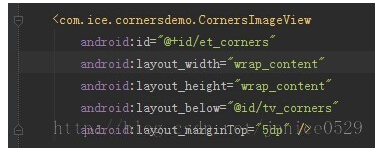
效果見圖三。這種做法不改變原圖,任意形狀的 Drawable 都能處理,通用性最好。
如果只想處理圖片本身,可以在顯示前先剪一刀:
/** * 將方形圖片剪切成圓圖 * @param bitmap * @return */ public static Bitmap getCircleBitmap(Bitmap bitmap) { Bitmap output = Bitmap.createBitmap(bitmap.getWidth(), bitmap.getHeight(), Config.ARGB_8888); Canvas canvas = new Canvas(output); Rect rect = new Rect(0, 0, bitmap.getWidth(), bitmap.getHeight()); RectF rectF = new RectF(rect); Paint paint = new Paint(); paint.setAntiAlias(true); // 防止邊緣的鋸齒 paint.setFilterBitmap(true); // 對位圖進行濾波處理 canvas.drawOval(rectF, paint); // 根據rectF 繪制一個橢圓/圓形 // 設置兩張圖片相交時的顯示模式為 SRC_IN paint.setXfermode(new PorterDuffXfermode(Mode.SRC_IN)); canvas.drawBitmap(bitmap, rect, rectF, paint); return output; }
拿到待顯示圖片的 Bitmap 後調用這個方法得到新圖,再 setImageBitmap 顯示即可,效果見圖四(與圖三一致)。
純色或簡單漸變的容器背景,用 shape 最划算;需要精緻視覺效果時用 .9 圖;需要在代碼中動態切換形狀、做加載中的圖片時,重寫 draw 更靈活;而列表裡大量重複的圓形頭像,直接對 Bitmap 做一次剪切並緩存結果,性能開銷最小。
這裡有個關鍵細節:PorterDuff.Mode.SRC_IN 的含義是「保留兩者交集,並採用後畫上去那層的內容」,所以必須先畫形狀、再畫圖片,順序顛倒會得到全透明。另外記得開啟抗鋸齒,否則圓邊會出現明顯鋸齒。
 Android ListView 元件詳解與範例程式碼
Android 列表元件 ListView 列表元件是開發中經常使用的元件,使用時需要為它提供一個 Adapter,由 Adapter 決定顯示樣式與資料來源。 以下看一
 Unity3D UNET 模仿局域網遊戲(二):血量、血條與同步
加入血量 角色能射擊後,需要加入生命值。可以為 Player 建立 Health 腳本,定義最大血量與目前血量,並提供 TakeDamage 方法。當血量小於等於 0 時
 Android 實現列表捲動時標題欄自動顯示與隱藏
越來越多應用喜歡讓頂部標題欄隨列表捲動自動收放,把更多空間還給內容。本文嘗試實現這樣一個效果:為 ListView 設定 mListView.setOnTouchList
 Android Studio 進階 Debug 技巧:那些少有人用的好用功能
斷點跟蹤是開發過程中定位 Bug 的核心手段。不同 IDE 的 Debug 工具介面各異,但該有的能力其實都在。問題在於,多數人的 Debug 功力停留在「單步執行」和「