

編輯:關於 Android 程式設計
這陣子接到一個需求,要為 App 設計幾張既精美又大氣的引導頁。跟 UI 同事溝通後,對方熱情高漲,沒多久就交付了四張圖,效果確實賞心悅目。可一看檔案大小卻讓人嚇了一跳——足足有 4M 出頭。連忙再溝通,強調除了好看,體積還得壓到越小越好。幾經來回,對方終於交來四張總計四百多 K 的圖,並表示實在沒法再壓,否則畫面就要打折扣了。
就在這時,產品同事也來施壓:App 體積怎麼這麼大?馬上就要地推,包越小越有利於推廣,成本也越低。無奈之下,只能由開發端想辦法。
上網查了一圈,發現圖片還有 WebP 這種格式,是 Google 主推的方案,國內不少 App 也已經採用。於是用轉換工具 iSparta 把那四張引導圖轉了一遍,結果體積果然大幅縮水,從四百多 K 一路降到不足 100K,關鍵是肉眼幾乎看不出失真。既然如此,索性把所有大於 100K 的圖都轉成 WebP 來顯示。
1、格式轉換
先用 iSparta 把目標圖片轉成 WebP 格式,操作簡單快捷。轉換完成後刪除原圖,將後綴為 .webp 的新圖放回項目原圖所在的位置即可。
2、引入 so 庫
加載官方提供的 libwebp.ja 套件:
public static Bitmap webpToBitmap(byte[] encoded) { int[] width = new int[] { 0 }; int[] height = new int[] { 0 }; byte[] decoded = libwebp.WebPDecodeARGB(encoded, encoded.length, width, height); int[] pixels = new int[decoded.length / 4]; ByteBuffer.wrap(decoded).asIntBuffer().get(pixels); return Bitmap.createBitmap(pixels, width[0], height[0], Bitmap.Config.ARGB_8888); } public static byte[] streamToBytes(InputStream in) { ByteArrayOutputStream out = new ByteArrayOutputStream(1024); byte[] buffer = new byte[1024]; int len = -1; try { while ((len = in.read(buffer)) >= 0) { out.write(buffer, 0, len); out.flush(); } } catch (java.io.IOException e) { e.printStackTrace(); } finally { try { in.close(); } catch (Exception e) { e.printStackTrace(); } } return out.toByteArray(); }
3、版本兼容處理
Android 4.0 及以上版本已原生支持 WebP,可以直接像使用其他格式圖片一樣加載;4.0 以下則需要額外處理。封裝後的調用方法如下:
public static Drawable getDrawable(int id,Context context){ return new BitmapDrawable(getBitmap(id, context)); } public static Bitmap getBitmap(int resId ,Context context){ InputStream rawImageStream = context.getResources().openRawResource(resId); byte[] data = com.dingji.webpdemo.WebpUtils.streamToBytes(rawImageStream); return com.dingji.webpdemo.WebpUtils.webpToBitmap(data); } public static void setWebPValue(int resId,ImageView iv,Context context){ if(Build.VERSION.SDK_INT < Build.VERSION_CODES.ICE_CREAM_SANDWICH){ Bitmap bitmap = getBitmap(resId, context); iv.setImageBitmap(bitmap); } else { iv.setImageResource(resId); } }
4、在需要的位置調用
ImageView iv=(ImageView) view.findViewById(R.id.guideImg); WebpUtils.setWebPValue(R.drawable.guide_img_one, iv, context);
WebP 的最大好處是使用方便,而且能在幾乎不失真的前提下大幅縮小圖片體積。當然,體積變小也有代價,那就是解碼加載會多耗一點時間,不過實測增加的耗時僅在幾十毫秒級別,基本在可接受範圍之內。
 Android特效實作(九)——仿微信雷達搜索好友動畫,思路清晰易實現
不知不覺春節已經過去,遺憾老家沒網,沒能及時給大家送上祝福。今天回到深圳,明天就要上班了,夥計們是不是也一樣呢?今天要講的是一個大家都見過的動畫——雷達搜索好友。它的原理
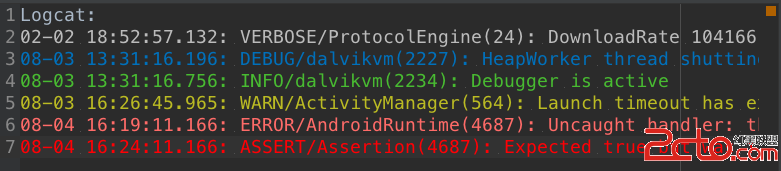 Android Studio 技巧:給 LogCat 換上高辨識度的配色
LogCat 默認配色偏素,各級別日誌混在一起時很不醒目。花一分鐘改一下顏色,排查問題的效率會明顯提升。 一、先看效果 二、設置步驟 打開 File → Setti
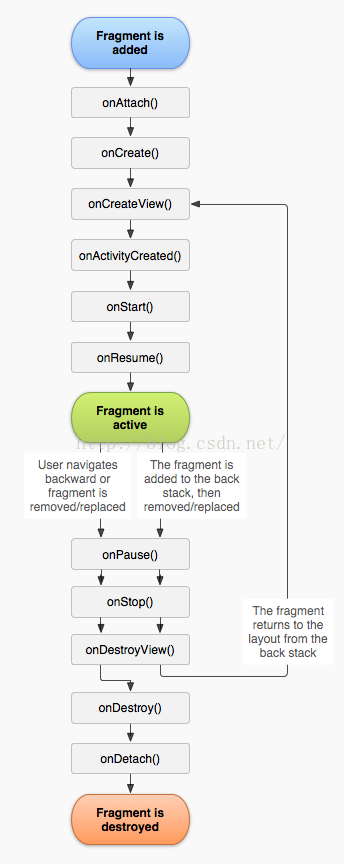 為什麼谷歌推薦用 DialogFragment 創建對話框?源碼層面找答案
寫博客這件事最怕三天打魚兩天曬網。上次寫過一篇 Dialog 詳解,今天接着往下探究:Android 3.0 之後引入的 DialogFragment,究竟是為了解決什麼
 實作 Android 的 MVP 架構(搭配 RxJava)
內容大綱: Android 開發架構的選擇、如何一步步搭建分層架構、使用 RxJava 解決主線程發出網路請求的問題,以及結語。 一、Android 開發架構的選擇 原生