

編輯:關於 Android 程式設計
頭像的選取與裁剪幾乎每個 App 都躲不掉,而 Android 4.4 之後 URI 權限模型的變化,讓不少舊範例直接失效。以下把拍照、相冊選圖、裁剪三段流程整理成一份可直接複用的實作。
從相冊挑圖,使用 ACTION_GET_CONTENT 並限定 MIME 為 image:
intent = new Intent(Intent.ACTION_GET_CONTENT);
intent.setType("image/*");
startActivityForResult(intent, GALLERY_REQUEST_CODE);
直接開相機拍照:
intent = new Intent(MediaStore.ACTION_IMAGE_CAPTURE);
startActivityForResult(intent, CAMERA_REQUEST_CODE);
對應的請求碼定義:
private static final int CAMERA_REQUEST_CODE = 1;
private static final int GALLERY_REQUEST_CODE = 2;
private static final int CROP_REQUEST_CODE    = 3;
@Override
protected void onActivityResult(int requestCode, int resultCode, Intent data) {
    super.onActivityResult(requestCode, resultCode, data);

    if (requestCode == CAMERA_REQUEST_CODE) {
        if (data == null) return;
        Bundle extras = data.getExtras();
        if (extras != null) {
            Bitmap bm = extras.getParcelable("data");
            startImageZoom(saveBitmap(bm));
        }
    } else if (requestCode == GALLERY_REQUEST_CODE) {
        if (data == null) return;
        startImageZoom(convertUri(data.getData()));
    } else if (requestCode == CROP_REQUEST_CODE) {
        if (data == null) return;
        Bundle extras = data.getExtras();
        if (extras == null) return;
        showImageView(extras.getParcelable("data"));
    }
}
拍照回傳的 data 中的縮圖尺寸有限;若需要高解析度原圖,應改用 FileProvider 事先指定輸出檔案位置,而不是依賴 extras 中的縮圖。
相冊回傳的 URI 往往指向 MediaProvider,直接當檔案路徑使用會失敗。實務上最簡單的做法是先讀成 Bitmap,再另存到自己可控的目錄:
private Uri convertUri(Uri uri) {
    try {
        InputStream is = getContentResolver().openInputStream(uri);
        Bitmap bitmap = BitmapFactory.decodeStream(is);
        is.close();
        return saveBitmap(bitmap);
    } catch (FileNotFoundException | IOException e) {
        e.printStackTrace();
        return null;
    }
}
private Uri saveBitmap(Bitmap bm) {
    File tmpDir = new File(Environment.getExternalStorageDirectory(), "myapp");
    if (!tmpDir.exists()) tmpDir.mkdir();
    File img = new File(tmpDir, "avatar.png");
    try {
        FileOutputStream fos = new FileOutputStream(img);
        bm.compress(Bitmap.CompressFormat.PNG, 100, fos);
        fos.flush();
        fos.close();
        return Uri.fromFile(img);
    } catch (IOException e) {
        e.printStackTrace();
        return null;
    }
}
寫入外部儲存需要在 Manifest 加上 WRITE_EXTERNAL_STORAGE,並在 Android 6.0 以上動態向使用者請求權限。
private void startImageZoom(Uri uri) {
    Intent intent = new Intent("com.android.camera.action.CROP");
    intent.setDataAndType(uri, "image/*");
    intent.putExtra("crop", "true");
    intent.putExtra("aspectX", 1);
    intent.putExtra("aspectY", 1);
    intent.putExtra("outputX", 150);
    intent.putExtra("outputY", 150);
    intent.putExtra("return-data", true);
    startActivityForResult(intent, CROP_REQUEST_CODE);
}
aspectX / aspectY 決定裁剪框的比例,outputX / outputY 決定輸出尺寸,return-data 則是要求把結果直接塞回 Intent。
com.android.camera.action.CROP,會直接 ActivityNotFoundException。更穩健的方案是自行用 Bitmap.createBitmap() 搭配 Matrix 做裁剪,或引入 UCrop 這類成熟套件。FLAG_GRANT_READ_URI_PERMISSION,或使用 FileProvider。recycle(),並依需要旋轉、壓縮後再上傳。BitmapFactory.Options.inSampleSize 做二次降採樣,是避免記憶體溢出的關鍵。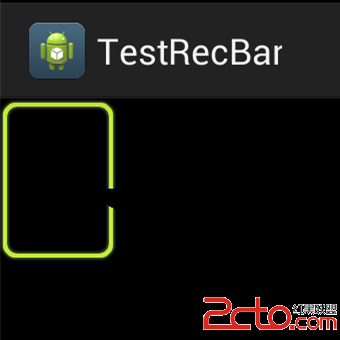 Android 圓角矩形進度條的實現(PorterDuff 遮罩方案)
項目裡遇到一個需求:做一個圓角風格的進度條。效果大致如下: 一、當初的土辦法與它的問題 趕工 those 天,我沒細想最佳實現,直接把美工給的圓角進度條切成四份,然後用
 Android 透過子線程即時更新 ProgressDialog 進度條
身為開發者,我們常需站在使用者角度思考。例如在應用商店下載軟體時,點擊下載後會出現進度提示頁。本文以線程休眠的方式模擬下載進度更新(為了截圖方便,這裡把進度條放在螢幕上方
 Android 出現 ClassNotFoundException 的原因與解法
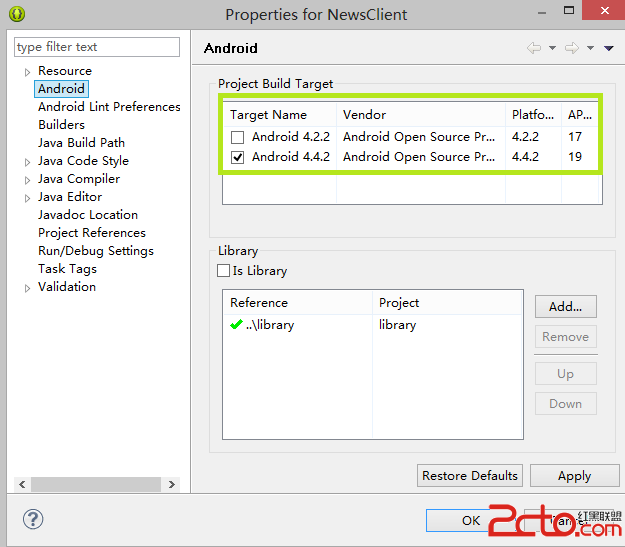
在 Android 專案編譯或執行時,若出現 ClassNotFoundException,通常代表系統在執行階段找不到指定的類別。本例中的錯誤訊息為找不到 com.ex
 Android 頂部標籤切換實作解析(下):RadioGroup 動態生成與 StateListDrawable
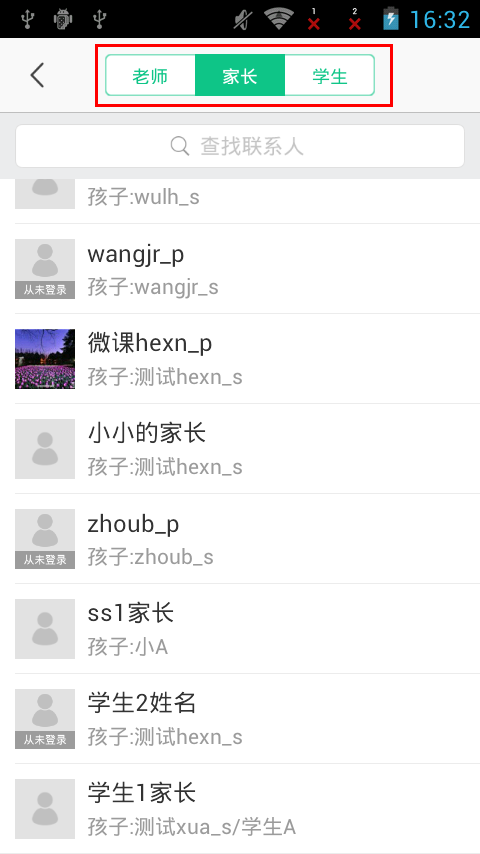
上一篇談的是導航欄「下方」的滑動切換,這次要處理的是導航欄「上方」的分類切換:點一下頂部的分類標籤,下面的列表就換成對應資料。這種互動在通訊錄、訂單中心、分類瀏覽頁裡幾乎