

編輯:關於 Android 程式設計
佈局是 Android UI 的地基,選對容器能省下大量巢狀結構與效能開銷。以下逐一梳理五種主要 Layout 的關鍵屬性。
把子元件排成一條線,可水平或垂直,也可以巢狀使用。
android:orientation="horizontal | vertical":排列方向。android:gravity="right|center_vertical":控制子元件內容在其自身範圍內的對齊方式。android:layout_gravity="right":控制子元件整體在父容器中的對齊位置。android:weightSum="2":在 LinearLayout 上設定權重總和。android:layout_weight="1":在子元件上設定佔用的剩餘空間比例。android:visibility="visible | invisible | gone":顯示、佔位但不可見、完全不佔位。gravity 與 layout_gravity 的區別是最常被搞混的一點:前者管「盒子裡的內容怎麼擺」,後者管「盒子本身怎麼擺」。
以父容器或兄弟元件為參照點定位,能有效減少巢狀層數。
layout_centerVertical、layout_centerHorizontal、layout_centerInParent、layout_alignParentLeft / Top / Right / Bottom。layout_toRightOf、layout_toLeftOf、layout_above、layout_below。layout_alignBaseline、layout_alignLeft / Right / Top / Bottom。使用時要注意:被參照的元件必須先出現在 XML 中(或使用 @+id 先行宣告),否則會找不到參照對象。
android:shrinkColumns:欄位空間不足時自動縮窄,設定於 TableLayout 上,對整個表格生效。android:stretchColumns:把剩餘空間分配給指定欄,例如 "0" 代表第 0 欄伸縮。android:collapseColumns:隱藏指定欄。android:layout_column="2":指定元件落在該列的第幾欄(索引從 0 起)。android:layout_span="2":指定元件佔據的欄數,預設為 1。要注意的是,單元格寬度若小於預設值,shrink 屬性不會產生效果;另外 TableLayout 中每一「列」實際上是以 TableRow 呈現。
用 android:layout_x 與 android:layout_y 直接指定座標。它讓 UI 完全綁死在特定解析度上,換螢幕就錯位,因此早已被標記為 deprecated,實務上不建議使用;確實需要自由定位時應改用 ConstraintLayout。
所有子元件疊在同一個位置,後加入的蓋在前一個之上,常用於「卡片翻面」、浮層、Tab 內容容器等場景。
LinearLayoutCompat。 Android 圖片三級緩存策略詳解(網絡、本地、內存)
一、簡介 如今的 Android 應用幾乎離不開圖片,而每加載一張圖就重新從網絡拉取,不僅浪費用戶流量,加載速度也慢,體驗自然大打折扣。因此,一套合理的圖片緩存策略對應用
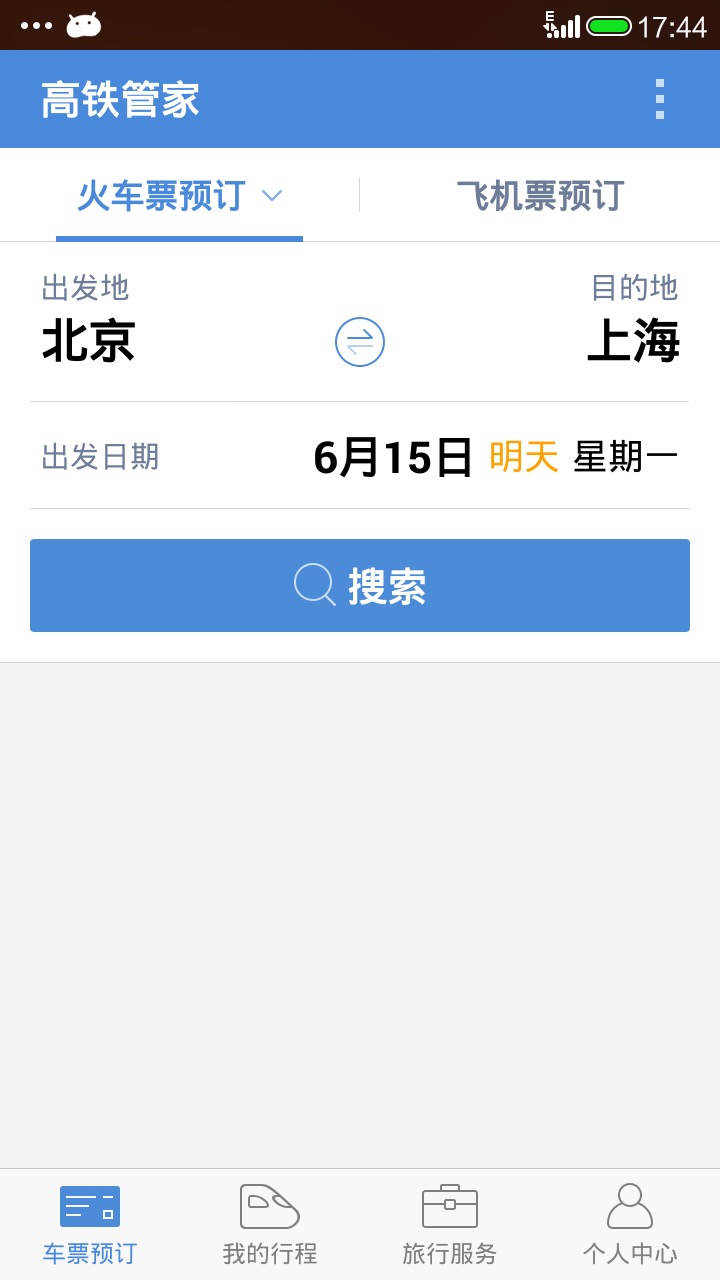 自製底部 Tabbar:從 RadioGroup 方案到高擴展性的自訂控件
Tabbar 最早出現在 iOS,那邊用 TabBarController 就能輕鬆實作。現在的 App 大多用 Tabbar 作為功能導航,界面簡單清晰。Android
 Android 零起步學習筆記(九):LayoutParams 與常用佈局屬性全整理
控制元件的位置與大小,是 Android UI 開發最基礎也最容易出錯的一環。本文整理兩條路徑——在 XML 中宣告屬性,以及在 Java 程式碼中動態設定 Layout
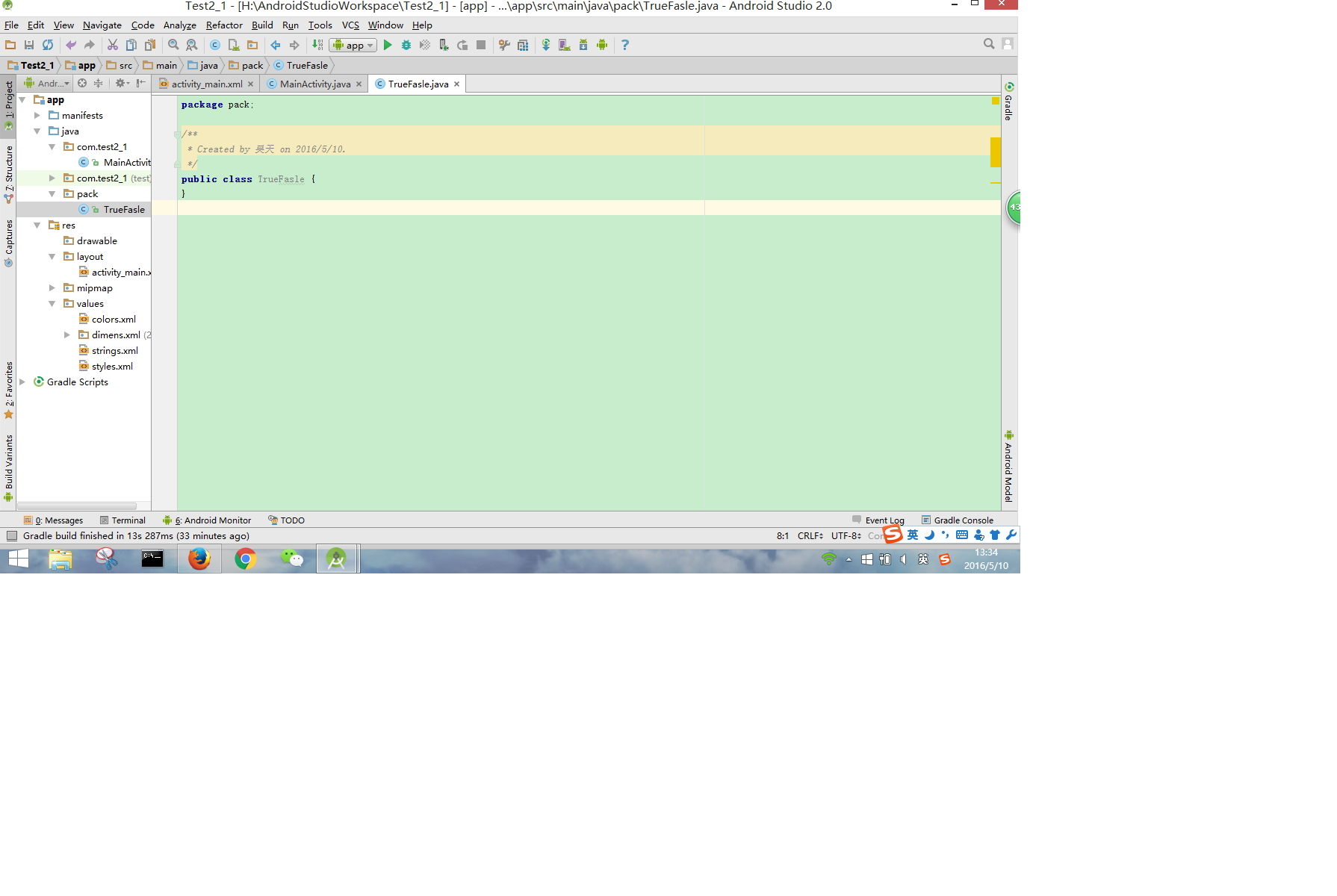 Android Studio個性化設置實記:背景、快捷鍵與工具欄
用Eclipse完成上一個專案之後,我決定全面轉向Android Studio 2.0。剛上手時,為了讓編碼更順手,主要做了三方面的設置: 1、修改代碼區的背景顏色;2、