

編輯:關於 Android 程式設計
身為開發者,我們常需站在使用者角度思考。例如在應用商店下載軟體時,點擊下載後會出現進度提示頁。本文以線程休眠的方式模擬下載進度更新(為了截圖方便,這裡把進度條放在螢幕上方):
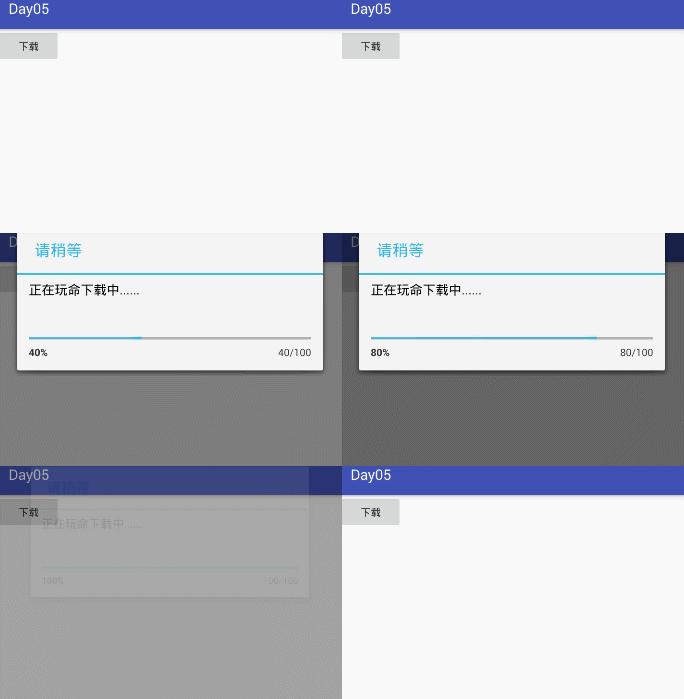
layout 布局碼(僅一個按鈕):
<?xml version="1.0" encoding="utf-8"?> <LinearLayout xmlns:android="https://schemas.android.com/apk/res/android" android:orientation="vertical" android:layout_width="match_parent" android:layout_height="match_parent"> <Button android:layout_width="wrap_content" android:layout_height="wrap_content" android:text="下載"//真正項目時建議將文本資源統一定義配置在res下的strings.xml中 android:onClick="begin"/> </LinearLayout>
Java 實現(以線程模擬下載進度更新):
public class ProgressBarDemo extends AppCompatActivity { @Override protected void onCreate(@Nullable Bundle savedInstanceState) { super.onCreate(savedInstanceState); setContentView(R.layout.progressbar); } public void begin(View v) { //實例化進度條對話框(ProgressDialog) final ProgressDialog pd = new ProgressDialog(this); pd.setTitle("請稍等"); //設置對話進度條樣式為水平 pd.setProgressStyle(ProgressDialog.STYLE_HORIZONTAL); //設置提示信息 pd.setMessage("正在玩命下載中......"); //設置對話進度條顯示在屏幕頂部(方便截圖) pd.getWindow().setGravity(Gravity.TOP); pd.setMax(100); pd.show();//調用show方法顯示進度條對話框 //使用匿名內部類實現線程並啟動 new Thread(new Runnable() { int initial = 0;//初始下載進度 @Override public void run() { while(initial<pd.getMax()){//設置循環條件 pd.setProgress(initial+=40);//設置每次完成40 try { Thread.sleep(1000); } catch (InterruptedException e) { e.printStackTrace(); } } pd.dismiss();//進度完成時對話框消失 } }).start(); } }重點在於用 STYLE_HORIZONTAL 讓進度條以水平方式呈現,並在子線程中透過 setProgress 逐步推進、以 Thread.sleep 模擬耗時,完成後呼叫 dismiss 關閉。以上便是以線程更新 ProgressDialog 的完整示範,希望對你有幫助。
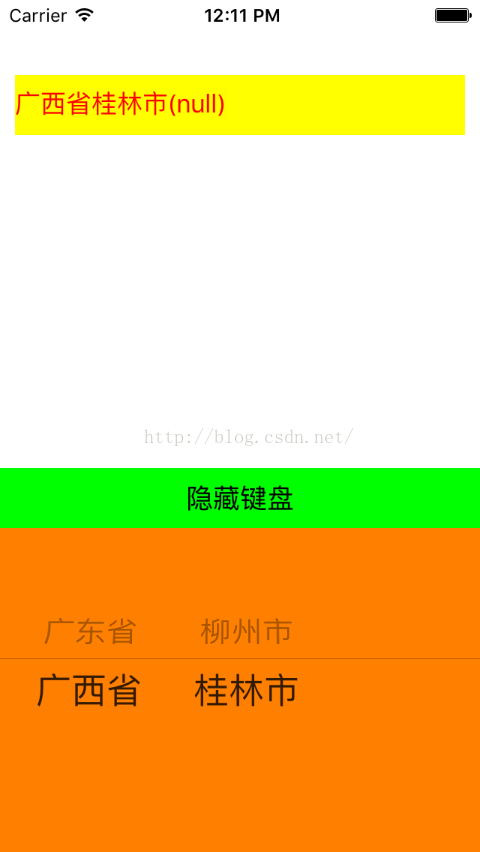 iOS 開發:UIPickerView 滾動選擇器實作教學
UIPickerView 的功能與 UIDatePicker 相似,但更為靈活。初始化時通常只需設定原點座標,無須指定寬高(預設大小為 frame = (0 0; 320
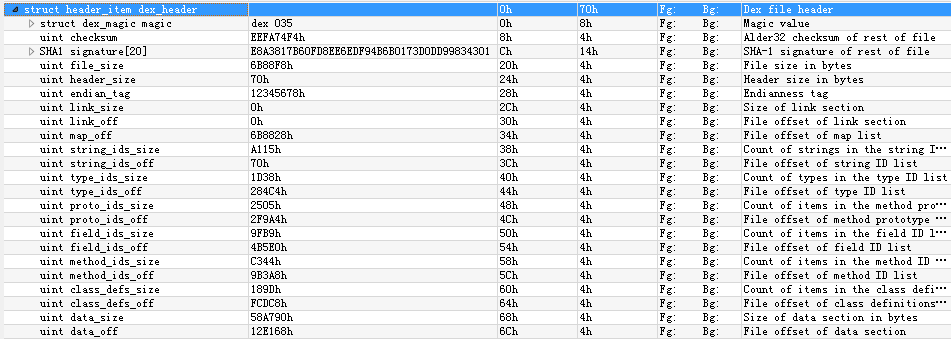 Android DEX 檔案結構完整解析
Java 原始碼先由 javac 編譯成 class 檔,再由 dx(或 d8)工具轉換為 classes.dex。DEX 從整體上看是一個以索引為核心的結構:類名、方法
 React Native 自訂元件:圖片等比放大不失真
大家可能發現,原生的 Image 元件無法做到「等比放大後不失真」顯示。舉例來說,有一張 20×10 的圖片,要放進 40×30 的顯示區域:1. cover 模式(預設
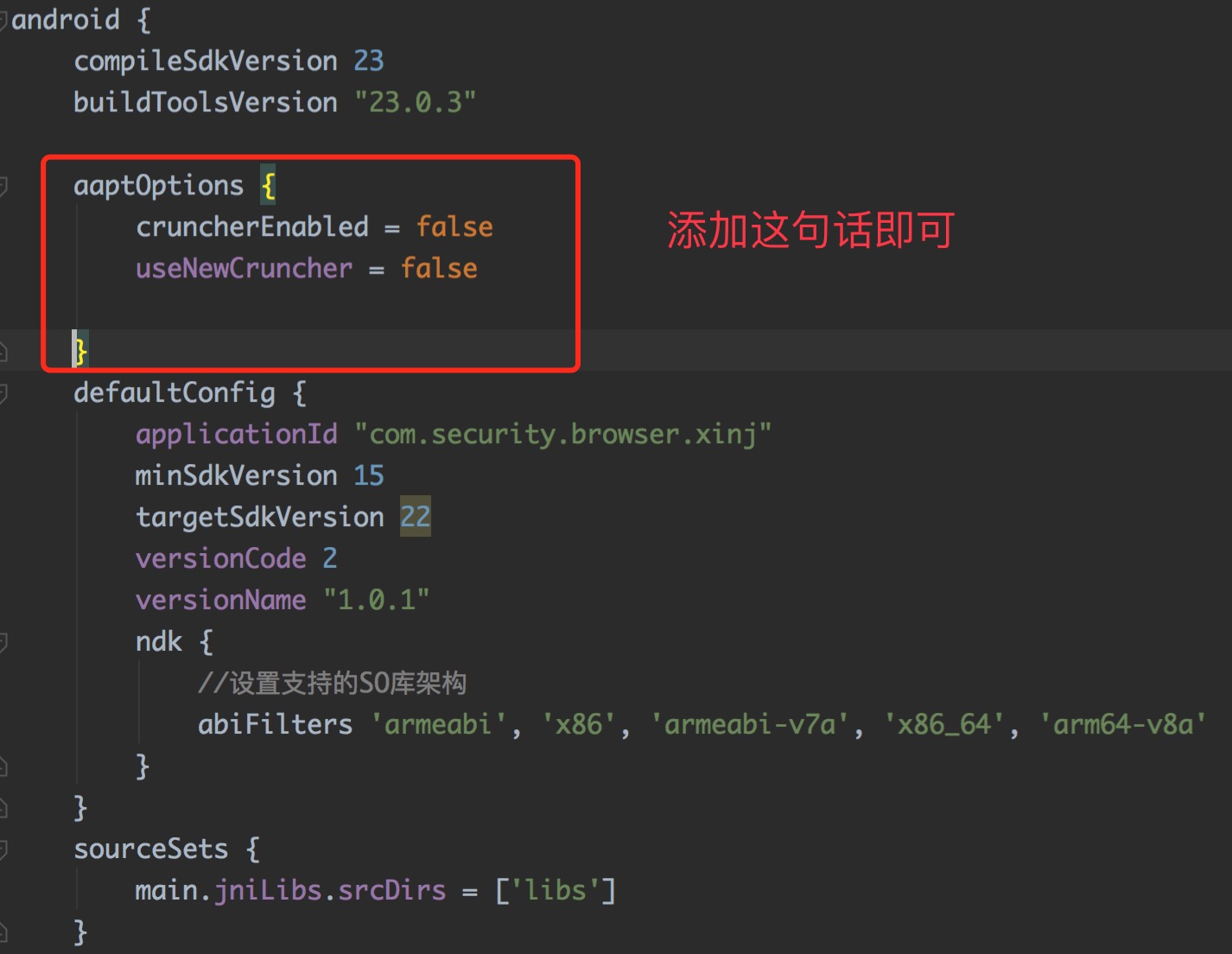 Android Gradle file crunching failed 問題解法
在 Gradle 建置过程中,若出現類似 Some file crunching failed 的錯誤,通常與資源圖片處理有關。常見訊息會指出某個圖片檔案在 crunch