

編輯:關於 Android 程式設計
要把資料塞進 ListView,Android 提供了兩條路:SimpleAdapter 快速方便但彈性有限,BaseAdapter 需要自己實作幾個方法,但换来的是完全的控制權。兩者都適用於 AbsListView 的子類。
SimpleAdapter 適合「每一列長得都一樣,只是內容不同」的清單。核心概念是把資料整理成一串 Map,再用一個字串陣列描述要取哪些 key、對應到版面裡的哪些控制項 ID。
package peng.liu.testview;

import android.app.Activity;
import android.os.Bundle;
import android.widget.ListView;
import android.widget.SimpleAdapter;

import java.util.ArrayList;
import java.util.HashMap;
import java.util.List;
import java.util.Map;

public class MainActivity extends Activity {

    ListView myList = null;

    String[] names = new String[]{ "hello", "world", "hello", "world" };
    String[] desc = new String[]{ "java", "c#", "python", "swift" };
    private int[] imageIds = new int[]{
            R.drawable.ic_launcher, R.drawable.ic_launcher,
            R.drawable.ic_launcher, R.drawable.ic_launcher };

    @Override
    protected void onCreate(Bundle savedInstanceState) {
        super.onCreate(savedInstanceState);
        setContentView(R.layout.activity_main);

        List<Map<String, Object>> listItems = new ArrayList<Map<String, Object>>();
        for (int i = 0; i < names.length; i++) {
            Map<String, Object> map = new HashMap<String, Object>();
            map.put("header", imageIds[i]);
            map.put("name", names[i]);
            map.put("desc", desc[i]);
            listItems.add(map);
        }

        // 參數依序為:context、資料、項目版面、資料 key 陣列、控制項 ID 陣列
        SimpleAdapter adapter = new SimpleAdapter(this, listItems, R.layout.simple_item,
                new String[]{ "name", "desc", "header" },
                new int[]{ R.id.name, R.id.desc, R.id.header });

        myList = (ListView) findViewById(R.id.myList);
        myList.setAdapter(adapter);
    }
}注意兩個陣列的順序必須一一對應:new String[]{"name","desc","header"} 裡的第一個元素 name,會被塞進 new int[]{R.id.name, ...} 的第一個 ID 所指的 TextView。順序錯了不會編譯錯誤,只會顯示錯亂,是很難查的 bug。
兩者都由 AbsListView 提供:
OnItemClickListener():處理單擊,最常用。OnItemLongClickListener():處理長按,回傳 true 可吃掉事件,避免觸發單擊。使用 BaseAdapter 的好處是:建立幾個清單項、每一項由哪些控制項組成、每個控制項長什麼樣子,全部都在你覆寫的方法裡決定。代價是必須實作四個方法。
package peng.liu.testview;

import android.app.Activity;
import android.graphics.Color;
import android.os.Bundle;
import android.view.View;
import android.view.ViewGroup;
import android.widget.BaseAdapter;
import android.widget.ImageView;
import android.widget.LinearLayout;
import android.widget.ListView;
import android.widget.TextView;

public class MainActivity extends Activity {

    @Override
    protected void onCreate(Bundle savedInstanceState) {
        super.onCreate(savedInstanceState);
        setContentView(R.layout.activity_main);

        BaseAdapter adapter = new BaseAdapter() {

            @Override
            public int getCount() {
                return 40; // 清單項數量
            }

            @Override
            public Object getItem(int i) {
                return null;
            }

            @Override
            public long getItemId(int i) {
                return i;
            }

            @Override
            public View getView(int i, View view, ViewGroup viewGroup) {
                // 完全用程式碼組出每一列
                LinearLayout line = new LinearLayout(MainActivity.this);
                line.setOrientation(LinearLayout.VERTICAL);

                ImageView image = new ImageView(MainActivity.this);
                image.setImageResource(R.drawable.ic_launcher);

                TextView text = new TextView(MainActivity.this);
                text.setTextSize(20);
                text.setTextColor(Color.RED);
                text.setText("第" + i + "個");

                line.addView(image);
                line.addView(text);
                return line;
            }
        };

        ListView myList = (ListView) findViewById(R.id.myList);
        myList.setAdapter(adapter);
    }
}這個寫法教學上很直白,但實際專案不能照抄。原因是 getView() 每次捲動都會 new LinearLayout、new ImageView、new TextView,40 筆資料就配置上百個物件,捲動時會明顯卡頓。
正確做法要用上檢索器(ViewHolder)模式與清單項重用:
@Override
public View getView(int position, View convertView, ViewGroup parent) {
    ViewHolder holder;
    if (convertView == null) {
        // 沒有可重用的,才 inflate 新版型並記錄控制項參照
        convertView = LayoutInflater.from(MainActivity.this)
                .inflate(R.layout.simple_item, parent, false);
        holder = new ViewHolder();
        holder.image = (ImageView) convertView.findViewById(R.id.header);
        holder.text = (TextView) convertView.findViewById(R.id.name);
        convertView.setTag(holder);
    } else {
        // 有可重用的,直接取出快取的參照
        holder = (ViewHolder) convertView.getTag();
    }
    holder.text.setText("第" + position + "個");
    return convertView;
}

static class ViewHolder {
    ImageView image;
    TextView text;
}
convertView 就是系統遞給你的「回收箱」。findViewById() 是清單效能的头号殺手,用 setTag() 把結果快取起來,能省下大量時間。
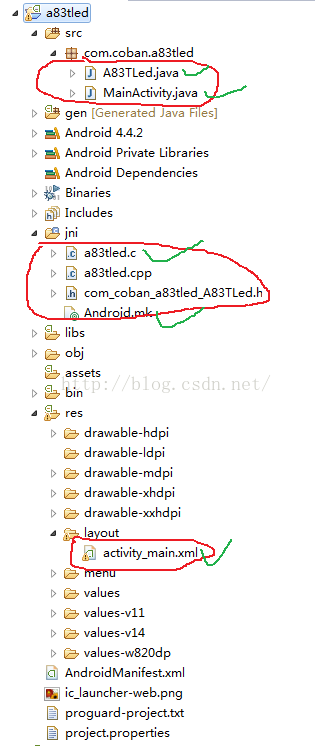 在 Android 上控制 LED:從 JNI 到驅動的完整實作
先交代一下我的環境:硬體用的是全志 CQA83T 開發板,Android 開發環境是 Windows 下的 Eclipse。 要在 Android 上控制 LED,大致可
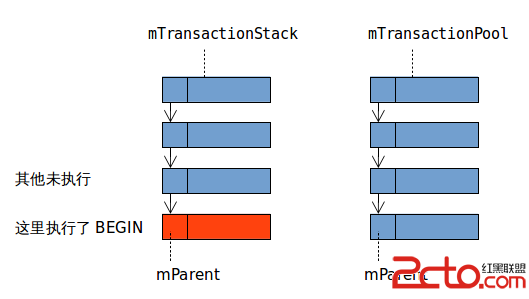 Android SQLite 支援巢狀交易嗎?
Android 的 SQLite 相關 Java 原始碼中,多次提到支援 nested transaction;但 SQLite 本身其實不支援真正的巢狀交易,只能用 s
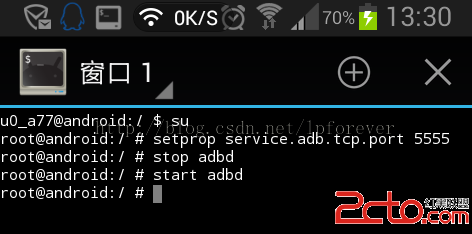 用 WIFI 讓 Android 手機與 Android Studio 連線,實機測試 App
想擺脫 USB 線、用手機無線連線做實機測試嗎?以下步驟示範如何透過 WIFI 完成設定。 1、讓手機取得 ROOT 權限(例如小米 note,直接下載安裝 MIUI 開
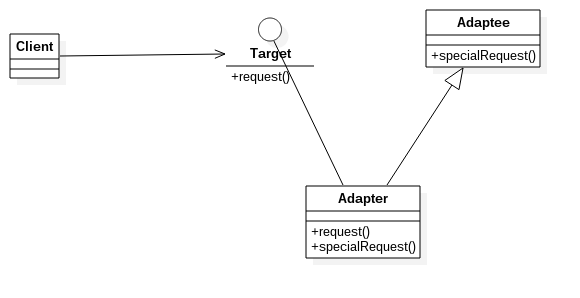 Android 源碼中的適配器模式:從 Activity 類結構理解
適配器模式的核心意圖 適配器模式的目的,是把一個現有介面轉換成客戶端期待的介面,讓原本因介面不相容而無法協作的類別可以一起運作。它常見於框架設計,因為框架往往需要把不同子