

編輯:關於 Android 程式設計
Android 的 SQLite 相關 Java 原始碼中,多次提到支援 nested transaction;但 SQLite 本身其實不支援真正的巢狀交易,只能用 savepoint 模擬。
所謂巢狀交易,字面上就是類似這樣:
BEGIN
BEGIN
......
很少有人會直接這樣寫。更常見的情境是:一個執行中的交易呼叫了另一段程式,而那段程式自己也有交易。
翻過 Android 原始碼後可以確認:
Android 所說的「支援巢狀交易」,實際上是把子交易的 begin / end 屏蔽掉,只有最外層的 begin / end 真正生效。同時,任何一層子交易出錯,都會導致整個巢狀交易失敗並全量回滾。
(順帶一提,SQL Server 好像也不支援真正的巢狀交易,這點我沒有深入研究。)
Android SQLite 中巢狀交易的處理都集中在 SQLiteSession。多數資料庫操作的呼叫流程是:
SQLiteDatabase --> SQLiteSession --> SQLiteConnectionPool --> SQLiteConnection
也就是說,SQLiteDatabase.beginTransaction() 實際呼叫的是 SQLiteSession.beginTransaction(),其他方法同理:
public void beginTransaction() {
    beginTransaction(null, true);
}

private void beginTransaction(SQLiteTransactionListener transactionListener, boolean exclusive) {
    acquireReference();
    try {
        getThreadSession().beginTransaction(
                exclusive ? SQLiteSession.TRANSACTION_MODE_EXCLUSIVE
                          : SQLiteSession.TRANSACTION_MODE_IMMEDIATE,
                transactionListener,
                getThreadDefaultConnectionFlags(false /*readOnly*/),
                null);
    } finally {
        releaseReference();
    }
}
private Transaction mTransactionPool;    // 交易池
private Transaction mTransactionStack;   // 交易堆疊

private static final class Transaction {
    public Transaction mParent;
    public int mMode;
    public SQLiteTransactionListener mListener;
    public boolean mMarkedSuccessful;
    public boolean mChildFailed;
}
可以猜到,交易堆疊與交易池其實是靠 mParent 串起來的兩條鏈。
private void beginTransactionUnchecked(/* 省略參數 */) {
    if (mTransactionStack == null) {
        // 交易堆疊為空,先取得連線
        acquireConnection(null, connectionFlags, cancellationSignal);
    }
    try {
        if (mTransactionStack == null) {
            // 只有在堆疊為空時才真的下 BEGIN
            switch (transactionMode) {
                case TRANSACTION_MODE_IMMEDIATE:
                    mConnection.execute("BEGIN IMMEDIATE;", null, cancellationSignal);
                    break;
                case TRANSACTION_MODE_EXCLUSIVE:
                    mConnection.execute("BEGIN EXCLUSIVE;", null, cancellationSignal);
                    break;
                default:
                    mConnection.execute("BEGIN;", null, cancellationSignal);
                    break;
            }
        }
        // 堆疊不為空則直接略過 BEGIN
        Transaction transaction = obtainTransaction(transactionMode, transactionListener);
        transaction.mParent = mTransactionStack;   // 串進堆疊
        mTransactionStack = transaction;
    } finally {
        if (mTransactionStack == null) {
            releaseConnection();
        }
    }
}
取得交易物件時會先看看池裡有沒有可重複使用的:
private Transaction obtainTransaction(int mode, SQLiteTransactionListener listener) {
    Transaction transaction = mTransactionPool;
    if (transaction != null) {
        mTransactionPool = transaction.mParent;   // 從池中取出
        transaction.mParent = null;
        transaction.mMarkedSuccessful = false;
        transaction.mChildFailed = false;
    } else {
        transaction = new Transaction();
    }
    transaction.mMode = mode;
    transaction.mListener = listener;
    return transaction;
}
所以:堆疊初始為空,每次 beginTransaction 就往堆疊推一筆;池中的物件則來自堆疊中被用完的交易。
private void endTransactionUnchecked(CancellationSignal cancellationSignal, boolean yielding) {
    final Transaction top = mTransactionStack;
    boolean successful = (top.mMarkedSuccessful || yielding) && !top.mChildFailed;

    mTransactionStack = top.mParent;      // 從堆疊彈出
    recycleTransaction(top);              // 放回池中

    if (mTransactionStack != null) {
        // 還有外層交易
        if (!successful) {
            mTransactionStack.mChildFailed = true;   // 往上標記失敗
        }
    } else {
        // 已是最外層,這時才真正 COMMIT 或 ROLLBACK
        try {
            if (successful) {
                mConnection.execute("COMMIT;", null, cancellationSignal);
            } else {
                mConnection.execute("ROLLBACK;", null, cancellationSignal);
            }
        } finally {
            releaseConnection();
        }
    }
}

private void recycleTransaction(Transaction transaction) {
    transaction.mParent = mTransactionPool;   // 放回池中
    transaction.mListener = null;
    mTransactionPool = transaction;
}
而標記成功很簡單:
public void setTransactionSuccessful() {
    throwIfNoTransaction();
    throwIfTransactionMarkedSuccessful();
    mTransactionStack.mMarkedSuccessful = true;   // 只標記堆疊頂端那一筆
}
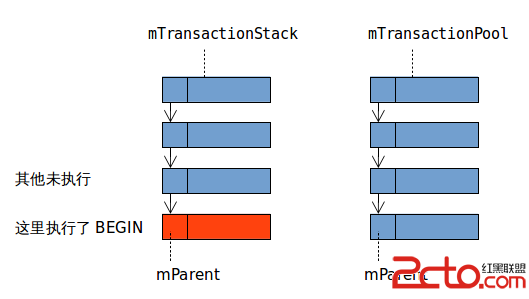
執行 beginTransaction():
執行 endTransaction():
由此可見,巢狀交易中任何一層出錯,都會從該層一路標記到最外層,最後整體回滾;只有每一層都標記成功,最終才會提交。
yieldIfContendedSafely() 會對 successful 的標記產生影響——它會讓當前交易無論如何都被視為成功。因此 Android 官方不建議在巢狀交易中使用 yield。
 Android 官方文檔譯讀:用 Intent 在應用之間分享簡單數據
Sharing Simple Data Android 應用最迷人的一點,是它們彼此之間能通信、能整合。既然某個功能已經有別的 app 做好了,為什麼還要在自己的 app
 全面盤點 Android N 的關鍵新特性
2016 年 5 月 19 日,Google 在美國加州山景城舉辦的 Google I/O 開發者大會上正式發布了 Android N。 在系統介面上,Google 或許
 Android ViewPager 視圖滑動切換類入門實例教學
ViewPager 引入示例 先讓大家有個整體的認識,直接上一個專案,看看僅僅透過這幾行程式碼,竟能完成如此強大的功能。效果圖:實現了三個 view 之間的相互滑動,即第
 Android Studio 必備快捷鍵與高效使用技巧彙編
最常用的快捷鍵 快捷鍵 用途描述 ctrl+k 提交到版本控制軟件 ctrl+shift+K 推送到遠程倉庫 ctrl+T 拉取版本到本地 shift+F10 部署到