

編輯:關於 Android 程式設計
從網路抓回來的圖片尺寸千奇百怪,直接貼進 ImageView 往往會超出畫面或被拉伸變形。解法是用 Matrix 對 Bitmap 做縮放,讓它剛好填滿或貼合螢幕。
WindowManager wm = (WindowManager) getContext().getSystemService(Context.WINDOW_SERVICE);
int width = wm.getDefaultDisplay().getWidth();
int height = wm.getDefaultDisplay().getHeight();public Bitmap resizeBitmap(Bitmap bitmap, int w, int h) {
if (bitmap != null) {
int width = bitmap.getWidth();
int height = bitmap.getHeight();
int newWidth = w;
int newHeight = h;
float scaleWight = ((float) newWidth) / width;
float scaleHeight = ((float) newHeight) / height;
Matrix matrix = new Matrix();
matrix.postScale(scaleWight, scaleHeight);
Bitmap res = Bitmap.createBitmap(bitmap, 0, 0, width, height, matrix, true);
return res;
} else {
return null;
}
}回傳的 Bitmap 就是符合目標尺寸的版本了。
1. 寬高各自縮放會導致變形。如果原圖是 800×600,目標是 1080×1920,寬的比例是 1.35、高的比例是 3.2,兩者差這麼多,圖會被拉得面目全非。實務上應該取 Math.min(scaleWight, scaleHeight) 做等比例縮放,再決定要不要裁切。
2. 中間產生的 Bitmap 不會自動消失。createBitmap() 會配置一塊新的記憶體,原本傳入的 bitmap 若不再使用,記得手動 recycle(),否則在大量圖片的清單裡很容易觸發 OutOfMemoryError。
縮放前先完整解碼一張 4000×3000 的大圖,本身就是記憶體災難。正確流程是先用 inSampleSize 做「降採樣解碼」,只把夠用的像素讀進記憶體:
BitmapFactory.Options options = new BitmapFactory.Options();
options.inJustDecodeBounds = true;
BitmapFactory.decodeFile(path, options); // 只讀檔頭,取得尺寸

int sampleSize = 1;
while (options.outWidth / (sampleSize * 2) >= targetWidth) {
    sampleSize *= 2;
}

options.inSampleSize = sampleSize;
options.inJustDecodeBounds = false;
Bitmap scaled = BitmapFactory.decodeFile(path, options);如果只是要讓圖片在畫面上自適應,其實根本不需要動 Bitmap。在 XML 上設定 android:scaleType 就能交給系統處理:
centerCrop:填滿容器並裁掉多餘部分,最常用於頭像、封面。fitCenter:完整顯示並置中,不會變形。fitXY:強制填滿,會變形,慎用。另外 Android 4.4 之後也可以改用 DisplayManager.getMetrics() 取得螢幕尺寸,getWidth() 與 getHeight() 已被標記為不建議使用。
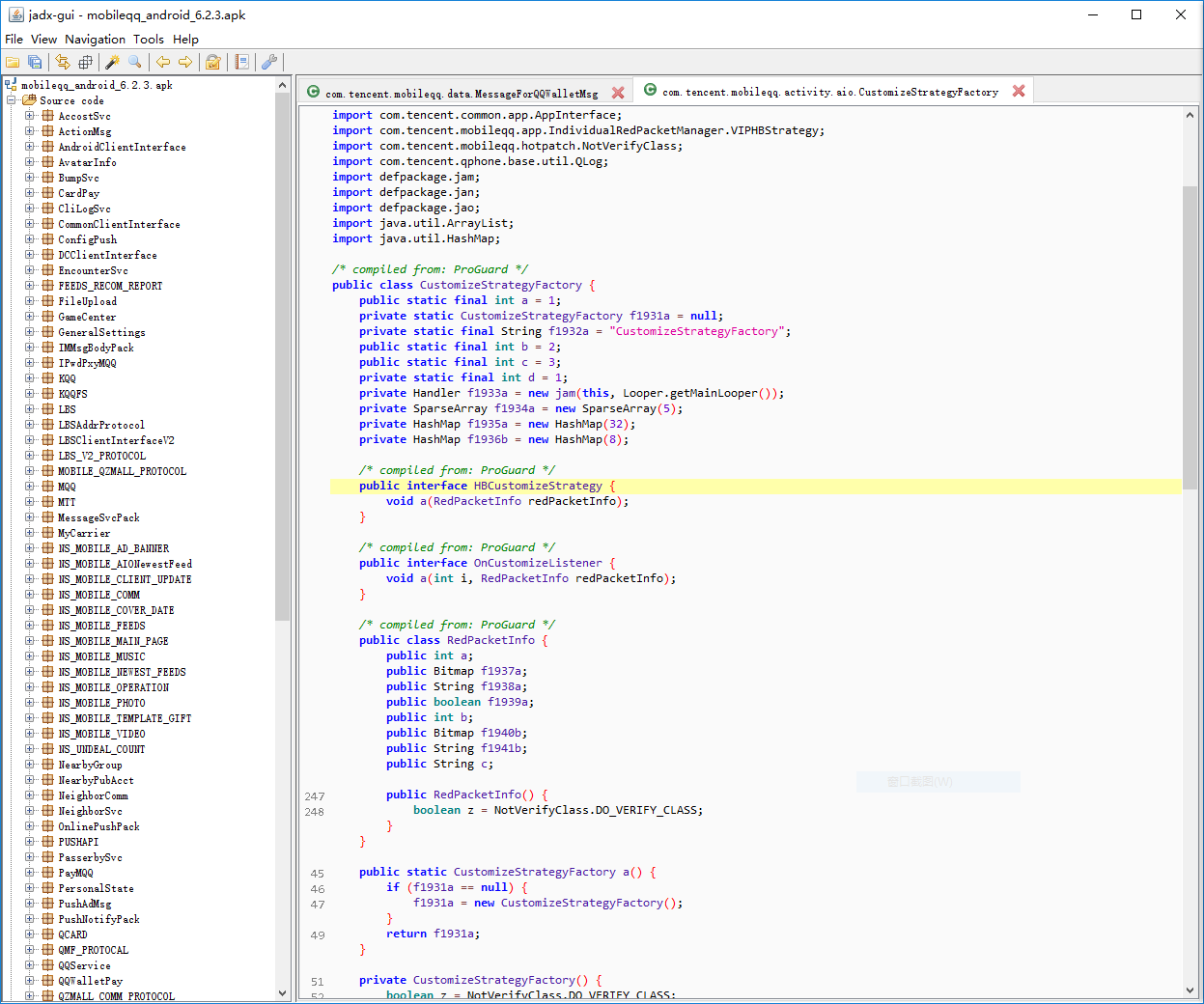 以 APK 靜態分析為例:拆解「口令紅包」的實作思路
逆向工程在 Android 開發者的技能樹上佔有一個微妙的位置。它可以是理解大型 App 架構的窗口,也可以是排查相容性問題的手段。本文以一個舊版手機 QQ 的「口令紅包
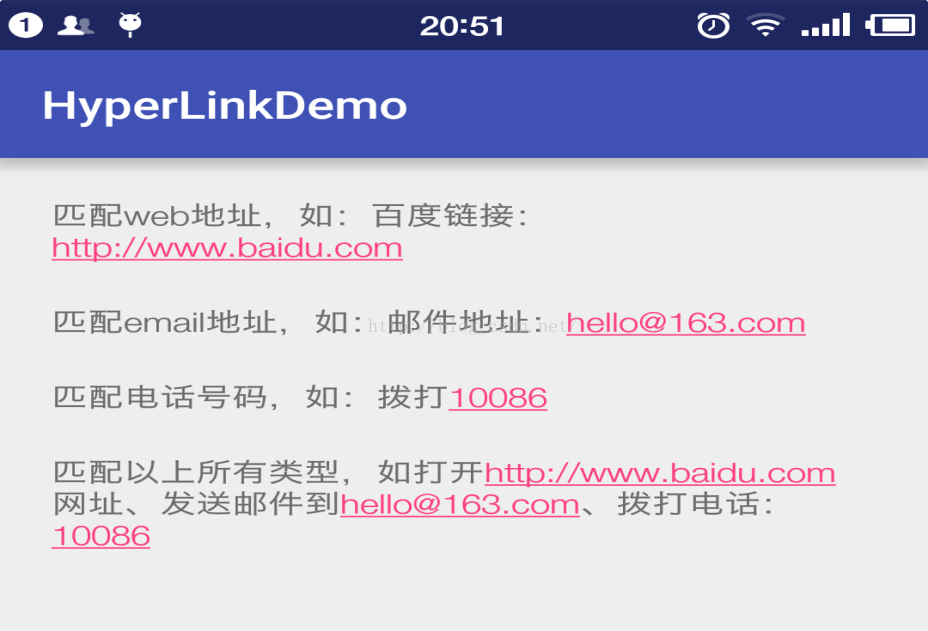 Android 中利用 TextView 打造可點擊超鏈接的完整方案
前陣子在開發交流群裡,看到有人請教 Android 的 TextView 該如何實現自定義的超鏈接跳轉。舉個常見的例子:界面上有一串文字「使用本軟件,即表示您同意本軟件的
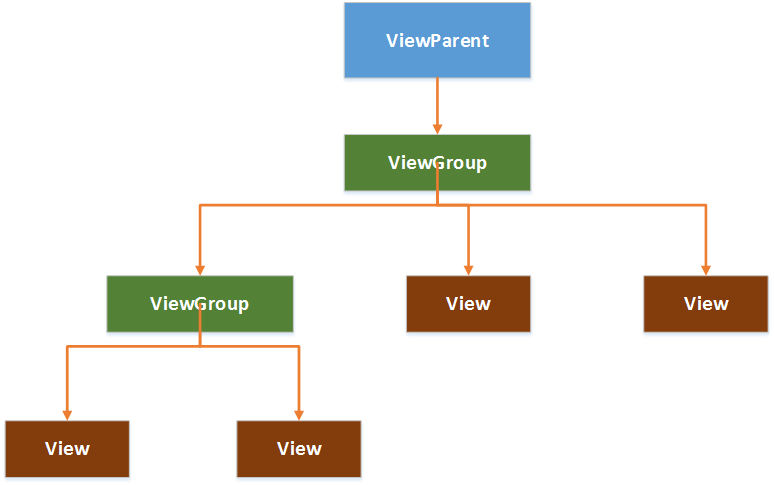 Android View 與 ViewGroup 架構解析:測量、排版與繪製
Android 的視圖控制項大致分為兩類:ViewGroup 與 View。ViewGroup 作為父容器,包含並管理子 View;兩者共同構成一棵「控制項樹」,每個 V
 Android 頂部吸附視圖(Sticky Header)實作詳解
不知從什麼時候開始,這種效果在 UI 設計中流行了起來。先來看看效果: 在支付寶、美團等許多 App 中都能看到它的身影。要實現這個效果,我們可以分析一下思路: 我們需