

編輯:關於 Android 程式設計
前陣子在開發交流群裡,看到有人請教 Android 的 TextView 該如何實現自定義的超鏈接跳轉。舉個常見的例子:界面上有一串文字「使用本軟件,即表示您同意本軟件的使用條款與隱私政策」,希望用戶點擊「使用條款」或「隱私政策」時,能分別跳轉到對應的說明頁面。當時群裡一下子湧出不少方案,有人建議用多個 TextView 拼接並各自綁定點擊事件,有人提到 autoLink 屬性,也有人主張借助標籤、Spannable 或 Linkify 類來實現。至於提問者最終採用了哪一種,就無從得知了。
正好這幾天得空,我翻閱了官方 API 文檔,利用幾個晚上的時間整理成文。內容稍多,還請耐心看完,相信讀完之後,你對 TextView 各種超鏈接跳轉的實現思路就會豁然開朗。
熟悉 TextView 屬性的開發者應該知道,它有一個 autoLink 屬性,能把符合特定格式的文字自動轉為可點擊的超鏈接。官方文檔為我們提供了以下幾種匹配類型:
1、none:不做任何匹配,為默認值;
2、web:匹配網址,例如文中的 https://www.baidu.com 會變成可點擊的鏈接;
3、email:匹配電子郵件地址,例如 hello@com.cn;
4、phone:匹配電話號碼,例如點擊 10086 會跳轉到撥號界面;
5、map:匹配地圖地址;
6、all:同時匹配網址、郵件、電話與地圖。
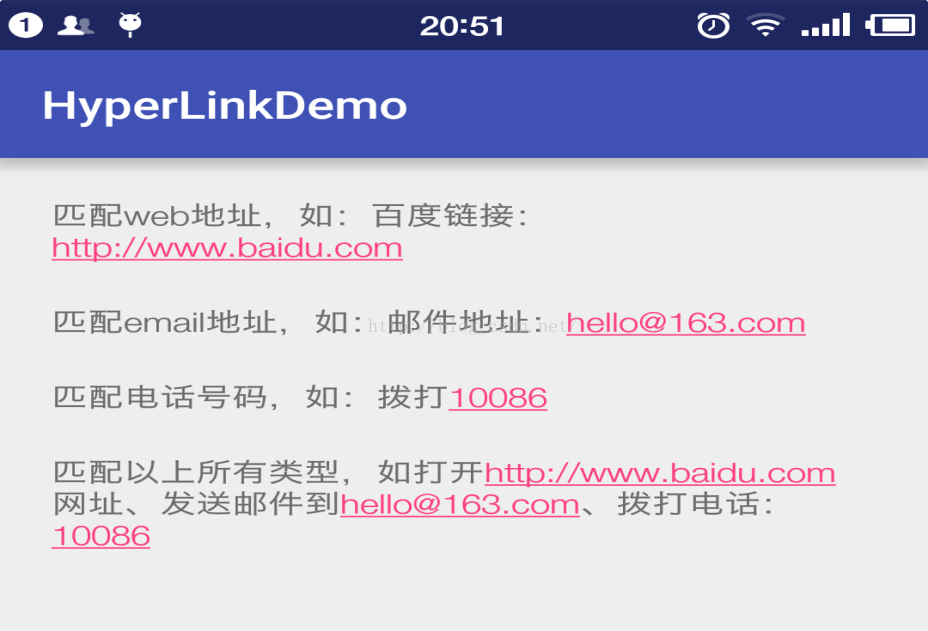
為了驗證這些格式,我在佈局裡放了幾個 TextView,分別設置不同的 autoLink 值。運行後可以看到,符合格式的文字都帶上了下劃線並呈現相應顏色,效果如下:
autoLink 雖然方便,但有個遺憾:點擊網址時,系統調起的是手機自帶瀏覽器。如果希望改為跳轉到應用內部的 WebView 界面,又該怎麼辦呢?不妨跟著源碼走一遍。用 ctrl+f 搜索 autoLink,可以找到:
 case com.android.internal.R.styleable.TextView_autoLink:
     mAutoLinkMask = a.getInt(attr, 0);
     break;
繼續搜索 mAutoLinkMask 變量,會在 setText 方法裡發現這樣一段邏輯:
 if (mAutoLinkMask != 0) {
     Spannable s2;
     if (type == BufferType.EDITABLE || text instanceof Spannable) {
         s2 = (Spannable) text;
     } else {
         s2 = mSpannableFactory.newSpannable(text);
     }
     if (Linkify.addLinks(s2, mAutoLinkMask)) {
         text = s2;
         type = (type == BufferType.EDITABLE) ? BufferType.EDITABLE : BufferType.SPANNABLE;
         mText = text;
         if (mLinksClickable && !textCanBeSelected()) {
             setMovementMethod(LinkMovementMethod.getInstance());
         }
     }
 }
其中 if (Linkify.addLinks(s2, mAutoLinkMask)) 這句判斷頗有講究,點進去便能看到:
 public static final boolean addLinks(Spannable text, int mask) {
     if (mask == 0) {
         return false;
     }
     URLSpan[] old = text.getSpans(0, text.length(), URLSpan.class);
     for (int i = old.length - 1; i >= 0; i--) {
         text.removeSpan(old[i]);
     }
     ArrayList<LinkSpec> links = new ArrayList<LinkSpec>();
     if ((mask & WEB_URLS) != 0) {
         gatherLinks(links, text, Patterns.WEB_URL, new String[] { "https://", "https://", "rtsp://" }, sUrlMatchFilter, null);
     }
     // ...此處省略若干行代碼
     for (LinkSpec link: links) {
         applyLink(link.url, link.start, link.end, text);
     }
     return true;
 }
再點進 applyLink 方法,實現就更直觀了:
 private static final void applyLink(String url, int start, int end, Spannable text) {
     URLSpan span = new URLSpan(url);
     text.setSpan(span, start, end, Spanned.SPAN_EXCLUSIVE_EXCLUSIVE);
 }
翻完這一連串源碼,思路也就清晰了:我們可以借助 Spannable 取出其中的 URLSpan 數組,遍歷拿到所有鏈接地址,再用自定義的 ClickableSpan 接管點擊行為。MainActivity 的核心代碼如下:
 public class MainActivity extends AppCompatActivity {
     private TextView tv_content;
     @Override
     protected void onCreate(Bundle savedInstanceState) {
         super.onCreate(savedInstanceState);
         setContentView(R.layout.activity_main);
         tv_content = (TextView) findViewById(R.id.tv_content);
         interceptHyperLink(tv_content);
     }
     /**
      * 攔截超鏈接
      * @param tv
      */
     private void interceptHyperLink(TextView tv) {
         tv.setMovementMethod(LinkMovementMethod.getInstance());
         CharSequence text = tv.getText();
         if (text instanceof Spannable) {
             int end = text.length();
             Spannable spannable = (Spannable) tv.getText();
             URLSpan[] urlSpans = spannable.getSpans(0, end, URLSpan.class);
             if (urlSpans.length == 0) {
                 return;
             }
             SpannableStringBuilder spannableStringBuilder = new SpannableStringBuilder(text);
             // 循環遍歷並攔截所有 https:// 開頭的鏈接
             for (URLSpan uri : urlSpans) {
                 String url = uri.getURL();
                 if (url.indexOf("https://") == 0) {
                     CustomUrlSpan customUrlSpan = new CustomUrlSpan(this, url);
                     spannableStringBuilder.setSpan(customUrlSpan, spannable.getSpanStart(uri), spannable.getSpanEnd(uri), Spannable.SPAN_INCLUSIVE_EXCLUSIVE);
                 }
             }
             tv.setText(spannableStringBuilder);
         }
     }
 }
自定義的 CustomUrlSpan 繼承自 ClickableSpan,核心代碼如下:
 public class CustomUrlSpan extends ClickableSpan {
     private Context context;
     private String url;
     public CustomUrlSpan(Context context, String url){
         this.context = context;
         this.url = url;
     }
     @Override
     public void onClick(View widget) {
         // 在這裡可以做任何自己想要的處理
         Intent intent = new Intent(context, WebViewActivity.class);
         intent.putExtra(WebViewActivity.WEB_URL, url);
         context.startActivity(intent);
     }
 }
其中 onClick 裡跳轉到的 WebViewActivity 主要是一個用於加載網頁的 WebView,這裡就不再展開。
眾所周知,超鏈接默認帶有一條下劃線以示可點擊。想去掉它,就得先弄清楚它是怎麼畫出來的。既然點擊跳轉靠的是 ClickableSpan,我們點進這個類看看,會發現它出奇的簡單:
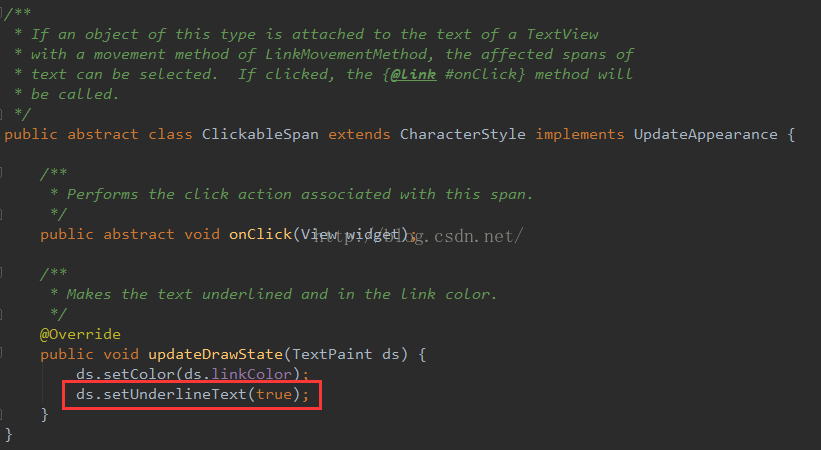
從源碼不難看出,下劃線是由 TextPaint 的 setUnderlineText 方法繪製的。因此只要自定義一個繼承自 ClickableSpan 的類,重寫其 updateDrawState 方法,把 setUnderlineText 設為 false 即可。不過這裡我選用了一個更貼切的類——UnderlineSpan,顧名思義,它就是專門用來處理下劃線的。
1)先自定義一個繼承自 UnderlineSpan 的 NoUnderlineSpan 類,重寫 updateDrawState:
 public class NoUnderlineSpan extends UnderlineSpan {
     @Override
     public void updateDrawState(TextPaint ds) {
         ds.setUnderlineText(false);
     }
 }
2)在需要去除下劃線的 Activity 中,對相應的 TextView 做如下設置:
 private void removeHyperLinkUnderline(TextView tv) {
     CharSequence text = tv.getText();
     if(text instanceof Spannable){
         Spannable spannable = (Spannable) tv.getText();
         NoUnderlineSpan noUnderlineSpan = new NoUnderlineSpan();
         spannable.setSpan(noUnderlineSpan, 0, text.length(), Spanned.SPAN_MARK_MARK);
     }
 }
運行後效果如下:

除了 autoLink,Android 還提供了 Linkify 類來添加自定義鏈接,並且提供了多種重載方法,如下圖所示:
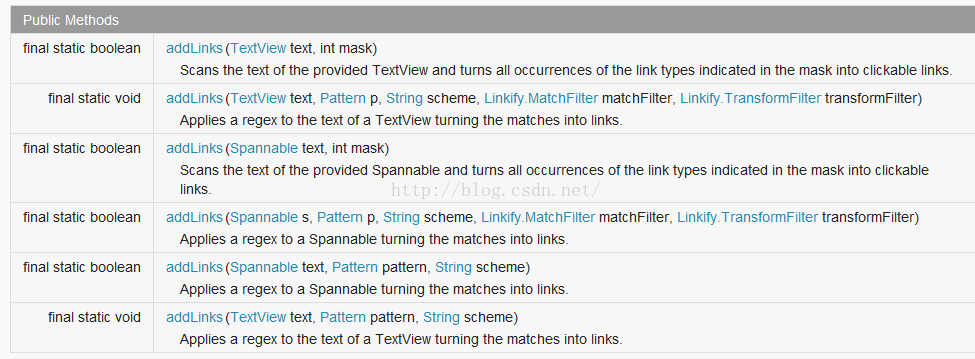
這裡選用帶三個參數的方法:第一個參數是目標 TextView,第二個參數是用來匹配內容的正則表達式 Pattern,第三個參數 Scheme 則代表點擊鏈接時要跳轉的界面。在佈局中新增一個 TextView 並寫好默認內容後,代碼如下:
 TextView tv_customHyperLink = (TextView) findViewById(R.id.tv_customHyperLink);
 // 配置的正則表達式
 Pattern p = Pattern.compile("abc://\\S*");
 Linkify.addLinks(tv_customHyperLink, p, "abc");
為了讓點擊能夠響應,我新建了一個 TargetActivity 專門處理,但需要留意:要在 AndroidManifest 清單文件對應的 activity 節點下添加如下配置:
 <intent-filter>
     <!--隱式調用時,必須聲明類別-->
     <category android:name="android.intent.category.DEFAULT">
     <!--必須和代碼中設置的 scheme 一致-->
     <data android:scheme="abc">
     </data>
     </category>
 </intent-filter>
此時運行程序,點擊自定義鏈接就會跳轉到能響應 scheme 為「abc」的界面:

跳轉後的頁面如下:

當然,這種方式同樣能實現前面提到的攔截超鏈接功能,這裡不再贅述。另外,當一個 TextView 既要使用內置模式又要使用自定義模式時,必須先聲明內置模式再聲明自定義模式;而且經測試發現,不能在 xml 佈局中通過 autoLink 聲明內置模式,否則自定義模式會失效——據說是因為設置內置模式時會先清空已有模式,所以只能改在代碼中設置:
 // 多種模式
 TextView tv_multiHyperLink = (TextView) findViewById(R.id.tv_multiHyperLink);
 Linkify.addLinks(tv_multiHyperLink, Linkify.PHONE_NUMBERS);
 Pattern pattern = Pattern.compile("abc://\\S*");
 Linkify.addLinks(tv_multiHyperLink, pattern, "abc");
運行結果如下:

仔細觀察會發現,前面這些方案都是圍繞「鏈接地址」在做文章。你可能會說,自定義鏈接不也能用正則匹配指定文字嗎?但要用正則去匹配中文可沒那麼容易。這時候就可以借用類似 HTML 中 a 標籤的思路。考慮到字符串的來源與格式,我總結了三種常用寫法:
 // 通過 html 的形式實現超鏈接
 String csdnLink1 = "<a href='https://blog.csdn.net/zhangjinhuang'>我的CSDN博客</a>";
 TextView tv_html1 = (TextView) findViewById(R.id.tv_html1);
 tv_html1.setText(Html.fromHtml(csdnLink1));
 // 設置超鏈接可點擊
 tv_html1.setMovementMethod(LinkMovementMethod.getInstance());

 String csdnLink2 = "<a href='https://blog.csdn.net/zhangjinhuang'>https://blog.csdn.net/zhangjinhuang我的CSDN博客</a>";
 TextView tv_html2 = (TextView) findViewById(R.id.tv_html2);
 tv_html2.setText(Html.fromHtml(csdnLink2));
 tv_html2.setMovementMethod(LinkMovementMethod.getInstance());

 String csdnLink3 = getResources().getString(R.string.csdn);
 TextView tv_html3 = (TextView) findViewById(R.id.tv_html3);
 tv_html3.setText(Html.fromHtml(csdnLink3));
 tv_html3.setMovementMethod(LinkMovementMethod.getInstance());
運行後會發現,只有第一種寫法能被 fromHtml 正確格式化為超鏈接:

前面用 Html 的 fromHtml 格式化 a 標籤實現了文字超鏈接,但它始終和網址綁在一起。如果只是單純點擊某段文字就跳轉到指定界面,這種方式還是有點力不從心。因此,這裡我改用 SpannableString,來實現文章開頭那個需求:點擊「使用該軟件,即表示您同意該軟件的使用條款和隱私政策」中的關鍵詞時,跳轉到相應的說明頁。
相信很多人對 SpannableString 並不陌生,無論是想讓部分字符變大、換色還是加下劃線,都離不開它。其實前面講「攔截超鏈接」時就已經用到了類似能力,這裡再重點實現一遍。先對目標 TextView 做如下設置:
 // 借助 SpannableString 類實現超鏈接文字
 tv_customMultiHyperLink = (TextView) findViewById(R.id.tv_customMultiHyperLink);
 tv_customMultiHyperLink.setText(getClickableSpan());
 // 設置超鏈接可點擊
 tv_customMultiHyperLink.setMovementMethod(LinkMovementMethod.getInstance());
其中 getClickableSpan 方法的核心代碼如下:
 /**
  * 獲取可點擊的 SpannableString
  * @return
  */
 private SpannableString getClickableSpan() {
     SpannableString spannableString = new SpannableString("使用該軟件,即表示您同意該軟件的使用條款和隱私政策");
     // 設置下劃線文字
     spannableString.setSpan(new UnderlineSpan(), 16, 20, Spanned.SPAN_EXCLUSIVE_EXCLUSIVE);
     // 設置文字的單擊事件
     spannableString.setSpan(new ClickableSpan() {
         @Override
         public void onClick(View widget) {
             Toast.makeText(MainActivity.this, "使用條款", Toast.LENGTH_SHORT).show();
         }
     }, 16, 20, Spanned.SPAN_EXCLUSIVE_EXCLUSIVE);
     // 設置文字的前景色
     spannableString.setSpan(new ForegroundColorSpan(Color.RED), 16, 20, Spanned.SPAN_EXCLUSIVE_EXCLUSIVE);
     // 設置下劃線文字
     spannableString.setSpan(new UnderlineSpan(), 21, 25, Spanned.SPAN_EXCLUSIVE_EXCLUSIVE);
     // 設置文字的單擊事件
     spannableString.setSpan(new ClickableSpan() {
         @Override
         public void onClick(View widget) {
             Toast.makeText(MainActivity.this, "隱私政策", Toast.LENGTH_SHORT).show();
         }
     }, 21, 25, Spanned.SPAN_EXCLUSIVE_EXCLUSIVE);
     // 設置文字的前景色
     spannableString.setSpan(new ForegroundColorSpan(Color.RED), 21, 25, Spanned.SPAN_EXCLUSIVE_EXCLUSIVE);
     return spannableString;
 }
運行後可以看到,我們想要的文字超鏈接已經實現了。為了方便演示,這裡點擊時只是彈出提示:

 Android 百度地圖實戰:自訂公交換乘路線圖層
百度地圖 SDK 內建的路線圖層樣式固定,很難符合產品設計稿。本文示範如何自行擴展 RouteOverlay 與 ItemizedOverlay,把公交換乘方案的每一段路
 Android 自動檢查版本與升級下載實作
應用程式可加入版本檢查與自動升級功能,讓使用者能及时取得新版內容。流程先以 PackageManager.getPackageInfo 取得目前版本;再從伺服器下載 XM
 Android 子線程真的能更新 UI 嗎?一次源碼級的真相追蹤
Android 的 UI 存取並未加鎖,這意味著多個線程同時操作 UI 並不安全。正因如此,官方明確規定:只能在 UI 線程(主線程)中存取 UI。 但凡事都有例外,是否
 Android 事件傳遞(二):ViewGroup 的事件傳遞機制
經過上一篇的實驗,我們只分析了 View 的事件傳遞,但還有個更厲害的角色——ViewGroup 一定要說一下。 從視圖層級來看,一邊是 View、一邊是 ViewGro