

編輯:關於 Android 程式設計
以下整理了 Android 開發中常用的 Git 命令,涵蓋倉庫管理、版本穿梭、分支操作與協作等場景。
1. 創建與打開倉庫目錄
 mkdir xxx   # 創建空目錄
 cd xxx      # 進入目錄
2. 初始化倉庫
git init # 把當前目錄變成 Git 可管理的倉庫
3. 添加文件到暫存區
git add 文件名
4. 提交到倉庫
git commit -m "有意義的說明"
5. 查看工作區狀態
git status
6. 查看文件被修改的內容
git diff
7. 查看歷史版本
 git log
 git log --pretty=oneline   # 精簡為一行顯示
8. 版本穿梭(HEAD 指向當前版本)
 git reset --hard commit_id   # 根據版本 id 穿梭
 git reset --hard HEAD^       # 回到上一個版本
 git reset --hard HEAD^^      # 回到上兩個版本
9. 查看命令歷史
git reflog # 查看歷史命令,以便回到未來的某個版本
10. 撤銷修改
git checkout -- file # 丟棄工作區的修改,回到最近一次 commit 或 add 的狀態
場景一:改亂了工作區文件,想直接丟棄修改,用 git checkout -- file;
場景二:改亂並已 add 到暫存區,先用 git reset HEAD file 回到場景一,再按場景一操作;
場景三:已提交不當修改到本地倉庫(尚未推送),可用版本回退撤銷本次提交。
11. 刪除文件
git rm 文件名 # 刪除文件;已提交的文件可恢復到最新版本
12. 關聯遠程倉庫並推送
 git init
 git add README.md
 git commit -m "first commit"
 git remote add origin git@github.com:XXX/yyy.git
 git push -u origin master   # 首次推送;之後只需 git push origin master
13. 克隆遠程倉庫(多人協作)
git clone git@github.com:sysublackbear/XXXX.git
14. 分支操作
 git checkout -b dev        # 創建並切換到 dev 分支
 # 等價於:git branch dev 後再 git checkout dev
 git branch                 # 查看分支
 git merge dev              # 把 dev 合併到當前分支
 git branch -d dev          # 刪除分支
15. 解決衝突
 # 當 Git 無法自動合併時,需先手動解決衝突再提交
 git log --graph            # 查看分支合併圖
16. Bug 修復與工作現場暫存
 git stash        # 手頭工作未完成時,先暫存現場
 # 去修復 bug、合併、刪除 bug 分支後
 git stash pop    # 恢復之前的工作現場
17. 開發新功能:最好新建分支進行;若要丟棄一個未合併過的分支,可用 git branch -D name 強制刪除。
掌握以上命令,基本就能應付日常 Android 開發中的版本管理與團隊協作。專注技術,享受生活!
 RecyclerView 下拉刷新與上拉加載:兩種方案完整實現
RecyclerView 已經問世多年,大量項目從 ListView 遷了過去。但遷完之后有個問題立刻浮現:下拉刷新和上拉加載該怎麼辦?ListView 時代我們習慣自己
 自定義 HorizontalScrollView 實作 QQ 側滑選單
QQ 風格側滑選單是常見的 Android 互動模式。要實作這類效果,可以自定義 HorizontalScrollView,讓選單在初始狀態下隱藏,並在使用者滑動時依手勢
 Android 添加新視頻格式:媒體庫掃描實踐
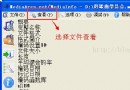
需求很明確:讓 MediaProvider 數據庫能夠識別並收錄 .mov 後綴格式的視頻文件。本文記錄一次完整的源碼改動過程。 首先需要摸清 .mov 文件的編碼格式。
 Android 自定義自動換行標籤 View
需求 有些畫面需要把關鍵字以標籤形式排列,當一行放不下時自動換行,類似網頁中的 Tag。 自定義 ViewGroup 可建立 WordWrapView,在 onMeas