

編輯:關於 Android 程式設計
寫了幾百字的簡訊,一通電話進來,接完回來發現文字全沒了——這種事其實不會發生,因為系統早就幫你把資料存了下來。理解 Android 的狀態保存機制,關鍵在於搞清楚兩組 API 的分工:onPause/onResume 負責永久性資料,onSaveInstanceState/onRestoreInstanceState 負責「臨死前的模樣」。
場景一:來電打斷。簡訊 Activity 在通話期間可能被系統回收,此時框架會呼叫 onSaveInstanceState(),讓你有機會把草稿存進 Bundle;回到前台後,資料可以從 onCreate() 的 savedInstanceState 參數或 onRestoreInstanceState() 中取回。
場景二:按 Home 去聽歌。這種情況下 Activity 只是被暫停,你在 onPause() 中存資料、onResume() 中還原即可。
開啟新 Activity 時,當前頁面可能只是進入 Stopped 狀態留在記憶體裡,也可能因為新頁面需要記憶體而被系統直接殺掉。無論哪一種,使用者按返回鍵時都期待看到離開前的樣子。如果是前者,resume 會立刻接著執行;如果是後者,Activity 得被重新建立,這就必須靠 Bundle 把狀態撈回來。
傳統做法是在 onPause()、onStop() 或 onDestroy() 裡存資料。後來 Google 另外提供了 onSaveInstanceState(),從命名就能看出它是專門用來保存「實例狀態」的——這裡的「實例」指的不是 Activity 物件本身,而是它所在的進程。
Android calls onSaveInstanceState() before the activity becomes vulnerable to being destroyed by the system, but does not bother calling it when the instance is actually being destroyed by a user action (such as pressing the BACK key).
翻譯過來:當 Activity 變得「容易被系統銷毀」時,onSaveInstanceState() 會被呼叫;但如果是被使用者主動關掉的(例如按 BACK),系統就懶得理你。注意「容易」這兩個字——此時 Activity 還活著,只是存在被殺的可能性。
把一個 Activity 的所有生命週期方法都重寫一遍,實測下來,以下幾種情況一定會走 onSaveInstanceState():
歸納起來只有一條原則:只要 Activity 是「未經你許可」被系統銷毀的,onSaveInstanceState() 就會被呼叫。這是系統的責任,它必須給你一個保存資料的機會。
常見誤解是以為 onSaveInstanceState() 和 onRestoreInstanceState() 一定成對出現。實際上 onRestoreInstanceState() 的前提是 Activity 確實被銷毀並重建過。如果只是按 HOME 離開、幾秒後又切回來,Activity 通常還在記憶體裡活得好好的,onRestoreInstanceState() 自然不會被觸發。
另外,onRestoreInstanceState() 收到的那個 Bundle 也會作為參數傳給 onCreate(),所以你完全可以只在 onCreate 裡統一處理還原邏輯。
區分很簡單:onSaveInstanceState() 存的是「用來恢復畫面狀態」的暫時性資料,而且並不保證每次都會被呼叫;onPause()、onStop()、onDestroy() 裡該存的是需要永久化的資料,比如寫入 SharedPreferences 或資料庫。
為什麼按 BACK 時不呼叫?因為使用者已經明確表達「我不要這個頁面了」,系統沒必要幫他保留临死前的表情。
Activity 本身已經實作了 onSaveInstanceState(),預設行為是遍歷並保存所有子控制項的狀態——EditText 裡輸入的文字、CheckBox 的勾選情況、ScrollView 的位置等等。但有個前提條件:控制項必須在佈局檔裡有 android:id。有名有姓的才存,沒 id 的一律不管。
所以要不要自己實作,取決於你的派生類裡有沒有影響 UI 或行為的額外變數。有的話就存,沒有就偷懶。真要自己寫,千萬記得呼叫 super.onSaveInstanceState(outState)。
import android.app.Activity;
import android.content.Context;
import android.content.SharedPreferences;
import android.os.Bundle;
import android.widget.EditText;

public class MainActivity extends Activity {

    private EditText content;

    @Override
    public void onCreate(Bundle savedInstanceState) {
        super.onCreate(savedInstanceState);
        setContentView(R.layout.main);
        content = (EditText) findViewById(R.id.content);

        // 由 Bundle 還原(Activity 被重建時才會有值)
        if (savedInstanceState != null) {
            String saveString = savedInstanceState.getString("content");
            content.setText(saveString);
        }
    }

    /** 永久化資料:寫入 SharedPreferences */
    @Override
    protected void onPause() {
        super.onPause();
        String saveString = content.getText().toString();
        SharedPreferences sp = getSharedPreferences("save", Context.MODE_PRIVATE);
        sp.edit().putString("content", saveString).commit();
    }

    /** 從 SharedPreferences 還原 */
    @Override
    protected void onResume() {
        String saveString = getSharedPreferences("save", Context.MODE_PRIVATE)
                .getString("content", null);
        content.setText(saveString);
        super.onResume();
    }

    /** 暫時性狀態:放進 Bundle */
    @Override
    protected void onSaveInstanceState(Bundle outState) {
        String saveString = content.getText().toString();
        outState.putString("content", saveString);
        super.onSaveInstanceState(outState);
    }
}
小提醒:由於 onSaveInstanceState() 並非每次銷毀都會被呼叫,不要把需要長期保存的資料放在裡面,該存的請交給 onPause()。
測試技巧:想驗證你的狀態恢復做得好不好,最簡單粗暴的方式就是旋轉螢幕。每一次方向切換都會觸發完整的銷毀與重建流程,任何遺漏都會立刻現形。
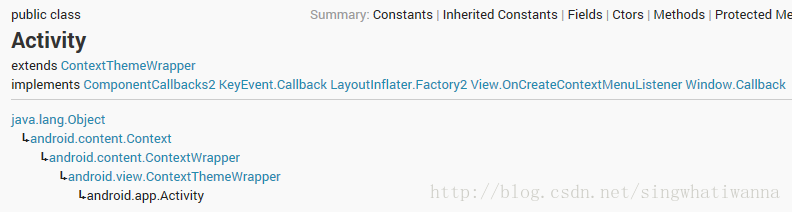 Context 到底是什麼?一篇講清 Android 的「萬用上下文」
在 Android 開發裡,Context 是個熟悉又陌生的角色。啟動 Activity 要它,彈 Dialog 要它,取資源、開 Service、讀 SharedPre
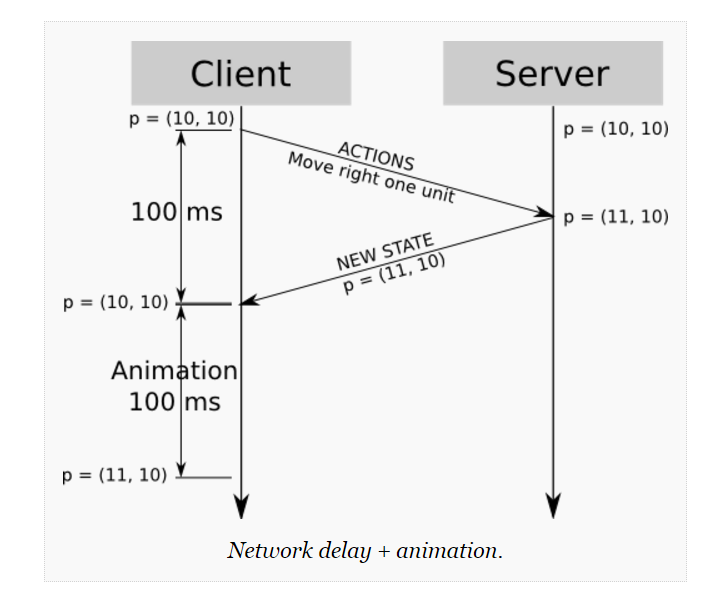 多人即時對戰遊戲的網路同步方案:延遲、預測與作弊檢測
寫在前面:研究生畢業一年半,一直在一家遊戲公司做客戶端研發。這篇講的卻偏服務端,原因有兩個:一是以前懶得寫部落格,學到的東西都堆在筆記本上;二是最近手上的專案和在玩的《王
 Android 性能優化:Understanding Overdraw 過度繪製的排查與治理
什麼是過度繪製 Overdraw 指的是在一幀渲染時間內,同一個像素被反覆繪製多次。理論上一個像素只畫一次是最優的,但層層嵌套的布局會導致部分像素被覆蓋重畫,而每一次繪製
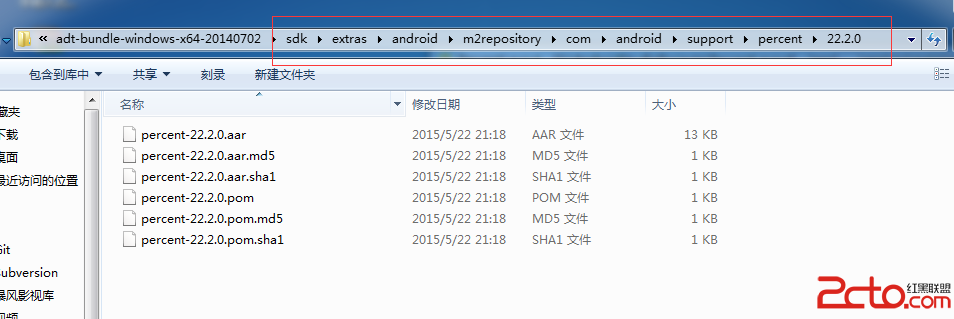 Android Percent 庫實戰:告別 weight 嵌套,用百分比寫布局
之前寫過一篇討論螢幕適配的文章,裡頭提到過一種類似百分比布局的變通做法。但那位方法缺點很明顯:得為每個螢幕密度準備一份 dimen 數值,白白增加大量無用資料,APK 體