

編輯:關於 Android 程式設計
在 Activity 的標籤上加上 android:noHistory="true",這個頁面就不會在返回堆疊中留下任何痕跡。屬性的預設值是 false,也就是預設情況下頁面會被保留下來。
準備 A、B、C 三個 Activity,它們串成一條跳轉鏈:A 上有一顆按鈕,點下去進入 B;B 上同樣有一顆按鈕,點下去進入 C。C 不做任何交互,就是一個空殼頁面,用來收尾觀察。
接著只在 AndroidManifest.xml 裡為 B 加上 android:noHistory="true",A 與 C 保持一般設定。
<activity android:name=".A" android:label="@string/app_name">
    <intent-filter>
        <action android:name="android.intent.action.MAIN" />
        <category android:name="android.intent.category.LAUNCHER" />
    </intent-filter>
</activity>
<activity android:name=".B" android:noHistory="true" />
<activity android:name=".C" />
跑起來之後你會看到:A 跳到 B、B 跳到 C,此時在 C 按下返回鍵,畫面直接回到 A,B 被跳過了。
路徑可以整理成:
A → B → C → 按返回鍵 → A
與其背結論,不如這樣理解:當這個 Activity 不再可見時,系統就等同於幫它呼叫了一次 finish()。它不會等待使用者回頭,而是主動從堆疊中被摘掉。
這個特性很適合引導頁、登入頁、中轉頁這類「用過即丟」的場景——使用者按返回鍵不該再回到登入畫面,也不該在流程結束後殘留一頁在歷史裡。
A.java:
package zhangphil.test;

import android.support.v7.app.ActionBarActivity;
import android.view.View;
import android.widget.Button;
import android.content.Context;
import android.content.Intent;
import android.os.Bundle;

public class A extends ActionBarActivity {
    @Override
    protected void onCreate(Bundle savedInstanceState) {
        super.onCreate(savedInstanceState);
        Button button = new Button(this);
        button.setText("點擊跳轉到B");
        final Context context = this;
        button.setOnClickListener(new View.OnClickListener() {
            @Override
            public void onClick(View v) {
                Intent intent = new Intent(context, B.class);
                startActivity(intent);
            }
        });
        setContentView(button);
    }
}
B.java:
package zhangphil.test;

import android.support.v7.app.ActionBarActivity;
import android.view.View;
import android.widget.Button;
import android.content.Context;
import android.content.Intent;
import android.os.Bundle;

/**
 * 關鍵:android:noHistory="true"
 */
public class B extends ActionBarActivity {
    @Override
    protected void onCreate(Bundle savedInstanceState) {
        super.onCreate(savedInstanceState);
        Button button = new Button(this);
        button.setText("點擊跳轉到C");
        final Context context = this;
        button.setOnClickListener(new View.OnClickListener() {
            @Override
            public void onClick(View v) {
                Intent intent = new Intent(context, C.class);
                startActivity(intent);
            }
        });
        setContentView(button);
    }
}
C.java:
package zhangphil.test;

import android.support.v7.app.ActionBarActivity;
import android.os.Bundle;

public class C extends ActionBarActivity {
    @Override
    protected void onCreate(Bundle savedInstanceState) {
        super.onCreate(savedInstanceState);
    }
}
AndroidManifest.xml:
<?xml version="1.0" encoding="utf-8"?>
<manifest xmlns:android="https://schemas.android.com/apk/res/android"
    package="zhangphil.test"
    android:versionCode="1"
    android:versionName="1.0">

    <uses-sdk android:minSdkVersion="8" android:targetSdkVersion="22" />

    <application android:label="@string/app_name">
        <activity android:name=".A" android:label="@string/app_name">
            <intent-filter>
                <action android:name="android.intent.action.MAIN" />
                <category android:name="android.intent.category.LAUNCHER" />
            </intent-filter>
        </activity>
        <activity android:name=".B" android:noHistory="true" />
        <activity android:name=".C" />
    </application>
</manifest>
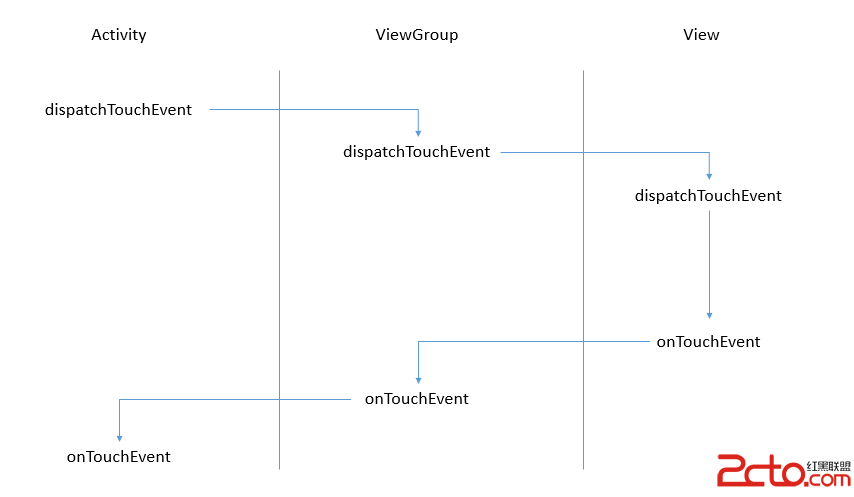 Android TouchEvent 觸摸事件分發機制詳解
手指在螢幕上點擊或滑動時,系統會產生觸摸事件 TouchEvent。真實專案中 ViewGroup 與 View 往往多層嵌套,但核心機制並不複雜。為了把脈絡講清楚,本文
 Android 資料儲存入門:SharedPreferences 用法全解
對一個完整的應用程式而言,資料儲存是基本配備。Android 提供四種主要方式:SharedPreferences、File、SQLite 與 ContentProvid
 MotionEvent 完全解析:座標、事件類型與多點觸控
瞭解了 Android 的觸摸事件分發機制之後,接下來該仔細認識一下承載這些事件的主角——MotionEvent。這個類看似簡單,卻隱藏了不少容易踩坑的細節:座標的相對與
 Android Style 與 Theme 的差異與使用方法
作用範圍不同 Theme 是視窗層級的樣式,會影響整個 Activity 或應用程式的外觀。Style 則是元件層級的樣式,主要用來設定單一控制項或版面配置。 Theme