

編輯:關於 Android 程式設計
我們都見過這樣的效果:第一次安裝 App 時,會有一組使用說明的圖片,滑動切換時帶有炫酷的動畫。它是怎麼做的呢?本篇就帶大家一步步實作,難度不高,仔細看完都能學會。
核心元件是 ViewPager,關於它的基礎用法網上資料很多,這裡不再贅述。我們先做出最簡單的圖片切換,再逐步加上動畫。
布局檔:
Activity 中透過 PagerAdapter 載入圖片:
public class MainActivity extends Activity {
    private ViewPager mViewPager;
    int[] imageIds = {R.drawable.guide_image1, R.drawable.guide_image2, R.drawable.guide_image3};
    List<ImageView> listImager = new ArrayList<ImageView>();

    @Override
    protected void onCreate(Bundle savedInstanceState) {
        super.onCreate(savedInstanceState);
        setContentView(R.layout.activity_main);
        mViewPager = (ViewPager) findViewById(R.id.viewPager);
        mViewPager.setAdapter(new PagerAdapter() {
            @Override
            public void destroyItem(ViewGroup container, int position, Object object) {
                container.removeView(listImager.get(position));
            }
            @Override
            public Object instantiateItem(ViewGroup container, int position) {
                ImageView imagerView = new ImageView(MainActivity.this);
                imagerView.setImageResource(imageIds[position]);
                imagerView.setScaleType(ScaleType.CENTER_CROP);
                container.addView(imagerView);
                listImager.add(imagerView);
                return imagerView;
            }
            @Override
            public boolean isViewFromObject(View arg0, Object arg1) {
                return arg0 == arg1;
            }
            @Override
            public int getCount() {
                return imageIds.length;
            }
        });
    }
}
做到這裡,最簡單的使用說明效果就完成了。接下來要探討的,是如何為切換加上動畫。好消息是 Google 早已幫我們封裝好,只要呼叫 setPageTransformer 並傳入自訂的 Transformer 即可。
mViewPager.setPageTransformer(true, new DepthPageTransformer());
官方提供的 DepthPageTransformer(深度漸變效果):
@TargetApi(Build.VERSION_CODES.HONEYCOMB)
public class DepthPageTransformer implements ViewPager.PageTransformer {
    private static final float MIN_SCALE = 0.75f;

    @SuppressLint("NewApi")
    public void transformPage(View view, float position) {
        int pageWidth = view.getWidth();
        if (position < -1) { // [-Infinity,-1)
            view.setAlpha(0);
        } else if (position <= 0) { // [-1,0]
            view.setAlpha(1);
            view.setTranslationX(0);
            view.setScaleX(1);
            view.setScaleY(1);
        } else if (position <= 1) { // (0,1]
            view.setAlpha(1 - position);
            view.setTranslationX(pageWidth * -position);
            float scaleFactor = MIN_SCALE + (1 - MIN_SCALE) * (1 - Math.abs(position));
            view.setScaleX(scaleFactor);
            view.setScaleY(scaleFactor);
        } else { // (1,+Infinity]
            view.setAlpha(0);
        }
    }
}
這段程式碼直接取自官網。這時你可能會發現:怎麼一點效果都沒有?原因不是寫錯,而是這些動畫都是靠屬性動畫實作,而屬性動畫是 Android 3.0 以後才支援的。換個高版本裝置就能完美呈現。
如果想在 3.0 以前也能顯示,可以改用 ViewHelper 來替代系統的屬性方法:
@TargetApi(Build.VERSION_CODES.HONEYCOMB)
public class myDepthPageTransformer implements ViewPager.PageTransformer {
    private static final float MIN_SCALE = 0.75f;

    @SuppressLint("NewApi")
    public void transformPage(View view, float position) {
        int pageWidth = view.getWidth();
        if (position < -1) {
            ViewHelper.setAlpha(view, 0);
        } else if (position <= 0) {
            ViewHelper.setAlpha(view, 1);
            ViewHelper.setTranslationX(view, 0);
            ViewHelper.setScaleX(view, 1);
            ViewHelper.setScaleY(view, 1);
        } else if (position <= 1) {
            ViewHelper.setAlpha(view, 1 - position);
            ViewHelper.setTranslationX(view, pageWidth * -position);
            float scaleFactor = MIN_SCALE + (1 - MIN_SCALE) * (1 - Math.abs(position));
            ViewHelper.setScaleX(view, scaleFactor);
            ViewHelper.setScaleY(view, scaleFactor);
        } else {
            ViewHelper.setAlpha(view, 0);
        }
    }
}
然而即便用了 ViewHelper,低版本還是沒效果。打開 ViewPager 原始碼會發現裡面有一句版本判斷:
if (Build.VERSION.SDK_INT >= 11) // Android 版本判斷
正是它讓低於 3.0 的裝置根本進不了動畫邏輯。要徹底解決,得自己改寫這個類別,把 setPageTransformer 裡的版本判斷註解掉:
public void setPageTransformer(boolean reverseDrawingOrder, ViewPager.PageTransformer transformer) {
    // if (Build.VERSION.SDK_INT >= 11) // 註解掉版本判斷
    {
        final boolean hasTransformer = transformer != null;
        final boolean needsPopulate = hasTransformer != (mPageTransformer != null);
        mPageTransformer = transformer;
        setChildrenDrawingOrderEnabledCompat(hasTransformer);
        if (hasTransformer) {
            mDrawingOrder = reverseDrawingOrder ? DRAW_ORDER_REVERSE : DRAW_ORDER_FORWARD;
        } else {
            mDrawingOrder = DRAW_ORDER_DEFAULT;
        }
        if (needsPopulate) populate();
    }
}
接著把布局改成自訂的 ViewPagerCompate,並在 Activity 中改用這個類別:
mViewPager = (ViewPagerCompate) findViewById(R.id.viewPager);
如此一來,動畫就能在 3.0 以前的版本正常顯示了。最後再送上一個類似扇形翻轉的效果 RotateDownPagetransformer:
public class RotateDownPagetransformer implements ViewPager.PageTransformer {
    private static final float MAX_ROTATE = 20F;
    private static float ROTATE = 0F;

    @Override
    public void transformPage(View view, float position) {
        int pageWidth = view.getWidth();
        if (position < -1) {
            ViewHelper.setAlpha(view, 0);
        } else if (position <= 1) {
            ROTATE = MAX_ROTATE * position;
            ViewHelper.setPivotX(view, pageWidth / 2);
            ViewHelper.setPivotY(view, view.getMeasuredHeight());
            ViewHelper.setRotation(view, ROTATE);
        } else {
            ViewHelper.setAlpha(view, 0);
        }
    }
}
關於 ViewPager 的切換動畫就介紹到這裡,內容較多,若有疑問歡迎留言交流。
 Android 開發核心知識:Activity 與 Fragment 完整解析
Activity 與 Fragment 是 Android 介面開發的兩根支柱。本文從生命週期、通訊方式、資料傳遞到 Fragment 的動態操作,做一次系統性梳理。
 Android 6.0 執行期權限(Runtime Permission)機制源碼剖析
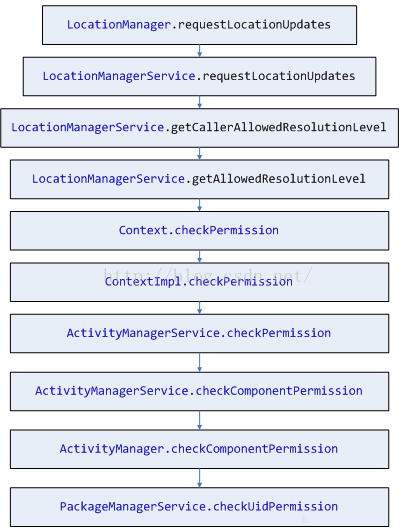
Android 升級到 6.0 之後,為了改善長久以來為人詬病的安全形象,在原本「安裝時一次授予」的基礎上,對其中一部分危險權限改採動態授予的方式,類似各家手機安全助手提
 AlertDialog 六種對話框用法一次講透
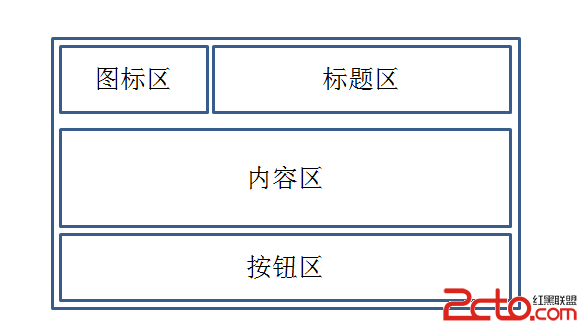
AlertDialog 生成的對話框可劃分為四個區域:圖標區、標題區、內容區、按鈕區。結構如下圖: 掌握它的關鍵,是先理解 Builder 的職責分工,再記住「內容區」
 GreenDAO 實戰最佳化:從程式碼產生到泛型 Service 封裝
GreenDAO 是一套協助 Android 開發者把 Java 物件快速映射到 SQLite 資料表的 ORM 方案。透過簡潔的物件導向 API,就能完成物件的新增、